
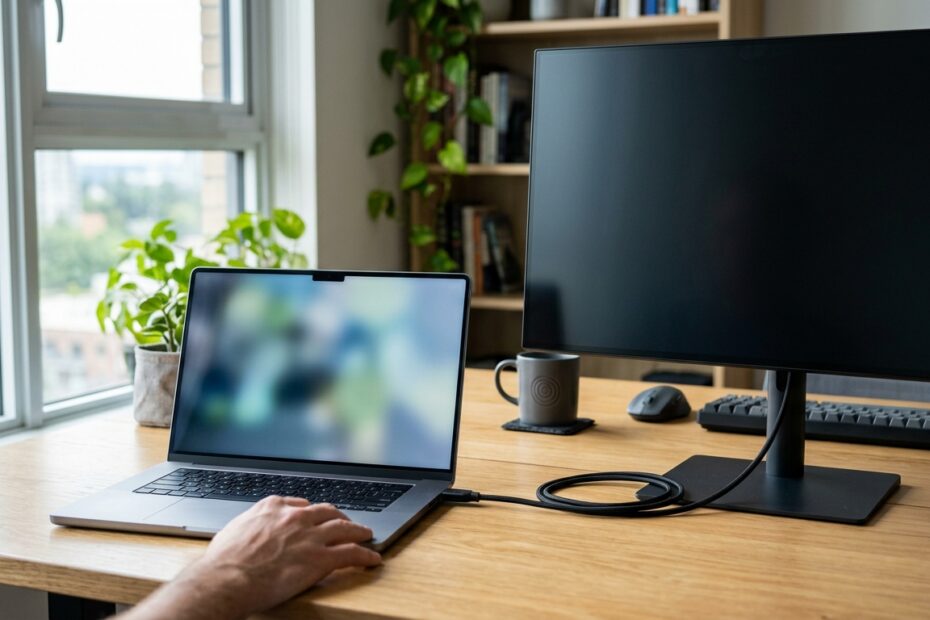
Έχετε συνδέσει μια εξωτερική οθόνη στο laptop σας, αλλά αυτή παραμένει μαύρη; Το μήνυμα “δεν ανιχνεύει δεύτερη οθόνη” είναι από τα πιο συνηθισμένα προβλήματα που αντιμετωπίζουν χρήστες φορητών υπολογιστών. Είτε θέλετε να δουλέψετε με διπλή οθόνη για παραγωγικότητα, είτε να παρουσιάσετε κάτι σε μια μεγαλύτερη οθόνη, η απογοήτευση είναι μεγάλη όταν η σύνδεση αποτυγχάνει. Μην ανησυχείτε, όμως: στις περισσότερες περιπτώσεις το πρόβλημα έχει απλή λύση. Σε αυτό το άρθρο θα δούμε βήμα προς βήμα πώς να διορθώσετε το πρόβλημα προβολής του laptop σας, από βασικούς ελέγχους έως πιο προχωρημένες ρυθμίσεις.
1. Βασικοί έλεγχοι: καλώδια, θύρες και τροφοδοσία
Πριν μπείτε σε περίπλοκες ρυθμίσεις, ξεκινήστε από τα προφανή. Η εξωτερική οθόνη χρειάζεται σωστή σύνδεση και ρεύμα.
- Ελέγξτε το καλώδιο: Δοκιμάστε ένα διαφορετικό καλώδιο HDMI, DisplayPort ή VGA. Πολλές φορές ένα χαλασμένο καλώδιο ευθύνεται για το “δεν ανιχνεύει δεύτερη οθόνη”.
- Ελέγξτε την πηγή εισόδου: Πατήστε το κουμπί πηγής (Source/Input) στην εξωτερική οθόνη και βεβαιωθείτε ότι έχει επιλεγεί η σωστή θύρα (π.χ. HDMI 1, HDMI 2).
- Τροφοδοσία: Η εξωτερική οθόνη πρέπει να είναι αναμμένη και συνδεδεμένη στο ρεύμα. Αν είναι φορητή οθόνη USB-C, βεβαιωθείτε ότι λαμβάνει αρκετή ισχύ.
- Θύρες laptop: Δοκιμάστε διαφορετική θύρα (αν υπάρχει). Ορισμένα laptop έχουν θύρες HDMI που υποστηρίζουν μόνο συγκεκριμένη ανάλυση ή ρυθμό ανανέωσης.
2. Ρυθμίσεις προβολής στα Windows
Αν το υλικό φαίνεται εντάξει, το επόμενο βήμα είναι οι ρυθμίσεις λογισμικού. Στα Windows 10 και 11, το μενού προβολής είναι το κλειδί.
- Πατήστε το πλήκτρο Windows + P για να ανοίξει το μενού προβολής. Επιλέξτε “Επέκταση” ή “Διπλασιασμός” — όχι “Οθόνη υπολογιστή μόνο”.
- Αν δεν εμφανίζεται τίποτα, μεταβείτε στις Ρυθμίσεις > Σύστημα > Οθόνη. Κάντε κλικ στο κουμπί “Ανίχνευση” (Detect) για να αναγκαστεί το laptop να ψάξει για δεύτερη οθόνη.
- Ελέγξτε την ανάλυση: Μερικές εξωτερικές οθόνες δεν λειτουργούν αν η ανάλυση του laptop είναι πολύ υψηλή. Δοκιμάστε να μειώσετε την ανάλυση της κύριας οθόνης ή να ορίσετε χαμηλότερη ανάλυση για την εξωτερική.
- Πειραματιστείτε με τον προσανατολισμό: Αν η οθόνη ανιχνεύεται αλλά εμφανίζεται μαύρη, δοκιμάστε να αλλάξετε τον προσανατολισμό ή να την ορίσετε ως κύρια οθόνη.
3. Ενημέρωση ή επαναφορά drivers γραφικών
Οι οδηγοί της κάρτας γραφικών (GPU) είναι συχνά η ρίζα του προβλήματος. Αν το laptop σας δεν ανιχνεύει δεύτερη οθόνη μετά από μια ενημέρωση των Windows, πιθανότατα φταίει ο driver.
- Ενημέρωση driver: Ανοίξτε τη Διαχείριση Συσκευών (δεξί κλικ στο Start). Βρείτε τις “Κάρτες γραφικών”, κάντε δεξί κλικ στην κάρτα σας (π.χ. Intel UHD, NVIDIA GeForce) και επιλέξτε “Ενημέρωση προγράμματος οδήγησης”. Διαλέξτε “Αυτόματη αναζήτηση”.
- Επαναφορά driver: Αν η ενημέρωση δεν βοηθά, δοκιμάστε “Ιδιότητες > Πρόγραμμα οδήγησης > Επαναφορά προγράμματος οδήγησης”. Αυτό γυρίζει σε προηγούμενη σταθερή έκδοση.
- Καθαρή εγκατάσταση: Σε ακραίες περιπτώσεις, κατεβάστε τον πιο πρόσφατο driver από τον ιστότοπο του κατασκευαστή (π.χ. Intel, NVIDIA, AMD) και κάντε μια καθαρή εγκατάσταση (επιλέξτε “Clean Installation” αν υπάρχει η επιλογή).
- Ενημέρωση chipset: Μην ξεχνάτε και τους οδηγούς chipset της motherboard — επηρεάζουν τις θύρες επέκτασης.
4. Ρυθμίσεις BIOS/UEFI και έλεγχος υλικού
Αν καμία από τις παραπάνω λύσεις δεν λειτουργεί, το πρόβλημα μπορεί να βρίσκεται στο BIOS ή στο ίδιο το υλικό.
- Ενεργοποίηση θύρας στο BIOS: Μπείτε στο BIOS (πατώντας F2, Del ή Esc κατά την εκκίνηση). Αναζητήστε ρυθμίσεις για “Onboard Devices”, “Video Configuration” ή “Multi-Monitor Support”. Βεβαιωθείτε ότι η θύρα (HDMI/DP/USB-C) είναι ενεργοποιημένη.
- Δοκιμή σε άλλο laptop/συσκευή: Συνδέστε την εξωτερική οθόνη σε ένα άλλο laptop ή desktop. Αν δουλεύει, το πρόβλημα είναι στο πρώτο laptop. Αν όχι, μάλλον η οθόνη ή το καλώδιο είναι ελαττωματικά.
- Ενημέρωση BIOS: Μερικές φορές μια παλιά έκδοση BIOS προκαλεί προβλήματα συμβατότητας. Ελέγξτε στην ιστοσελίδα του κατασκευαστή του laptop αν υπάρχει διαθέσιμη ενημέρωση — αλλά να είστε προσεκτικοί, η ενημέρωση BIOS μπορεί να είναι ριψοκίνδυνη.
- Υποδοχή και κάρτα γραφικών: Αν το laptop έχει ξεχωριστή κάρτα γραφικών, ελέγξτε αν λειτουργεί σωστά. Μερικά laptop έχουν δυνατότητα απενεργοποίησης της διακριτής κάρτας για εξοικονόμηση ενέργειας — αυτό μπορεί να επηρεάσει την έξοδο HDMI.
5. Όταν χρειάζεστε επαγγελματική βοήθεια
Αν δοκιμάσατε όλα τα παραπάνω και το laptop σας εξακολουθεί να μην ανιχνεύει δεύτερη οθόνη, ίσως το πρόβλημα να είναι πιο σοβαρό (π.χ. κατεστραμμένη υποδοχή, βλάβη στη μητρική ή στην κάρτα γραφικών). Σε αυτή την περίπτωση, μην ρισκάρετε να κάνετε μόνοι σας επισκευή — απευθυνθείτε σε ένα έμπιστο συνεργείο.
Το PC Repair Αθήνα ειδικεύεται στη διάγνωση και επισκευή laptop με προβλήματα προβολής. Οι τεχνικοί μας διαθέτουν σύγχρονο εξοπλισμό και εμπειρία για να εντοπίσουν την ακριβή αιτία: από φθαρμένα καλώδια εσωτερικής σύνδεσης έως βλάβες στο τσιπ γραφικών. Θα ελέγξουμε τη θύρα εξόδου, θα δοκιμάσουμε με διαφορετικά καλώδια και οθόνες στο εργαστήριό μας, και θα σας δώσουμε σαφή λύση με ανταλλακτικά γνησίας προέλευσης. Το συνεργείο μας βρίσκεται στην Αθήνα και εξυπηρετούμε καθημερινά, με γρήγορη εξυπηρέτηση και δίκαιες τιμές. Μην αφήνετε την παραγωγικότητά σας να επηρεαστεί — φέρτε το laptop σας στο PC Repair Αθήνα και εμείς θα το φροντίσουμε.