
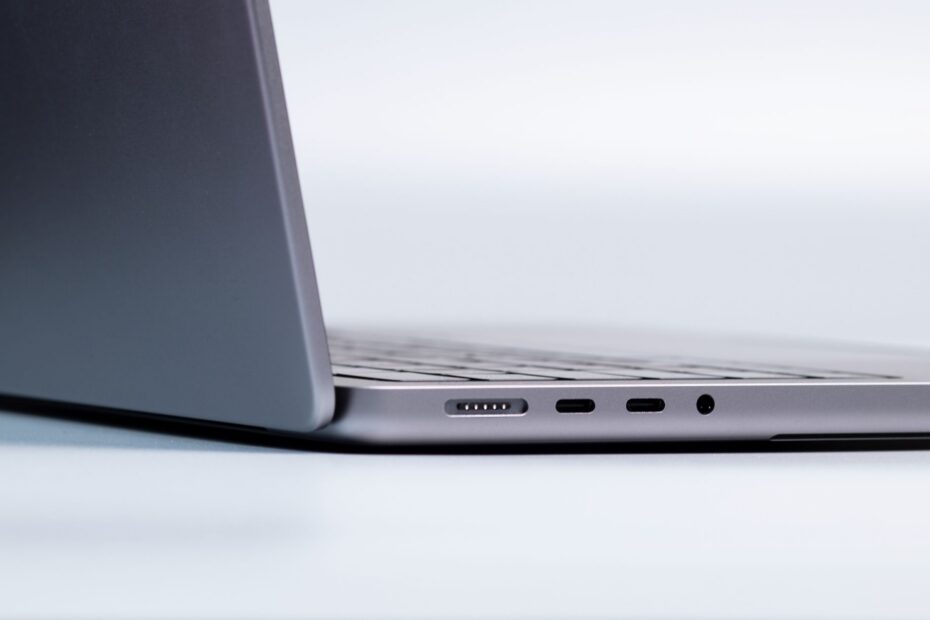
Οι θύρες USB είναι ένα από τα πιο χρησιμοποιούμενα εξαρτήματα σε κάθε υπολογιστή. Από την σύνδεση ενός ποντικιού μέχρι ένα εξωτερικό δίσκο, η αξιοπιστία τους είναι κρίσιμη. Ωστόσο, είναι συχνό φαινόμενο να παρουσιάζουν προβλήματα. Μην ανησυχείτε: τα περισσότερα προβλήματα με USB θύρες έχουν λύση. Σε αυτό το άρθρο θα δούμε τις κύριες αιτίες, πώς να διαγνώσετε τη βλάβη και πώς να την επιδιορθώσετε, είτε μόνοι σας είτε με τη βοήθεια ειδικών. Αν βρίσκεστε στην Αθήνα, η ομάδα του PC Repair Αθήνα είναι πάντα διαθέσιμη για να σας βοηθήσει.
Κοινές αιτίες προβλημάτων σε USB θύρες
Τα προβλήματα μπορεί να οφείλονται είτε σε hardware είτε σε software. Ας δούμε τις πιο συνηθισμένες:
- Φθαρμένες ή λυγισμένες επαφές: Η συχνή χρήση ή η απότομη αφαίρεση μπορεί να καταστρέψει τις μεταλλικές επαφές μέσα στη θύρα.
- Σκόνη και βρωμιά: Σωματίδια μπορούν να μπλοκάρουν τη σύνδεση ή να προκαλέσουν βραχυκύκλωμα.
- Προβλήματα οδηγών (drivers): Παλαιωμένοι ή κατεστραμμένοι οδηγοί συχνά οδηγούν σε μη αναγνώριση συσκευής.
- Υπερφόρτωση ρεύματος: Η σύνδεση πολλών συσκευών υψηλής κατανάλωσης μπορεί να υπερφορτώσει τον ελεγκτή USB.
- Ανεπαρκής τροφοδοσία: Ειδικά σε φορητούς υπολογιστές, η μπαταρία μπορεί να μην παρέχει αρκετή ισχύ.
- Βλάβη του ελεγκτή USB στη μητρική: Σε πιο σοβαρές περιπτώσεις, η ίδια η μητρική πλακέτα μπορεί να έχει υποστεί ζημιά.
Διάγνωση του προβλήματος
Πριν προχωρήσετε σε λύσεις, είναι σημαντικό να εντοπίσετε την ακριβή αιτία. Ακολουθήστε αυτά τα βήματα:
- Δοκιμάστε διαφορετικές συσκευές: Συνδέστε ένα USB stick, ένα ποντίκι ή ένα πληκτρολόγιο. Αν καμία συσκευή δεν λειτουργεί, το πιθανότερο είναι η θύρα να έχει πρόβλημα.
- Δοκιμάστε άλλη θύρα USB: Αν η συσκευή λειτουργεί σε άλλη θύρα, το πρόβλημα είναι τοπικό σε εκείνη τη θύρα.
- Ελέγξτε τη Διαχείριση Συσκευών (Windows): Αναζητήστε κίτρινα θαυμαστικά ή μη αναγνωρισμένες συσκευές.
- Χρησιμοποιήστε εργαλεία λογισμικού: Προγράμματα όπως το USBDeview σας δείχνουν την κατάσταση κάθε θύρας και συσκευής.
- Ελέγξτε το BIOS/UEFI: Βεβαιωθείτε ότι οι θύρες USB δεν είναι απενεργοποιημένες από το BIOS.
Λύσεις για προβλήματα λογισμικού
Αν η διάγνωση δείξει θέμα software, δοκιμάστε τα εξής:
- Επανεκκίνηση υπολογιστή: Μια απλή επανεκκίνηση λύνει πολλά προσωρινά σφάλματα.
- Ενημέρωση ή επανεγκατάσταση οδηγών: Από τη Διαχείριση Συσκευών, κάντε δεξί κλικ στον ελεγκτή USB (π.χ. “Generic USB Hub”) και επιλέξτε “Ενημέρωση προγράμματος οδήγησης” ή “Απεγκατάσταση” και κατόπιν επανεκκίνηση.
- Απενεργοποίηση εξοικονόμησης ενέργειας USB: Στις Ρυθμίσεις Ενέργειας, απενεργοποιήστε την επιλογή “Να επιτρέπεται στον υπολογιστή να απενεργοποιεί αυτήν τη συσκευή για εξοικονόμηση ενέργειας” για κάθε ελεγκτή USB.
- Χρήση του εργαλείου αντιμετώπισης προβλημάτων υλικού: Στα Windows, αναζητήστε “Αντιμετώπιση προβλημάτων” και εκτελέστε το εργαλείο για υλικό και συσκευές.
Λύσεις για προβλήματα υλικού
Αν το πρόβλημα είναι φυσικό, μη διστάσετε να ζητήσετε επαγγελματική βοήθεια. Μερικές προσωρινές λύσεις:
- Καθαρισμός της θύρας: Με μια πεπιεσμένη αέρα ή μια οδοντόβουρτσα, αφαιρέστε σκόνη. Μη χρησιμοποιείτε υγρά.
- Έλεγχος για λυγισμένες επαφές: Αν έχετε καλό φωτισμό και σταθερό χέρι, μπορείτε με μια βελόνα να ισιώσετε απαλά τις επαφές.
- Αντικατάσταση θύρας: Σε επιτραπέζιους υπολογιστές, μπορείτε να αντικαταστήσετε την πλακέτα USB. Σε laptops, η επισκευή είναι πιο σύνθετη και συχνά απαιτεί συγκόλληση.
- Χρήση USB hub με εξωτερική τροφοδοσία: Αν το θέμα είναι ισχύς, ένα τροφοδοτούμενο hub λύνει το πρόβλημα προσωρινά.
Πρόληψη μελλοντικών προβλημάτων
Για να αποφύγετε να ξαναδείτε προβλήματα με USB θύρες, ακολουθήστε αυτές τις συμβουλές:
- Αφαιρείτε πάντα τις συσκευές με ασφάλεια (Safely Remove Hardware).
- Μη χρησιμοποιείτε υπερβολική δύναμη κατά τη σύνδεση.
- Κρατάτε τις θύρες καθαρές.
- Αποφεύγετε να συνδέετε συσκευές που απαιτούν πολύ ρεύμα χωρίς εξωτερική τροφοδοσία.
- Ενημερώνετε τακτικά τα drivers του συστήματος.
Αν έχετε δοκιμάσει όλες τις παραπάνω λύσεις και το πρόβλημα παραμένει, ή αν απλά δεν αισθάνεστε άνετα να ανοίξετε τον υπολογιστή σας, μη διστάσετε να επικοινωνήσετε με τους ειδικούς. Στο PC Repair Αθήνα, εξειδικευόμαστε στη διάγνωση και επισκευή προβλημάτων USB, είτε πρόκειται για επιτραπέζιο είτε για φορητό υπολογιστή. Βρισκόμαστε στην καρδιά της Αθήνας και προσφέρουμε γρήγορη, αξιόπιστη εξυπηρέτηση. Μην αφήνετε μια χαλασμένη USB θύρα να σας κόβει την παραγωγικότητα – κλείστε το ραντεβού σας σήμερα!