
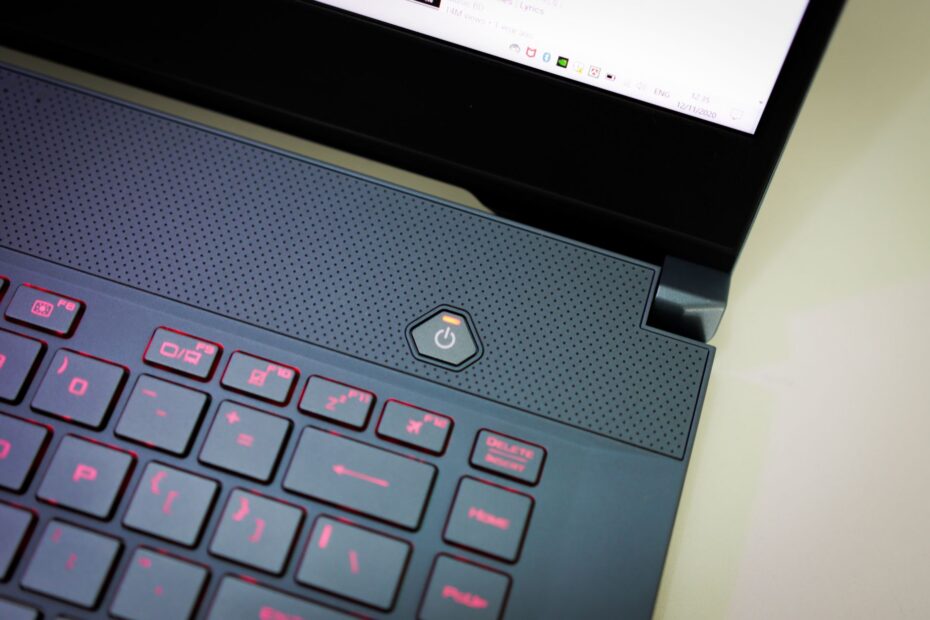
Το να πατάς το κουμπί λειτουργίας και να μη συμβαίνει τίποτα είναι από τις πιο απογοητευτικές στιγμές για κάθε χρήστη υπολογιστή. Είτε δουλεύεις από το σπίτι, είτε είσαι φοιτητής, είτε απλά θέλεις να χαλαρώσεις με ένα παιχνίδι, η στιγμή που ο υπολογιστής δεν ανάβει σε αφήνει με μια αίσθηση αδυναμίας. Πριν όμως πανικοβληθείς ή βιαστείς να τον πας σε κάποιο αντιπροσωπευτικό, υπάρχουν αρκετά βήματα που μπορείς να κάνεις μόνος σου για να εντοπίσεις την αιτία. Σε αυτόν τον πλήρη οδηγό διάγνωσης θα δούμε βήμα-βήμα πώς να ελέγξεις από τα πιο απλά μέχρι τα πιο σύνθετα προβλήματα που κάνουν τον υπολογιστή να μην ανάβει.
1. Έλεγχος τροφοδοσίας και καλωδιώσεων
Το πρώτο πράγμα που πρέπει να ελέγξεις είναι αν ο υπολογιστής σου παίρνει ρεύμα. Ακούγεται τετριμμένο, αλλά πολλές φορές το πρόβλημα είναι απλό:
- Καλώδιο τροφοδοσίας: Βεβαιώσου ότι το καλώδιο είναι καλά συνδεδεμένο τόσο στο τροφοδοτικό όσο και στην πρίζα. Δοκίμασε να το βγάλεις και να το ξαναβάλεις.
- Πρίζα και πολύμπριζο: Δοκίμασε να συνδέσεις μια άλλη συσκευή (π.χ. λάμπα) στην ίδια πρίζα. Αν δεν λειτουργεί, άλλαξε πρίζα. Μην ξεχνάς τα πολύμπριζα που μπορεί να έχουν διακόπτη ή ασφάλεια που έχει πέσει.
- Διακόπτης τροφοδοτικού: Πολλά τροφοδοτικά έχουν έναν μικρό διακόπτη στο πίσω μέρος (On/Off). Βεβαιώσου ότι είναι στη θέση «Ι» (On).
- Μπαταρία (laptop): Αν έχεις laptop, δοκίμασε να το συνδέσεις απευθείας στο ρεύμα χωρίς μπαταρία (αν είναι αφαιρούμενη). Πολλές φορές η μπαταρία είναι τελείως αποφορτισμένη ή χαλασμένη.
2. Οθόνη ή υπολογιστής; Διάγνωση χωρίς πανικό
Πριν προχωρήσεις σε πιο σύνθετες ενέργειες, σκέψου: ο υπολογιστής δείχνει σημάδια ζωής ή είναι τελείως νεκρός; Αν ακούς ανεμιστήρες, βλέπεις LED, ή ακούς μπιπ, τότε το πρόβλημα μπορεί να είναι στην οθόνη και όχι στη μητρική. Δοκίμασε:
- Καλώδιο οθόνης: Έλεγξε αν το καλώδιο HDMI, VGA ή DisplayPort είναι καλά συνδεδεμένο και στα δύο άκρα. Αν έχεις δεύτερη οθόνη, δοκίμασε να τη συνδέσεις.
- Φωτεινότητα: Μερικές φορές η οθόνη ανάβει αλλά η φωτεινότητα είναι στο μηδέν (ειδικά σε laptops). Πάτα τα κουμπιά φωτεινότητας (Fn+F keys) ή το κουμπί Menu της οθόνης.
- Εξωτερική οθόνη (laptop): Σύνδεσε ένα εξωτερικό monitor για να δεις αν η ενσωματωμένη οθόνη έχει χαλάσει. Αν η εξωτερική δουλεύει, το πρόβλημα είναι πιθανότατα στην οθόνη ή στην καλωδίωση του laptop.
3. Εσωτερικός έλεγχος: Μητρική, μνήμες και κάρτα γραφικών
Αν ο υπολογιστής δεν δείχνει κανένα σημάδι ζωής (ούτε ανεμιστήρες, ούτε LED), τότε το πρόβλημα είναι μάλλον στο εσωτερικό. Εδώ χρειάζεται λίγη προσοχή, αλλά μπορείς να κάνεις βασικούς ελέγχους:
- Άνοιγμα κουτιού: Αποσύνδεσε τον υπολογιστή από το ρεύμα και άνοιξε το πλαϊνό κάλυμμα. Πρόσεξε μη δημιουργήσεις στατικό ηλεκτρισμό – άγγιξε ένα μεταλλικό μέρος του κουτιού πριν ακουμπήσεις εξαρτήματα.
- Μνήμες RAM: Βγάλε τις μνήμες RAM από τις υποδοχές τους, σκούπισε τις χρυσές επαφές με μια γόμα (προσεκτικά) και ξαναβάλτες. Δοκίμασε να βάλεις μία μνήμη κάθε φορά, σε διαφορετικές υποδοχές.
- Κάρτα γραφικών: Αν έχεις ξεχωριστή κάρτα γραφικών, βγάλτην και ξαναβάλτην. Αν η μητρική έχει ενσωματωμένη έξοδο βίντεο, δοκίμασε να συνδέσεις την οθόνη εκεί (αφαιρώντας την κάρτα γραφικών).
- Μπαταρία CMOS: Η μικρή μπαταρία πάνω στη μητρική μπορεί να έχει τελειώσει. Αφαίρεσέ την, περίμενε 30 δευτερόλεπτα και ξαναβάλτην. Αυτό κάνει reset στο BIOS.
4. Ενδείξεις από τη μητρική: Μπιπ και LED
Οι περισσότερες μητρικές, όταν ανιχνεύουν κάποιο σφάλμα, βγάζουν ήχους μπιπ. Αν δεν ακούς τίποτα, μπορεί το μεγάφωνο (speaker) της μητρικής να μην είναι συνδεδεμένο. Αν, όμως, ακούς μπιπ, μπορείς να βρεις τι σημαίνουν από το εγχειρίδιο της μητρικής σου. Τα πιο συνηθισμένα:
- 1 μικρό μπιπ: Συνήθως όλα καλά (POST ok).
- Συνεχόμενα μπιπ: Πρόβλημα μνήμης RAM.
- 1 μακρύ + 2 μικρά: Πρόβλημα κάρτας γραφικών.
Αν η μητρική σου έχει ενδείξεις LED (π.χ. Q-LED), κοίτα ποια λυχνία ανάβει (CPU, RAM, VGA, BOOT). Αυτό σε κατευθύνει αμέσως στο προβληματικό εξάρτημα.
5. Όταν τίποτα από τα παραπάνω δεν δουλεύει
Αν έχεις δοκιμάσει όλα τα παραπάνω και ο υπολογιστής σου παραμένει νεκρός, τότε πιθανότατα έχουμε να κάνουμε με σοβαρότερη βλάβη: καμένο τροφοδοτικό, χαλασμένη μητρική ή πρόβλημα στον επεξεργαστή. Σε αυτή την περίπτωση, η επισκευή απαιτεί εξειδικευμένο εξοπλισμό και γνώσεις. Μην επιχειρήσεις να συγκολλήσεις ή να αλλάξεις εξαρτήματα μόνος σου αν δεν έχεις εμπειρία.
Αν το πρόβλημα σε βρίσκει στην Αθήνα, μην αγχώνεσαι. Στο PC Repair Αθήνα είμαστε εδώ για να σε βοηθήσουμε. Με χρόνια εμπειρίας στη διάγνωση και επισκευή υπολογιστών, μπορούμε να εντοπίσουμε την αιτία γρήγορα και να δώσουμε λύση, είτε πρόκειται για απλή αλλαγή τροφοδοτικού είτε για πιο σύνθετη επέμβαση. Μη ρισκάρεις και μην καθυστερείς – φέρε τον υπολογιστή σου στο κατάστημά μας στην καρδιά της Αθήνας και θα τον έχεις έτοιμο σε χρόνο ρεκόρ.