
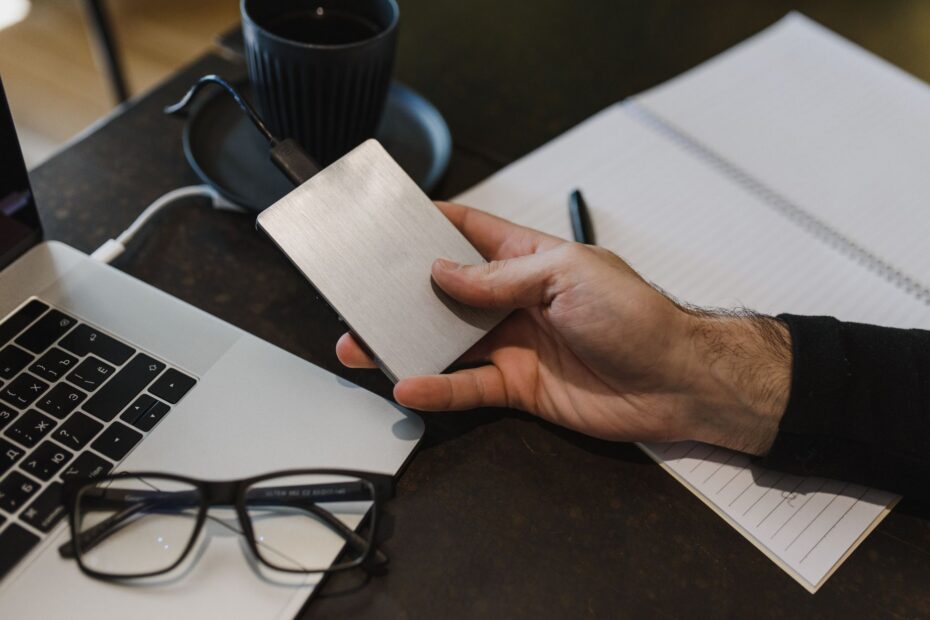
Η πώληση ενός παλιού υπολογιστή μπορεί να σας απαλλάξει από ογκώδη αντικείμενα και να βάλει λίγα χρήματα στην τσέπη σας, αλλά κρύβει και έναν σοβαρό κίνδυνο: την ακούσια διαρροή προσωπικών δεδομένων. Φωτογραφίες, έγγραφα, τραπεζικοί κωδικοί, ακόμα και ιστορικό περιήγησης μπορεί να παραμείνουν στον δίσκο, ακόμα κι αν νομίζετε ότι τα έχετε διαγράψει. Στο άρθρο αυτό θα δείτε πώς να κάνετε ασφαλή διαγραφή δεδομένων και να προετοιμάσετε τον υπολογιστή σας για πώληση, χωρίς να αφήσετε κανένα ίχνος πίσω.
Γιατί η απλή διαγραφή δεν αρκεί
Οι περισσότεροι χρήστες πιστεύουν ότι αν στείλουν τα αρχεία στον Κάδο Ανακύκλωσης ή κάνουν format τον δίσκο, τα δεδομένα εξαφανίζονται. Στην πραγματικότητα, η διαγραφή απλώς αφαιρεί την αναφορά στο αρχείο από τον πίνακα αρχείων. Τα ίδια τα δεδομένα παραμένουν γραμμένα στον δίσκο και μπορούν να ανακτηθούν με λογισμικό ανάκτησης που κυκλοφορεί ελεύθερα στο διαδίκτυο. Ακόμα και το γρήγορο format δεν σβήνει πραγματικά τα παλιά δεδομένα· το μόνο που κάνει είναι να τα επισημαίνει ως διαθέσιμα για εγγραφή. Ακόμα και οι νεότερες εκδόσεις των Windows, όταν κάνετε «Reset», προσφέρουν επιλογές που απλώς επανεγκαθιστούν το σύστημα χωρίς να εκκαθαρίζουν τον δίσκο σε βάθος. Γι’ αυτό, η ασφαλής εκκαθάριση δίσκου απαιτεί ειδικές μεθόδους, οι οποίες αντικαθιστούν τα φυσικά δεδομένα με τυχαίους αριθμούς ή μηδενικά.
Προετοιμασία πριν από οποιαδήποτε διαγραφή
Πριν ξεκινήσετε τη διαδικασία εκκαθάρισης, πρέπει να βεβαιωθείτε ότι δεν θα χάσετε σημαντικά αρχεία και ότι έχετε απενεργοποιήσει όλους τους λογαριασμούς σας. Ορίστε τα βασικά βήματα:
- Δημιουργήστε αντίγραφα ασφαλείας για ό,τι θέλετε να κρατήσετε – σε εξωτερικό δίσκο, USB stick ή υπηρεσία cloud.
- Αποσυνδεθείτε από όλους τους λογαριασμούς (Google, Microsoft, Apple, social media) και αφαιρέστε τον υπολογιστή από τη λίστα εμπιστευμένων συσκευών.
- Απενεργοποιήστε τα προγράμματα που απαιτούν άδεια και αποσυνδέστε τυχόν συνδρομές.
- Καταγράψτε τα κλειδιά προϊόντος (product keys) για λογισμικό που αγοράσατε, αν σκοπεύετε να το χρησιμοποιήσετε σε νέο υπολογιστή.
- Ελέγξτε για κρυφά αρχεία και φακέλους, καθώς και για συγχρονισμένα έγγραφα από το OneDrive, το Google Drive ή το Dropbox.
Αυτά τα βήματα δεν σβήνουν δεδομένα, αλλά διασφαλίζουν ότι δεν θα αφήσετε πίσω «κλειδιά» πρόσβασης ή αρχεία που μπορεί να χρησιμοποιηθούν εναντίον σας.
Μέθοδοι ασφαλούς διαγραφής δεδομένων
Ανάλογα με τον τύπο του δίσκου (HDD ή SSD), υπάρχουν διαφορετικές τεχνικές για να κάνετε πραγματική, μη αναστρέψιμη διαγραφή. Οι βασικές μέθοδοι είναι οι εξής:
- Επαναφορά των Windows με επιλογή εκκαθάρισης: Στις ρυθμίσεις των Windows 10/11 μπορείτε να κάνετε «Επαναφορά αυτού του υπολογιστή» και να επιλέξετε «Κατάργηση όλων». Στη συνέχεια, πρέπει να επιλέξετε «Αλλαγή ρυθμίσεων» και να ενεργοποιήσετε την επιλογή «Εκκαθάριση του δίσκου;». Αυτό διαρκεί περισσότερο, αλλά γράφει πάνω στα παλιά δεδομένα και δυσκολεύει την ανάκτηση.
- Χρήση εξειδικευμένου λογισμικού για HDD: Εργαλεία όπως το DBAN (Darik’s Boot and Nuke) μπορούν να σβήσουν πλήρως έναν σκληρό δίσκο, κάνοντας πολλαπλά περάσματα εγγραφής με τυχαία δεδομένα. Αυτή είναι από τις πιο αξιόπιστες μεθόδους για μηχανικούς δίσκους.
- Secure Erase για SSD: Στους δίσκους στερεάς κατάστασης, η μέθοδος DBAN δεν είναι κατάλληλη, γιατί προκαλεί φθορά στα cells μνήμης. Αντ’ αυτού, χρησιμοποιήστε το εργαλείο Secure Erase του κατασκευαστή (π.χ. Samsung Magician, Intel SSD Toolbox) ή την εντολή ATA Secure Erase, η οποία αδειάζει τα κελιά μνήμης σε φυσικό επίπεδο.
- Κρυπτογράφηση πριν τη διαγραφή: Αν προλάβετε, μπορείτε να κρυπτογραφήσετε ολόκληρο τον δίσκο με εργαλεία όπως το BitLocker ή το VeraCrypt και μετά να κάνετε format ή να σβήσετε το κλειδί. Χωρίς το κλειδί, τα δεδομένα είναι πρακτικά άχρηστα, ακόμα κι αν ανακτηθούν.
Όποια μέθοδο κι αν επιλέξετε, αξίζει να κάνετε ένα τεστ με λογισμικό ανάκτησης αρχείων (π.χ. Recuva) για να βεβαιωθείτε ότι δεν βλέπετε κανένα ίχνος των φακέλων σας.
Τι να προσέξετε πριν παραδώσετε τον υπολογιστή
Ακόμα και μετά την εκκαθάριση, υπάρχουν μερικές λεπτομέρειες που μπορεί να σας εκθέσουν:
- Αφαιρέστε όλα τα εξωτερικά μέσα: Μην ξεχάσετε κάρτες μνήμης, USB sticks ή εξωτερικούς δίσκους που μπορεί να έχουν παραμείνει στη θήκη.
- Ελέγξτε το BIOS/UEFI: Σε μερικά μηχανήματα υπάρχουν κωδικοί πρόσβασης ή ρυθμίσεις ασφαλείας που πρέπει να μηδενιστούν.
- Καθαρίστε τους τοπικούς δίσκους και τα partitions: Αν ο δίσκος έχει διαμερίσματα αποκατάστασης, ελέγξτε αν περιέχουν προσωπικά αρχεία.
- Εκκαθάριση διαπιστευτηρίων TPM και Windows Hello: Φροντίστε να εκκαθαρίσετε τα διαπιστευτήρια TPM/Windows Hello και να κάνετε επαναφορά των κωδικών πρόσβασης στο BIOS/UEFI, ώστε να μην παραμείνουν αποθηκευμένα κλειδιά ασφαλείας.
Θυμηθείτε ότι η ασφάλεια δεν τελειώνει με το σβήσιμο των αρχείων. Ένας υπολογιστής που προορίζεται για πώληση θα πρέπει να είναι καθαρός από κάθε λειτουργικό ίχνος του προηγούμενου κατόχου, αλλιώς μπορεί να γίνει αντικείμενο εκμετάλλευσης.
Πότε να ζητήσετε επαγγελματική βοήθεια
Αν δεν είστε σίγουροι για τη διαδικασία, αν ο υπολογιστής δεν ανάβει ή αν διαθέτετε δίσκο με ευαίσθητα επαγγελματικά δεδομένα, η καλύτερη επιλογή είναι να απευθυνθείτε σε ειδικό. Στο PC Repair στην Αθήνα, αναλαμβάνουμε την ασφαλή διαγραφή δεδομένων σε HDD και SSD, με πιστοποιημένες μεθόδους εκκαθάρισης, και σας βοηθάμε να προετοιμάσετε τον υπολογιστή σας για πώληση χωρίς άγχος. Μπορούμε επίσης να σας συμβουλεύσουμε για το αν ο δίσκος σας αντέχει ακόμα ή αν χρειάζεται αντικατάσταση πριν τον πουλήσετε.
Η πώληση ενός παλιού υπολογιστή δεν χρειάζεται να είναι ρίσκο. Με τη σωστή προετοιμασία και την ασφαλή εκκαθάριση του δίσκου σας, μπορείτε να αποχαιρετήσετε το παλιό σας μηχάνημα με ηρεμία. Αν θέλετε να το κάνετε σωστά και με απόλυτη ασφάλεια, το PC Repair στην Αθήνα είναι εδώ για εσάς – επικοινωνήστε μαζί μας και φροντίζουμε να διαγραφούν όλα τα δεδομένα σας πριν βγάλετε τον υπολογιστή σας στην αγορά.