
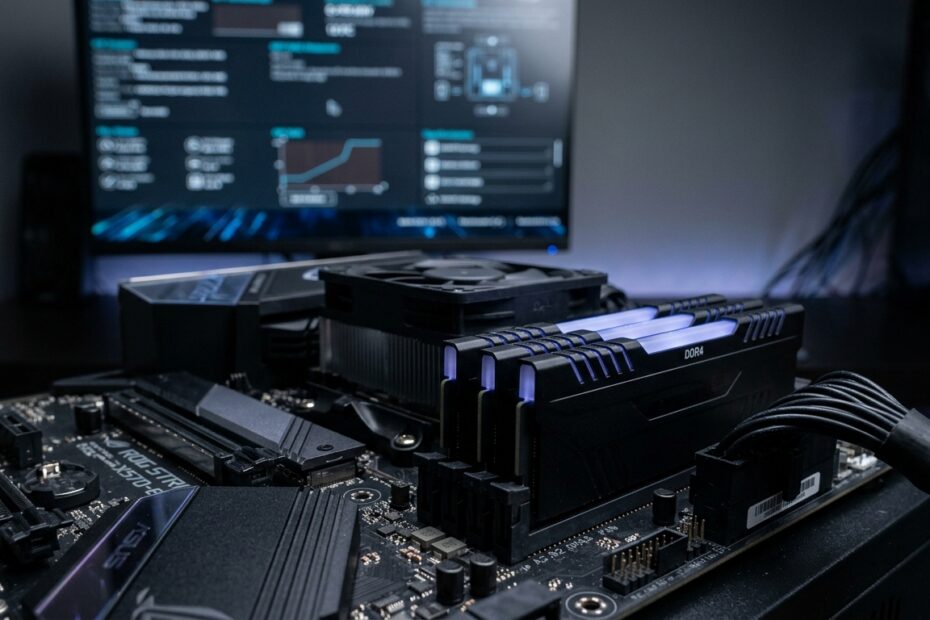
Αν έχετε αγοράσει μνήμη RAM με προφίλ υψηλών ταχυτήτων, πιθανότατα τρέχει σε πολύ χαμηλότερη ταχύτητα από αυτήν που αναγράφει η συσκευασία. Μην ανησυχείτε, δεν είναι λάθος του προϊόντος ή του υπολογιστή σας. Η μητρική πλακέτα, από προεπιλογή, λειτουργεί με ασφαλείς συμβατές ρυθμούς, ώστε να εξασφαλίζεται σταθερότητα. Για να αξιοποιήσετε πλήρως την απόδοση των modules, θα χρειαστεί να ενεργοποιήσετε το XMP. Η διαδικασία είναι πιο απλή από ό,τι φαίνεται και στις περισσότερες περιπτώσεις διαρκεί λιγότερο από πέντε λεπτά.
Σε αυτόν τον οδηγό θα δείτε πώς να ενεργοποιήσετε το XMP στο BIOS, τι πρέπει να προσέξετε πριν ξεκινήσετε και τι να κάνετε αν ο υπολογιστής δεν κάνει εκκίνηση. Έτσι, θα απολαύσετε γρηγορότερη RAM, πιο ομαλό multitasking και καλύτερες επιδόσεις σε παιχνίδια και εφαρμογές.
Τι είναι το XMP και γιατί σας ενδιαφέρει
Το XMP (eXtreme Memory Profile) είναι ένα προφίλ υπερχρονισμού που δημιουργείται από τον κατασκευαστή της μνήμης και αποθηκεύεται στο ίδιο το module. Περιλαμβάνει έτοιμες ρυθμίσεις για τη συχνότητα, τις τάσεις και τα χρονικά (timings). Με άλλα λόγια, αντί να πειραματίζεστε μόνοι σας με κάθε ρύθμιση, επιλέγετε απλώς το προφίλ που σας δίνει η εταιρεία.
Ας δούμε ένα συγκεκριμένο παράδειγμα: αγοράζετε μνήμη DDR4 3600 MHz, αλλά χωρίς ενεργοποίηση XMP λειτουργεί στα 2133 MHz ή στα 2666 MHz, ανάλογα με τον επεξεργαστή και τη μητρική. Αυτό σημαίνει ότι χάνετε ένα μεγάλο μέρος της απόδοσης που έχετε ήδη πληρώσει. Με το XMP, η μνήμη περνάει στα 3600 MHz με τα κατάλληλα χρονικά και σταθερή λειτουργία.
Η διαδικασία αφορά κυρίως τους χρήστες που θέλουν γρηγορότερη RAM χωρίς να εμβαθύνουν σε περίπλοκες ρυθμίσεις. Είναι σημαντικό να σημειωθεί ότι το XMP είναι τεχνικά υπερχρονισμός, παρόλο που είναι εγκεκριμένο από τον κατασκευαστή της μνήμης. Γι’ αυτό, απαιτείται συμβατή μητρική και επεξεργαστής.
Πριν ξεκινήσετε: συμβατότητα και προετοιμασία
Πριν μπείτε στο BIOS, αξίζει να ελέγξετε μερικά βασικά σημεία. Όχι για να αποθαρρυνθείτε, αλλά για να είστε σίγουροι ότι η ενεργοποίηση XMP θα ολοκληρωθεί ομαλά.
- Ελέγξτε αν η μητρική υποστηρίζει XMP: Σχεδόν όλες οι μητρικές της τελευταίας δεκαετίας το προσφέρουν, αλλά είναι καλό να το επιβεβαιώσετε στο εγχειρίδιο ή στην ιστοσελίδα του κατασκευαστή.
- Βεβαιωθείτε ότι ο επεξεργαστής σας μπορεί να το διαχειριστεί: Οι σύγχρονοι επεξεργαστές της Intel και της AMD υποστηρίζουν υψηλές ταχύτητες μνήμης. Ειδικά στα AMD συστήματα, το XMP εμφανίζεται συχνά ως DOCP ή EXPO.
- Χρησιμοποιήστε τις σωστές υποδοχές μνήμης: Αν έχετε δύο modules, τοποθετήστε τα στις υποδοχές που προτείνει η μητρική (συνήθως είναι οι 2η και 4η). Έτσι, το προφίλ XMP θα λειτουργήσει σωστά.
- Κρατήστε το BIOS ενημερωμένο: Μια παλιά έκδοση BIOS μπορεί να μην αναγνωρίζει πλήρως το XMP της μνήμης σας. Ένα update συχνά λύνει προβλήματα συμβατότητας.
Αν δεν είστε σίγουροι για κάποιο από αυτά, μην ανησυχείτε. Ακόμα και αν δεν έχετε αλλάξει ποτέ ρύθμιση στο BIOS, τα βήματα παρακάτω είναι αρκετά σαφή.
Βήμα-βήμα: Πώς να ενεργοποιήσετε το XMP στο BIOS
Η ακριβής διαδικασία διαφέρει ελαφρώς ανάλογα με τον κατασκευαστή της μητρικής πλακέτας (ASUS, MSI, Gigabyte, ASRock κ.λπ.), αλλά η λογική είναι κοινή. Ακολουθήστε τα εξής γενικά βήματα:
- Μπείτε στο BIOS: Κάντε επανεκκίνηση του υπολογιστή και πατήστε επανειλημμένα το πλήκτρο Delete, F2 ή F10 (ανάλογα με τη μητρική) μόλις ξεκινήσει η εκκίνηση. Το σωστό πλήκτρο εμφανίζεται συνήθως στο κάτω μέρος της οθόνης.
- Βρείτε το μενού ρυθμίσεων μνήμης: Ψάξτε για ένα μενού με την ονομασία “OC”, “Overclocking”, “Tweaker”, “Ai Tweaker” ή “Extreme Tweaker”. Σε ορισμένες μητρικές της Gigabyte βρίσκεται στο “M.I.T.”, ενώ σε MSI στο “OC”.
- Εντοπίστε την επιλογή XMP: Σε αυτό το μενού θα δείτε την ένδειξη “XMP”, “X.M.P.”, “DOCP” ή “EXPO” (ανάλογα με το chipset). Συνήθως υπάρχει και μια αναπτυσσόμενη λίστα με προφίλ. Επιλέξτε το προφίλ 1 ή αυτό που αντιστοιχεί στην ταχύτητα της μνήμης σας.
- Αποθηκεύστε και βγείτε: Πατήστε το πλήκτρο F10 για να αποθηκεύσετε τις αλλαγές και να γίνει επανεκκίνηση. Επιβεβαιώστε με “Yes” ή “OK”.
- Επαληθεύστε τη νέα ταχύτητα: Μετά την εκκίνηση στα Windows, μπορείτε να δείτε τη συχνότητα της μνήμης μέσω του Task Manager (Ctrl+Shift+Esc, καρτέλα “Performance”, “Memory”). Θα πρέπει να εμφανίζεται η αναμενόμενη ταχύτητα, π.χ. 3600 MHz.
Αυτό ήταν. Η ενεργοποίηση XMP ολοκληρώθηκε. Σε πολλές περιπτώσεις, αυτό είναι αρκετό για να απολαύσετε γρηγορότερη RAM χωρίς κανένα επιπλέον πρόβλημα.
Τι να κάνετε αν ο υπολογιστής δεν κάνει εκκίνηση ή είναι ασταθής
Παρόλο που το XMP είναι σχεδιασμένο για να λειτουργεί, υπάρχουν περιπτώσεις όπου κάτι δεν πάει καλά. Αν μετά την ενεργοποίηση του XMP ο υπολογιστής κολλάει ή επανεκκινείται συνεχώς, μην ανησυχήσετε. Οι μητρικές έχουν built-in προστασία.
- Δοκιμάστε να γίνει εκκίνηση με ασφαλείς ρυθμίσεις: Η μητρική θα εντοπίσει ότι το XMP αποτυγχάνει και θα ξεκινήσει με προεπιλεγμένες ρυθμίσεις. Σε αυτή την περίπτωση, μπείτε ξανά στο BIOS και απενεργοποιήστε το XMP.
- Αν κολλάει πριν μπείτε στο BIOS (Clear CMOS): Αποσυνδέστε το καλώδιο ρεύματος. Συμβουλευτείτε το εγχειρίδιο της μητρικής σας για τη σωστή διαδικασία Clear CMOS / αφαίρεσης της μπαταρίας CR2032. Σημειώστε τις τρέχουσες ρυθμίσεις του BIOS (αν έχετε πρόσβαση). Σημειώστε ότι η επαναφορά του BIOS στις προεπιλογές μπορεί να αλλάξει τις ρυθμίσεις εκκίνησης (UEFI/CSM) και ενδέχεται να ζητηθεί το κλειδί ανάκτησης BitLocker κατά την εκκίνηση των Windows.
- Ενημερώστε το BIOS: Συχνά οι νεότερες εκδόσεις βελτιώνουν τη συμβατότητα με την εκάστοτε μνήμη.
- Δοκιμάστε χειροκίνητα χαμηλότερα χρονικά: Αν είστε εξοικειωμένοι, μπορείτε να χαμηλώσετε ελαφρώς τη συχνότητα ή να αυξήσετε λίγο την τάση της μνήμης. Αυτό θέλει προσοχή, γι’ αυτό αν δεν είστε σίγουροι, αφήστε το σε επαγγελματίες.
Στις περισσότερες περιπτώσεις, ωστόσο, το XMP δουλεύει αμέσως. Αν το σύστημα σας συνεχίζει να εμφανίζει λαμβάνει και μπλε οθόνες μετά την ενεργοποίηση, τότε ίσως υπάρχει πρόβλημα συμβατότητας μεταξύ μνήμης και μητρικής, που χρήζει πιο εξειδικευμένης αντιμετώπισης.
Αξίζει τελικά η ενεργοποίηση XMP;
Η απάντηση είναι σχεδόν πάντα ναι. Η γρηγορότερη RAM βελτιώνει την απόδοση του επεξεργαστή, ειδικά σε παιχνίδια και σε εφαρμογές που κάνουν πολλή επεξεργασία δεδομένων. Αν έχετε επενδύσει σε μνήμη υψηλών ταχυτήτων, το να μην ενεργοποιήσετε το XMP σημαίνει ότι αφήνετε αυτή την επένδυση αναξιοποίητη.
Θυμηθείτε ότι το XMP δεν είναι κάτι επικίνδυνο. Είναι ένα προφίλ που ετοιμάζεται από τον ίδιο τον κατασκευαστή της μνήμης. Η μητρική και ο επεξεργαστής σας είναι σχεδιασμένα να το υποστηρίζουν. Απλώς η πρόσβαση στο BIOS φαίνεται λίγο τρομακτική, αλλά με τα σωστά βήματα γίνεται εύκολα.
Αν ακολουθήσατε τον οδηγό και δεν τα καταφέρατε, ή αν προτιμάτε να μην πειράξετε εσείς τις ρυθμίσεις, το συνεργείο μας είναι εδώ για εσάς. Στο PC Repair Αθήνα, αναλαμβάνουμε την ενεργοποίηση XMP, τη ρύθμιση μνήμης και κάθε είδους αναβάθμιση υπολογιστή. Οι τεχνικοί μας έχουν πολυετή εμπειρία και μπορούν να εξασφαλίσουν ότι το σύστημά σας δουλεύει στο μέγιστο, με σταθερότητα και ασφάλεια. Ελάτε από το κατάστημά μας στην Αθήνα ή επικοινωνήστε μαζί μας, και θα αναλάβουμε τα υπόλοιπα, ώστε να απολαύσετε εσείς τη γρηγορότερη RAM χωρίς άγχος.