
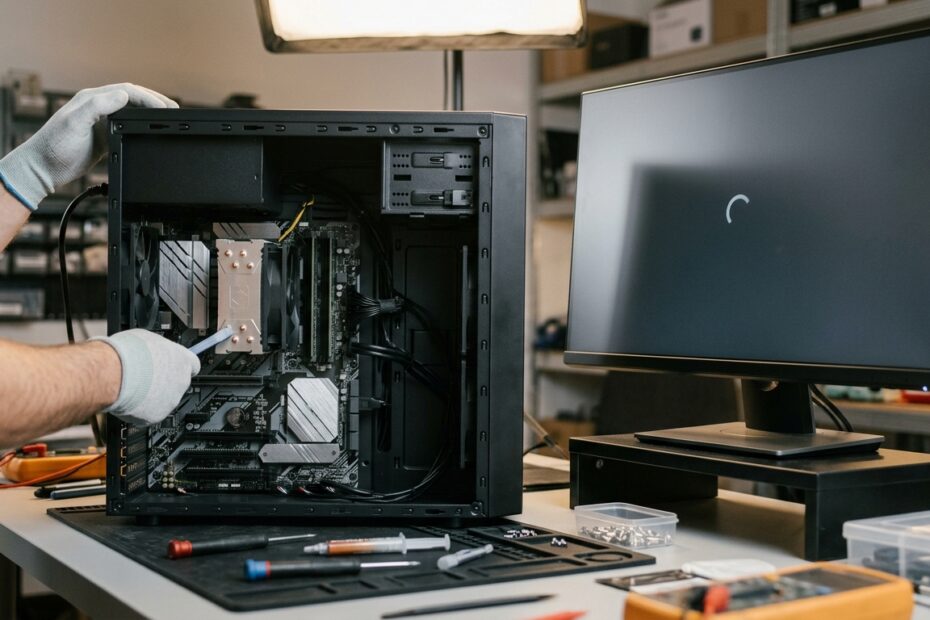
Ο υπολογιστής σας ξαφνικά κολλάει σε boot loop; Αντί για την επιφάνεια εργασίας, βλέπετε το λογότυπο των Windows να εμφανίζεται, να χάνεται και να επανέρχεται ξανά και ξανά. Ο υπολογιστής επανεκκινείται συνέχεια, χωρίς να ολοκληρώνει ποτέ τη φόρτωση, και είναι από εκείνα τα προβλήματα που μπορούν να φέρουν σε απόγνωση ακόμα και τον πιο ψύχραιμο χρήστη. Ευτυχώς, στη διόρθωση boot loop υπάρχουν πολλές δοκιμασμένες λύσεις που μπορείτε να δοκιμάσετε προτού χρειαστεί να ανάψετε το κινητό και να ψάξετε για τεχνικό στην Αθήνα.
Σε αυτόν τον πλήρη οδηγό, θα εξηγήσουμε γιατί συμβαίνει το boot loop υπολογιστής, τι να ελέγξετε πρώτα στο υλικό, και πώς να χρησιμοποιήσετε εργαλεία των Windows για να επαναφέρετε το σύστημα. Θα σας δώσουμε και σαφείς οδηγίες για το πότε πρέπει να σταματήσετε και να ζητήσετε επαγγελματική βοήθεια, ειδικά αν δεν νιώθετε άνετα να ανοίξετε το κουτί. Διαβάστε προσεκτικά, γιατί οι λύσεις πρέπει να γίνουν με συγκεκριμένη σειρά.
Τι είναι το boot loop και γιατί συμβαίνει;
Boot loop σημαίνει ότι ο υπολογιστής ξεκινάει τη διαδικασία εκκίνησης, αποτυγχάνει κάπου στη μέση, τερματίζει απότομα και επανεκκινείται. Αυτό μπορεί να συμβεί πριν καν δείτε το λογότυπο των Windows, αλλά και μετά από αυτό, όταν το σύστημα προσπαθεί να φορτώσει τους οδηγούς. Σε κάθε περίπτωση, ο υπολογιστής επανεκκινείται συνέχεια, και αυτό είναι το βασικό σύμπτωμα.
Οι αιτίες χωρίζονται σε δύο κατηγορίες: υλικό και λογισμικό. Στο υλικό ανήκουν προβλήματα με το τροφοδοτικό, τη μνήμη RAM, την κάρτα γραφικών, τον επεξεργαστή (λόγω υπερθέρμανσης) ή τη μητρική. Στο λογισμικό ανήκουν κατεστραμμένα αρχεία συστήματος, λανθασμένες ενημερώσεις, προβλήματα στο BIOS/UEFI, ακόμα και κακόβουλο λογισμικό. Μερικά από αυτά τα προβλήματα μπορείτε να τα διαγνώσετε μόνοι σας, ενώ άλλα απαιτούν ειδικό εξοπλισμό.
Πρώτα βήματα: Έλεγχος υλικού
Πριν επιχειρήσετε οτιδήποτε άλλο, αποκλείστε τα πιο απλά θέματα. Ξεκινήστε αποσυνδέοντας όλα τα περιφερειακά: ποντίκι, πληκτρολόγιο, USB sticks, εξωτερικούς σκληρούς δίσκους, ακόμα και το καλώδιο της οθόνης. Αν ο υπολογιστής εκκινήσει κανονικά, τότε κάτι από αυτά προκαλούσε τη σύγκρουση. Σε πολλές περιπτώσεις, ένα απλό USB device μπορεί να μπλοκάρει τη σειρά εκκίνησης.
- Βγάλτε τον υπολογιστή από το ρεύμα και πατήστε το κουμπί λειτουργίας για 15-20 δευτερόλεπτα, ώστε να μειωθεί το υπολειπόμενο ηλεκτρικό φορτίο. Πριν αγγίξετε το εσωτερικό, χρησιμοποιήστε κατάλληλη προστασία από ηλεκτροστατική εκφόρτιση (ESD).
- Με τη συσκευή αποσυνδεδεμένη, καθαρίστε τις ψύκτρες με πεπιεσμένο αέρα κατάλληλο για ηλεκτρονικά, κρατώντας ακίνητα τα πτερύγια των ανεμιστήρων. Μην αγγίζετε το εσωτερικό όταν υπάρχει ρεύμα. Για λειτουργικό έλεγχο ανεμιστήρων, κλείστε το κουτί, επανασυνδέστε το ρεύμα και παρατηρήστε τους μόνο εξωτερικά.
- Με τη συσκευή ξανά αποσυνδεδεμένη, αφαιρέστε και επανατοποθετήστε προσεκτικά τις μνήμες RAM. Αν υπάρχουν εμφανείς ρύποι στις επαφές, χρησιμοποιήστε ισοπροπυλική αλκοόλη υψηλής καθαρότητας και υλικό χωρίς χνούδι, αφήνοντάς τες να στεγνώσουν πλήρως πριν από την επανατοποθέτηση. Μη χρησιμοποιείτε γόμα, επειδή μπορεί να αφήσει κατάλοιπα ή να φθείρει τις επαφές. Αν έχετε δύο sticks, δοκιμάστε τα ένα-ένα.
- Σε επιτραπέζιο υπολογιστή και μόνο με αποσυνδεδεμένο ρεύμα και προστασία ESD, μπορείτε να αφαιρέσετε τη διακριτή κάρτα γραφικών. Η έξοδος εικόνας της μητρικής θα λειτουργήσει μόνο αν ο επεξεργαστής διαθέτει ενσωματωμένα γραφικά (iGPU) και αυτά είναι διαθέσιμα/ενεργά στο BIOS/UEFI· διαφορετικά δεν θα εμφανιστεί εικόνα.
- Ένα ελαττωματικό τροφοδοτικό μπορεί να προκαλεί επανεκκινήσεις. Μην ανοίξετε ποτέ το ίδιο το τροφοδοτικό. Δοκιμή με γνωστό καλό και πλήρως συμβατό μοντέλο πρέπει να γίνει μόνο από άτομο που γνωρίζει τις σωστές συνδέσεις ή από τεχνικό.
Αν μετά από όλα αυτά ο υπολογιστής επανεκκινείται συνέχεια, τότε το πρόβλημα είναι πιθανότατα στα Windows ή στο BIOS.
Επαναφορά BIOS/UEFI και επιδιόρθωση εκκίνησης
Μια λανθασμένη ρύθμιση BIOS/UEFI μπορεί επίσης να εμποδίσει την εκκίνηση. Πριν από επαναφορά, φωτογραφίστε ή σημειώστε τις υπάρχουσες ρυθμίσεις, ιδιαίτερα AHCI/RAID και UEFI/CSM, και βεβαιωθείτε ότι διαθέτετε το κλειδί αποκατάστασης BitLocker. Χρησιμοποιήστε μόνο τη διαδικασία Clear CMOS που περιγράφει το ακριβές εγχειρίδιο της μητρικής ή του υπολογιστή, με πλήρως αποσυνδεδεμένο ρεύμα. Μην εφαρμόζετε γενικές οδηγίες αφαίρεσης μπαταρίας σε laptop ή άλλο σύστημα με διαφορετική διαδικασία.
Αφού γίνει η επαναφορά, προσπαθήστε να εκκινήσετε. Αν τα Windows εμφανίσουν την οθόνη αυτόματης επιδιόρθωσης, επιλέξτε Επίλυση προβλημάτων και μετά Επιλογές για προχωρημένους. Εκεί θα βρείτε την επιλογή Επιδιόρθωση κατά την εκκίνηση (Startup Repair). Αυτό το εργαλείο μπορεί να διορθώσει αυτόματα κατεστραμμένα αρχεία εκκίνησης, χωρίς να χρειαστεί να κάνετε κάτι άλλο. Αν δεν εμφανίζεται, θα χρειαστεί να δημιουργήσετε ένα USB εγκατάστασης των Windows από άλλον υπολογιστή και να εκκινήσετε από αυτό.
Ασφαλής λειτουργία, επαναφορά συστήματος και γραμμή εντολών
Αν η Επιδιόρθωση εκκίνησης δεν λύσει το πρόβλημα, η επόμενη προσπάθεια είναι να μπείτε σε Ασφαλή Λειτουργία. Στα σύγχρονα Windows 10/11, αυτό γίνεται μέσω του Περιβάλλοντος Αποκατάστασης Windows (WinRE) — επιλέγοντας Shift + Επανεκκίνηση από την οθόνη σύνδεσης, ή μέσω των Επιλογών για προχωρημένους από ένα USB εγκατάστασης. Μέσα στην Ασφαλή Λειτουργία το σύστημα φορτώνει μόνο βασικούς οδηγούς, οπότε το boot loop μπορεί να σταματά.
- Επαναφορά Συστήματος: Επιλέξτε ένα σημείο επαναφοράς πριν από την εμφάνιση του προβλήματος και γυρίστε το σύστημα πίσω.
- Απεγκατάσταση πρόσφατης ενημέρωσης: Πηγαίνετε στο Κέντρο ενημερώσεων ή στο Ιστορικό ενημερώσεων και αφαιρέστε την τελευταία ενημέρωση.
- Έλεγχος δίσκου (CHKDSK): Από τη Γραμμή Εντολών στο WinRE, εντοπίστε πρώτα το σωστό γράμμα του τόμου των Windows (π.χ. C:). Αφού επιβεβαιώσετε την υγεία του δίσκου και διασφαλίσετε αντίγραφα ασφαλείας των σημαντικών αρχείων σας, εκτελέστε την εντολή για τον συγκεκριμένο τόμο, όπως
chkdsk C: /f. - Έλεγχος αρχείων συστήματος (SFC): Η απλή εντολή
sfc /scannowδεν αρκεί για offline εγκατάσταση. Εντοπίστε πρώτα τον πραγματικό τόμο των Windows, επειδή στο WinRE μπορεί να μην είναι ο C:. Μόνο αν έχετε επιβεβαιώσει ότι ο τόμος εκκίνησης και ο φάκελος Windows βρίσκονται στον D:, ένα ενδεικτικό παράδειγμα είναιsfc /scannow /offbootdir=D:\ /offwindir=D:\Windows. Αν οι τόμοι είναι διαφορετικοί ή δεν είστε βέβαιοι, σταματήστε και ζητήστε τεχνική βοήθεια. - Επιδιόρθωση Bootloader: Η επιδιόρθωση των δομών εκκίνησης (όπως η εντολή
bootrec /rebuildbcd) εξαρτάται άμεσα από τον τύπο εκκίνησης (UEFI/GPT ή Legacy MBR) και απαιτεί εξειδικευμένους χειρισμούς στα αντίστοιχα διαμερίσματα. Αν δεν είστε εξοικειωμένοι με τη διαμόρφωση διαμερισμάτων εκκίνησης, συνιστάται να αναθέσετε τη διαδικασία σε έναν τεχνικό.
Η επιλογή Επαναφορά αυτού του υπολογιστή επανεγκαθιστά τα Windows, αλλά μπορεί να αφαιρέσει εφαρμογές, ρυθμίσεις ή και αρχεία, ανάλογα με την επιλογή. Χρησιμοποιήστε την μόνο αφού εξασφαλίσετε αντίγραφο ασφαλείας και το κλειδί BitLocker, εφόσον υπάρχει κρυπτογράφηση.
Πότε να απευθυνθείτε σε επαγγελματίες
Αν έχετε φτάσει μέχρι εδώ και ο υπολογιστής επανεκκινείται συνέχεια, τότε μάλλον έχουμε να κάνουμε με σοβαρή βλάβη υλικού. Προβλήματα στο τροφοδοτικό, στη μητρική, στον δίσκο ή στα κυκλώματα RAM δεν μπορούν να διορθωθούν με software tricks. Η συνεχής επανεκκίνηση μπορεί να επιδεινώσει τη βλάβη, ειδικά αν υπάρχει πρόβλημα με τον δίσκο, γιατί τα δεδομένα σας κινδυνεύουν.
Εδώ μπαίνει η τεχνογνωσία του PC Repair Αθήνα. Το συνεργείο μας βρίσκεται στην καρδιά της πόλης και διαθέτει τον εξοπλισμό για να εντοπίσει τη βλάβη σε επίπεδο εξαρτήματος. Αντικαθιστούμε τροφοδοτικά, μητρικές, μνήμες ή σκληρούς δίσκους με γνήσια ανταλλακτικά και επαναφέρουμε τον υπολογιστή σας σε πλήρη λειτουργία. Δεν χρειάζεται να ψάχνετε στο διαδίκτυο για ώρες, ούτε να ρισκάρετε να χάσετε τα αρχεία σας.
Αν θέλετε να λυθεί το πρόβλημα του boot loop γρήγορα και με εγγύηση, επικοινωνήστε με το PC Repair Αθήνα σήμερα. Θα κλείσετε ραντεβού, θα φέρετε τον υπολογιστή σας και σε σύντομο χρονικό διάστημα θα τον παραλάβετε έτοιμο για χρήση, είτε πρόκειται για σταθερό είτε για φορητό. Μην αφήνετε το boot loop να διακόπτει την εργασία και την ψυχαγωγία σας – η λύση είναι μία κλήση μακριά.