
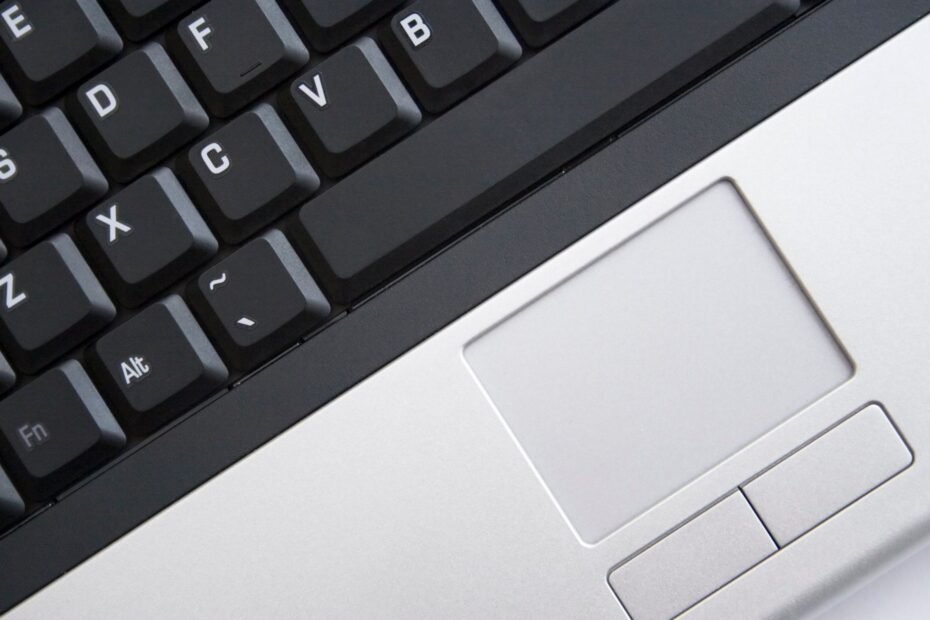
Το touchpad του laptop σου είναι ένα από τα πιο βασικά εργαλεία για την καθημερινή σου εργασία. Όταν όμως σταματά να ανταποκρίνεται ή αρχίζει να κάνει περίεργα κλικ χωρίς εσύ να το αγγίζεις, η παραγωγικότητα πέφτει και η απογοήτευση ανεβαίνει. Ευτυχώς, τα περισσότερα προβλήματα με το touchpad δεν είναι θανατηφόρα και μπορούν να λυθούν είτε με απλές ρυθμίσεις είτε με μια γρήγορη επίσκεψη στο συνεργείο. Σε αυτό το άρθρο θα δούμε τις συχνότερες αιτίες και λύσεις για το touchpad που δεν λειτουργεί ή κάνει περίεργα κλικ.
Αν βρίσκεσαι στην Αθήνα και το πρόβλημα επιμένει, το PC Repair στην Αθήνα είναι πάντα εδώ για να σε βοηθήσει. Ας δούμε όμως πρώτα τι μπορείς να κάνεις μόνος σου.
Γιατί το touchpad δεν λειτουργεί καθόλου;
Ένα απολύτως νεκρό touchpad μπορεί να οφείλεται σε διάφορους λόγους. Πριν πανικοβληθείς, δοκίμασε τα εξής:
- Έλεγξε αν είναι απενεργοποιημένο από πλήκτρο: Πολλά laptops έχουν ένα πλήκτρο λειτουργίας (συνήθως Fn + F1-F12) που απενεργοποιεί το touchpad. Κοίτα αν υπάρχει ένα εικονίδιο με ένα τετράγωνο ή ένα χέρι πάνω του.
- Κοίταξε τις ρυθμίσεις των Windows: Πήγαινε στις Ρυθμίσεις > Συσκευές > Touchpad (ή Πίνακας Ελέγχου > Ποντίκι > Ρυθμίσεις συσκευής) και βεβαιώσου ότι δεν είναι απενεργοποιημένο.
- Αποσύνδεσε εξωτερικό ποντίκι: Ορισμένα laptops απενεργοποιούν αυτόματα το touchpad όταν ανιχνεύουν εξωτερικό ποντίκι. Δοκίμασε να το αποσυνδέσεις.
- Επανεκκίνησε το laptop: Μια απλή επανεκκίνηση λύνει πολλά προσωρινά προβλήματα.
Αν το touchpad παραμένει νεκρό, μπορεί να υπάρχει πρόβλημα με τον οδηγό (driver) του touchpad ή ακόμα και βλάβη υλικού.
Το touchpad κάνει περίεργα κλικ ή αυτόματα κλικ
Αν το touchpad λειτουργεί αλλά κάνει ανεξέλεγκτα κλικ – σαν να το πατάει κάποιος άλλος – το πιθανότερο είναι να υπάρχει θέμα με την πίεση ή την ευαισθησία του. Αυτό συμβαίνει συχνά όταν:
- Υπάρχει υγρασία ή λίπος στην επιφάνεια: Σκούπισε το touchpad με ένα στεγνό πανί μικροϊνών. Αν το πρόβλημα επανέρχεται, δοκίμασε με λίγο οινόπνευμα (προσοχή, όχι σε πλαστικά μέρη).
- Η παλάμη σου ακουμπάει κατά λάθος: Στις ρυθμίσεις του touchpad μπορείς να αυξήσεις την ευαισθησία ή να ενεργοποιήσεις την απόρριψη παλάμης (palm rejection).
- Υπάρχει σκόνη ή βρωμιά κάτω από το κουμπί: Σε παλαιότερα laptops που τα κλικ γίνονται με φυσικά κουμπιά, η σκόνη μπορεί να προκαλεί ψευδείς επαφές. Ένα δοχείο πεπιεσμένου αέρα μπορεί να βοηθήσει.
Αν τίποτα από αυτά δεν δουλέψει, το πρόβλημα μπορεί να είναι υλικού – π.χ. φθαρμένη ταινία ή βραχυκύκλωμα.
Πρόβλημα με drivers ή λογισμικό
Ένας από τους πιο συνηθισμένους λόγους που ένα touchpad δεν λειτουργεί σωστά είναι ο λανθασμένος ή παλιός driver. Ειδικά μετά από ενημέρωση των Windows, πολλές φορές ο driver αντικαθίσταται αυτόματα με έναν γενικό, που δεν αναγνωρίζει σωστά το hardware.
Τι να κάνεις:
- Πήγαινε στη Διαχείριση Συσκευών (δεξί κλικ στο Start > Διαχείριση Συσκευών).
- Βρες την κατηγορία Ποντίκια και άλλες συσκευές κατάδειξης.
- Εντόπισε το Synaptics, Elan ή ALPS touchpad (ανάλογα τον κατασκευαστή) και κάνε δεξί κλικ > Ενημέρωση προγράμματος οδήγησης.
- Δοκίμασε να το απεγκαταστήσεις και να επανεκκινήσεις – τα Windows θα το εγκαταστήσουν ξανά.
Ακόμα καλύτερα, κατέβασε τον τελευταίο driver από την επίσημη ιστοσελίδα του κατασκευαστή του laptop σου (π.χ. Dell, HP, Lenovo).
Υπάρχει βλάβη υλικού; Πότε να το πας σε συνεργείο
Αν έχεις δοκιμάσει όλα τα παραπάνω και το touchpad εξακολουθεί να συμπεριφέρεται περίεργα, τότε πιθανότατα έχουμε βλάβη υλικού. Τα συμπτώματα που δείχνουν υλικό πρόβλημα είναι:
- Το touchpad είναι εντελώς νεκρό (δεν ανιχνεύεται καν από τα Windows).
- Τα κλικ είναι σπασμωδικά ή συνεχή, ακόμα και χωρίς επαφή.
- Υπάρχει φυσική φθορά ή χτύπημα στο laptop.
- Το touchpad έχει μπει νερό ή άλλο υγρό.
Σε αυτές τις περιπτώσεις, η επιδιόρθωση touchpad απαιτεί άνοιγμα του laptop και αντικατάσταση είτε της ταινίας είτε ολόκληρης της μονάδας. Για παράδειγμα, σε πολλά μοντέλα το touchpad είναι ενσωματωμένο στο πάνελ του πληκτρολογίου και η αλλαγή του θέλει προσοχή.
Εδώ έρχεται το PC Repair στην Αθήνα. Το συνεργείο μας έχει την εμπειρία και τα εργαλεία να διαγνώσει και να επισκευάσει οποιοδήποτε laptop touchpad problem, είτε πρόκειται για λογισμικό είτε για υλικό. Μπορούμε να αλλάξουμε την ταινία σύνδεσης, να καθαρίσουμε εσωτερικά ή να αντικαταστήσουμε ολόκληρη τη μονάδα.
Πρόληψη: Πώς να προστατέψεις το touchpad σου
Για να αποφύγεις μελλοντικά προβλήματα, ακολούθησε μερικές απλές συμβουλές:
- Κράτα καθαρό: Σκούπιζε τακτικά την επιφάνεια με ένα μαλακό πανί.
- Απόφυγε υγρά: Μην τοποθετείς ποτέ ποτήρι δίπλα στο laptop.
- Χρήση προστατευτικής μεμβράνης: Αν είσαι επιρρεπής σε λίπη από τα δάχτυλα, μια λεπτή μεμβράνη βοηθά.
- Ενημέρωσε drivers: Μην αγνοείς τις ενημερώσεις από τον κατασκευαστή.
Αν παρόλα αυτά αντιμετωπίσεις πρόβλημα, θυμήσου: η επιδιόρθωση touchpad είναι η ειδικότητά μας. Στο PC Repair στην Αθήνα, σε περιμένουμε για μια γρήγορη και αξιόπιστη λύση. Το συνεργείο μας βρίσκεται κοντά σου και μπορεί να εξετάσει το laptop σου σε χρόνο ρεκόρ. Μην αφήνεις ένα χαλασμένο touchpad να σε καθυστερεί – επικοινώνησε μαζί μας σήμερα!