
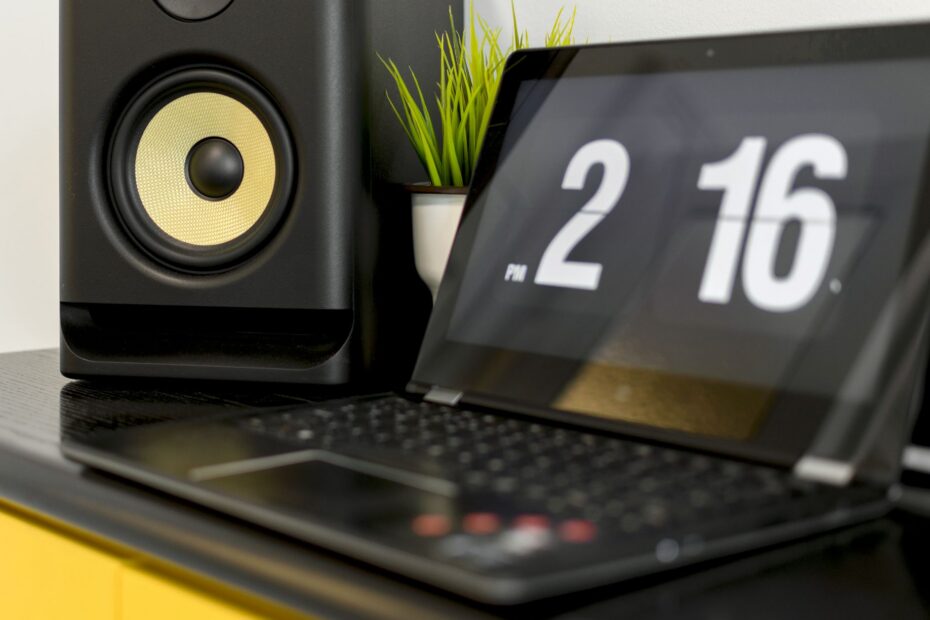
Το να κάθεσαι να δεις μια ταινία ή να συμμετέχεις σε μια βιντεοκλήση και ξαφνικά το laptop σου βγάζει… σιγή! Είναι μια από τις πιο απογοητευτικές εμπειρίες, ειδικά όταν βιάζεσαι. Αν το laptop δεν ακούγεται ήχος, μην αγχώνεσαι — συχνά το πρόβλημα λύνεται με μερικά απλά βήματα. Σε αυτόν τον οδηγό θα δούμε πώς να κάνεις επιδιόρθωση ήχου laptop, ξεκινώντας από τα πιο βασικά.
1. Βασικοί έλεγχοι: Ένταση, σίγαση και σύνδεση
Πριν προχωρήσεις σε περίπλοκες ρυθμίσεις, ξεκίνα από τα προφανή. Πολλές φορές το laptop δεν ακούγεται ήχος λόγω ενός άθελου πάτηματος σίγασης ή εξόδου ακουστικών.
- Ελέγξτε την ένταση: Κοιτάξτε το εικονίδιο του ηχείου στην κάτω δεξιά γωνία (γραμμή εργασιών). Αν έχει ένα Χ από πάνω, κάντε κλικ και πατήστε «Σίγαση» για να το απενεργοποιήσετε.
- Δοκιμάστε τα ηχεία: Συνδέστε ένα ζευγάρι ακουστικά ή εξωτερικά ηχεία στην είσοδο ήχου. Αν ακούγεται ήχος, το πρόβλημα είναι στα εσωτερικά ηχεία. Αν όχι, η βλάβη είναι πιθανότατα λογισμικού.
- Ελέγξτε τα πλήκτρα: Στα περισσότερα laptop υπάρχει ένα πλήκτρο λειτουργίας (Fn + Fx) που απενεργοποιεί τον ήχο. Βεβαιωθείτε ότι είναι ενεργό.
2. Ρυθμίσεις ήχου στα Windows
Αν τα βασικά βήματα δεν έφεραν αποτέλεσμα, η αιτία μπορεί να κρύβεται στις ρυθμίσεις του λειτουργικού συστήματος. Ακολουθήστε αυτά τα βήματα για επιδιόρθωση ήχου laptop.
- Κάντε δεξί κλικ στο εικονίδιο του ηχείου και επιλέξτε «Άνοιγμα ρυθμίσεων ήχου».
- Στην καρτέλα «Αναπαραγωγή», δείτε ποια συσκευή είναι ορισμένη ως προεπιλογή (πράσινο σημάδι). Συνήθως θα είναι «Ηχεία» ή «Speakers». Αν είναι κάτι άλλο (π.χ. «Digital Audio»), κάντε δεξί κλικ πάνω στα σωστά ηχεία και επιλέξτε «Ορισμός ως προεπιλεγμένη συσκευή».
- Κάντε δεξί κλικ σε μια κενή περιοχή και ενεργοποιήστε την επιλογή «Εμφάνιση απενεργοποιημένων συσκευών» και «Εμφάνιση αποσυνδεδεμένων συσκευών». Αν δείτε τα ηχεία σας γκρι, κάντε δεξί κλικ και πατήστε «Ενεργοποίηση».
3. Ενημέρωση ή επαναφορά προγραμμάτων οδήγησης ήχου
Τα προγράμματα οδήγησης (drivers) είναι η γέφυρα μεταξύ υλικού και λογισμικού. Αν είναι παλιά ή κατεστραμμένα, το no sound from laptop είναι το πιο συχνό σύμπτωμα.
- Πατήστε Windows + X και επιλέξτε «Διαχείριση Συσκευών».
- Αναπτύξτε το μενού «Ελεγκτές ήχου, βίντεο και παιχνιδιών».
- Κάντε δεξί κλικ στη συσκευή ήχου (π.χ. Realtek High Definition Audio) και επιλέξτε «Ενημέρωση προγράμματος οδήγησης» → «Αυτόματη αναζήτηση».
- Αν τα Windows δεν βρουν κάτι, κάντε δεξί κλικ ξανά και επιλέξτε «Ιδιότητες» → «Πρόγραμμα οδήγησης» → «Επαναφορά προγράμματος οδήγησης» (αν είναι ενεργή η επιλογή).
- Ως τελευταία λύση, κατεβάστε το πιο πρόσφατο driver από τον ιστότοπο του κατασκευαστή του laptop και εγκαταστήστε το χειροκίνητα.
4. Έλεγχος υλικού – Μήπως χρειάζεται επισκευή;
Αν τίποτα από τα παραπάνω δεν λειτούργησε, το πρόβλημα μπορεί να είναι υλικό. Τα ηχεία του laptop φθείρονται, τα καλώδια ξεκολλούν ή η υποδοχή ήχου παρουσιάζει ζημιές. Δοκιμάστε αυτά:
- Ανοίξτε το παράθυρο των ρυθμίσεων ήχου και παίξτε μια δοκιμαστική μελωδία. Αν βλέπετε την γραμμή να ανεβοκατεβαίνει αλλά δεν ακούτε τίποτα, μάλλον τα ηχεία έχουν καεί.
- Ελέγξτε αν η θύρα ακουστικών έχει υπολείμματα. Μια μπατονέτα με λίγο οινόπνευμα μπορεί να καθαρίσει την επαφή.
- Δοκιμάστε να συνδέσετε ένα USB ηχείο ή Bluetooth ηχείο. Αν λειτουργεί, το πρόβλημα εστιάζεται στην κάρτα ήχου ή στην πλακέτα.
5. Επαναφορά συστήματος και επαγγελματική βοήθεια
Αν οι λύσεις λογισμικού απέτυχαν, μία επαναφορά συστήματος σε προγενέστερο σημείο μπορεί να διορθώσει το laptop δεν ακούγεται ήχος μετά από ενημέρωση ή εγκατάσταση λογισμικού. Αναζητήστε «Επαναφορά συστήματος» από το μενού Έναρξης και ακολουθήστε τα βήματα. Αν ούτε αυτό βοηθήσει, τότε ήρθε η ώρα για εξειδικευμένη υποστήριξη.
Στην PC Repair Αθήνα, ειδικευόμαστε στην επιδιόρθωση ήχου laptop και σε κάθε είδους βλάβη υλικού. Με τα κατάλληλα εργαλεία και ανταλλακτικά, διαγιγνώσκουμε το πρόβλημα άμεσα, είτε πρόκειται για κατεστραμμένο ηχείο, είτε για προβληματική μητρική. Μη χάνετε χρόνο με πειραματισμούς – αν το no sound from laptop σας ταλαιπωρεί, επικοινωνήστε μαζί μας και σε λίγη ώρα θα έχετε ξανά ήχο!