
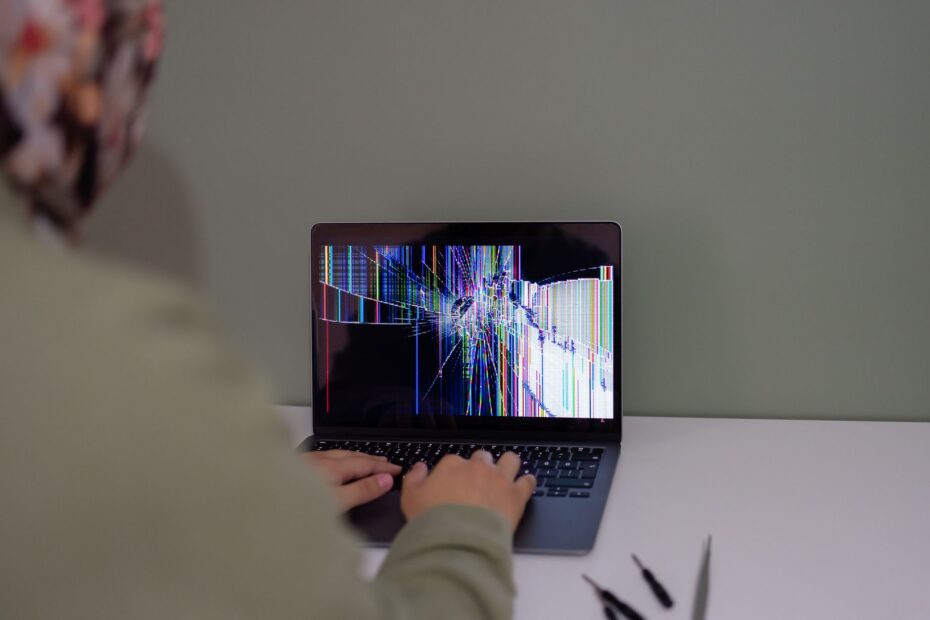
Το φαινόμενο της οθόνης που αναβοσβήνει είναι από τα πιο ενοχλητικά προβλήματα που μπορεί να αντιμετωπίσει ένας χρήστης υπολογιστή. Είτε δουλεύετε, είτε παίζετε παιχνίδια, είτε απλά σερφάρετε, ένα τρεμόπαιγμα (flickering) αρκεί για να σας αποσπάσει την προσοχή και να κάνει τη χρήση του υπολογιστή δυσάρεστη. Στο άρθρο αυτό θα δούμε ποιες είναι οι πιο συχνές αιτίες που προκαλούν την οθόνη να αναβοσβήνει και, το σημαντικότερο, πώς μπορείτε να τις διορθώσετε μόνοι σας ή με τη βοήθεια ενός τεχνικού. Αν βρίσκεστε στην Αθήνα και το πρόβλημα επιμένει, το PC Repair είναι πάντα εδώ για να σας βοηθήσει.
Πριν προχωρήσουμε, να θυμάστε ότι το screen flickering μπορεί να προέρχεται είτε από λογισμικό είτε από υλικό. Η διάγνωση είναι το πρώτο βήμα για να λύσετε το πρόβλημα. Ας δούμε τα πιο συνηθισμένα αίτια και τις αντίστοιχες λύσεις.
1. Λογισμικό: Οδηγοί οθόνης (drivers) και ρυθμίσεις
Η πιο συχνή αιτία που η οθόνη αναβοσβήνει είναι λανθασμένοι ή παλιοί οδηγοί της κάρτας γραφικών. Τα Windows, ειδικά μετά από ενημερώσεις, μπορεί να εγκαταστήσουν γενικούς drivers που δεν ταιριάζουν απόλυτα με το hardware σας. Ακολουθήστε αυτά τα βήματα:
- Ενημερώστε τους drivers της οθόνης: Πηγαίνετε στη Διαχείριση Συσκευών, βρείτε τις «Κάρτες γραφικών», κάντε δεξί κλικ και επιλέξτε «Ενημέρωση προγράμματος οδήγησης». Δοκιμάστε και την αυτόματη αναζήτηση και, αν δεν βρει κάτι, κατεβάστε τον τελευταίο driver από την ιστοσελίδα του κατασκευαστή (NVIDIA, AMD, Intel).
- Απεγκαταστήστε και επανεγκαταστήστε: Αν η ενημέρωση δεν λύσει το πρόβλημα, απεγκαταστήστε εντελώς τον driver και κάντε επανεκκίνηση. Τα Windows θα εγκαταστήσουν έναν βασικό driver. Στη συνέχεια, εγκαταστήστε τον επίσημο driver.
- Ρυθμίστε τον ρυθμό ανανέωσης (refresh rate): Μερικές φορές η οθόνη έχει ρυθμιστεί σε λάθος συχνότητα. Πηγαίνετε στις Ρυθμίσεις οθόνης > Σύνθετες ρυθμίσεις οθόνης και επιλέξτε τη σωστή τιμή (συνήθως 60Hz ή 120Hz/144Hz για οθόνες gaming).
2. Καλώδια και συνδέσεις
Μια χαλαρή ή κατεστραμμένη σύνδεση μπορεί να κάνει την laptop οθόνη τρεμοπαίζει ή την εξωτερική οθόνη να αναβοσβήνει. Ελέγξτε τα εξής:
- Καλώδιο HDMI, DisplayPort ή VGA: Βεβαιωθείτε ότι είναι καλά συνδεδεμένο και στις δύο άκρες. Δοκιμάστε να το βγάλετε και να το ξαναβάλετε. Αν έχετε δεύτερο καλώδιο, δοκιμάστε το.
- Προσαρμογείς (adapters): Αν χρησιμοποιείτε μετατροπέα (π.χ. HDMI σε USB-C), αυτός μπορεί να είναι η πηγή του προβλήματος. Προσπαθήστε να συνδέσετε απευθείας, αν είναι δυνατόν.
- Σύνδεση σε φορητό υπολογιστή: Στα laptops, η οθόνη συνδέεται με μια λεπτή ταινία (flex cable) που μπορεί να έχει φθαρεί από το άνοιγμα και κλείσιμο. Αν το τρεμόπαιγμα εμφανίζεται όταν κινείτε την οθόνη, πιθανότατα φταίει η ταινία. Αυτή η επισκευή απαιτεί τεχνικό.
3. Προβλήματα υλικού: Οθόνη ή κάρτα γραφικών
Αν το λογισμικό και τα καλώδια είναι εντάξει, τότε μιλάμε για hardware. Δύο είναι τα βασικά υπαίτια: η ίδια η οθόνη (panel) ή η κάρτα γραφικών. Διαβάστε πώς να τα ξεχωρίσετε:
- Δοκιμή με εξωτερική οθόνη: Συνδέστε τον υπολογιστή σας σε μια άλλη οθόνη. Αν η δεύτερη οθόνη λειτουργεί κανονικά, τότε το πρόβλημα είναι στο panel της πρώτης. Αν και η δεύτερη έχει flickering, τότε φταίει η κάρτα γραφικών ή η μητρική.
- Οθόνες LED/LCD: Με τον καιρό, τα φώτα LED ή οι πυκνωτές στο τροφοδοτικό της οθόνης μπορεί να αποτύχουν. Τότε η οθόνη μπορεί να αναβοσβήνει ή να σβήνει. Απαιτείται αντικατάσταση ή επισκευή από εξειδικευμένο τεχνικό.
- Κάρτα γραφικών: Αν υποψιάζεστε την κάρτα, δοκιμάστε να την αφαιρέσετε (αν είναι desktop) και να την καθαρίσετε από σκόνη. Σε laptop, η κάρτα είναι συγκολλημένη και χρειάζεται τεχνική γνώση για αντικατάσταση.
4. Παρεμβολές και εξωτερικοί παράγοντες
Λιγότερο γνωστό, αλλά υπαρκτό, είναι το ενδεχόμενο ηλεκτρομαγνητικών παρεμβολών από άλλες συσκευές. Κινητά τηλέφωνα, φορτιστές, ακόμα και γειτονικές ηλεκτρικές συσκευές μπορούν να προκαλέσουν screen flickering fix (αν και ο όρος αναφέρεται στη λύση, εδώ εννοούμε το φαινόμενο). Τι να κάνετε:
- Απομακρύνετε τις συσκευές που εκπέμπουν ισχυρό σήμα (π.χ. μικροκύματα, ασύρματα ηχεία) από την οθόνη.
- Δοκιμάστε να αλλάξετε πρίζα ή να χρησιμοποιήσετε σταθεροποιητή τάσης (UPS) για να δείτε αν το πρόβλημα σχετίζεται με τροφοδοσία.
5. Όταν όλα τα άλλα αποτύχουν: Επαναφορά συστήματος ή επαγγελματική βοήθεια
Αν έχετε δοκιμάσει όλες τις παραπάνω λύσεις και η οθόνη αναβοσβήνει ακόμα, ήρθε η ώρα για πιο δραστικά μέτρα. Μπορείτε να κάνετε επαναφορά συστήματος σε μια προηγούμενη ημερομηνία όπου το πρόβλημα δεν υπήρχε. Εναλλακτικά, αν η εγγύηση του υπολογιστή σας έχει λήξει ή δεν αισθάνεστε άνετα να ανοίξετε τη συσκευή, αναζητήστε ένα αξιόπιστο συνεργείο.
Στην Αθήνα, το PC Repair είναι η λύση που χρειάζεστε. Οι τεχνικοί μας έχουν πολυετή εμπειρία στη διάγνωση και επισκευή προβλημάτων οθόνης, είτε πρόκειται για desktop είτε για laptop. Από απλή αντικατάσταση καλωδίου μέχρι πλήρη αλλαγή panel, είμαστε εδώ για να επαναφέρουμε τον υπολογιστή σας σε κανονική λειτουργία. Μην αφήνετε το flickering να σας χαλάει την εμπειρία χρήσης – επικοινωνήστε μαζί μας για άμεση και οικονομική λύση.