
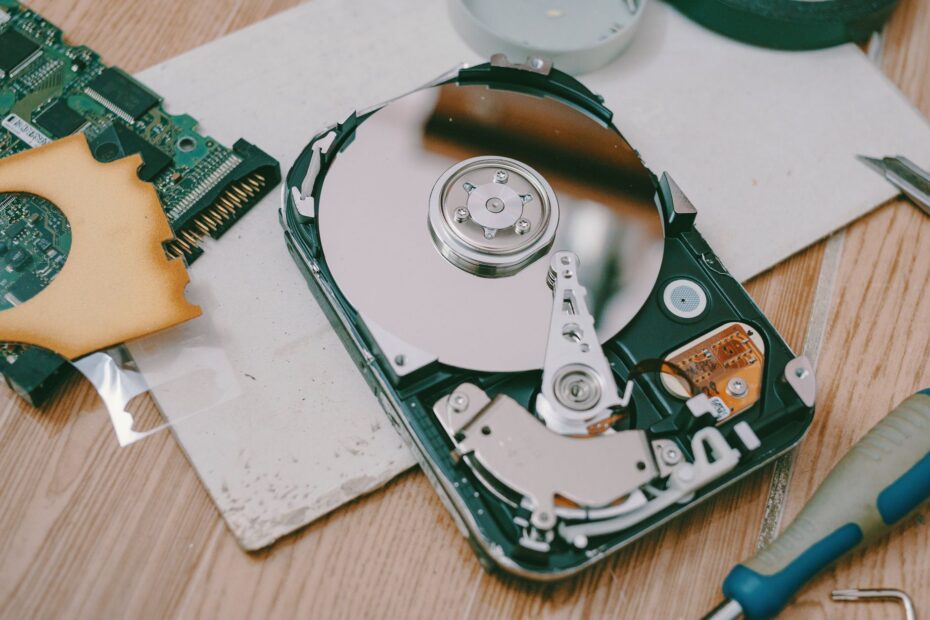
Αντιμετωπίζεις το φαινόμενο όπου το laptop σου δεν βλέπει τον δεύτερο σκληρό δίσκο; Είναι ένα συχνό πρόβλημα που μπορεί να προκληθεί από λάθος συνδέσεις, προβλήματα λογισμικού ή ακόμα και από κατεστραμμένο δίσκο. Μην ανησυχείς – υπάρχουν αρκετές πρακτικές λύσεις που μπορείς να δοκιμάσεις πριν καταλήξεις σε κάποιο εξειδικευμένο συνεργείο. Στο άρθρο αυτό θα αναλύσουμε βήμα-βήμα τις πιο συνηθισμένες αιτίες και τις αντίστοιχες διορθωτικές κινήσεις.
Γιατί το laptop δεν ανιχνεύει τον δεύτερο σκληρό δίσκο;
Οι λόγοι μπορεί να είναι πολλοί, από απλά θέματα τροφοδοσίας μέχρι προβλήματα αναγνώρισης από το λειτουργικό σύστημα. Παρακάτω θα δούμε τις πιο συχνές περιπτώσεις.
1. Έλεγχος φυσικής σύνδεσης και τροφοδοσίας
Πολλές φορές το πρόβλημα είναι πιο απλό απ’ ό,τι νομίζεις. Ξεκίνα με τα βασικά:
- Καλώδιο SATA ή USB: Αν χρησιμοποιείς εξωτερικό δίσκο, βεβαιώσου ότι το καλώδιο είναι καλά συνδεδεμένο. Δοκίμασε διαφορετική θύρα USB (ειδικά 3.0).
- Εσωτερικός δίσκος: Αν έχεις εγκαταστήσει δεύτερο εσωτερικό δίσκο (π.χ. σε caddy αντί για DVD), έλεγξε ότι οι ακροδέκτες SATA και τροφοδοσίας είναι πλήρως εισαγμένοι. Μερικές φορές αρκεί ένα απλό restart.
- Παροχή ρεύματος: Σε laptop, ο δεύτερος δίσκος μπορεί να μην τροφοδοτείται σωστά αν η μπαταρία είναι χαμηλή. Δοκίμασε με φορτιστή συνδεδεμένο.
2. Έλεγχος στο BIOS/UEFI
Αν η φυσική σύνδεση είναι σωστή, το επόμενο βήμα είναι να ελέγξεις αν το laptop βλέπει τον δίσκο στο επίπεδο του BIOS.
- Κάνε επανεκκίνηση και μπες στο BIOS (συνήθως με F2, Del ή Esc).
- Αναζήτησε την ενότητα “Storage”, “SATA Configuration” ή “Boot Order”. Εκεί θα εμφανίζεται ο δεύτερος δίσκος.
- Αν εμφανίζεται, το πρόβλημα είναι λογισμικό. Αν δεν εμφανίζεται, μάλλον υπάρχει hardware πρόβλημα.
Σε μερικά laptop, χρειάζεται να ενεργοποιηθεί η ανίχνευση SATA ή να ρυθμιστεί σωστά η λειτουργία (AHCI/IDE). Δοκίμασε να αλλάξεις τη λειτουργία από RAID σε AHCI (με προσοχή, καθώς μπορεί να επηρεάσει την εκκίνηση).
3. Έλεγχος στο λειτουργικό σύστημα (Windows)
Αν το BIOS βλέπει τον δίσκο αλλά τα Windows όχι, τότε το θέμα είναι πιθανότατα λογισμικό.
- Διαχείριση δίσκων (Disk Management): Πήγαινε στο μενού Έναρξη, πληκτρολόγησε “diskmgmt.msc” και άνοιξε το εργαλείο. Αν ο δίσκος εμφανίζεται ως “Not Initialized” ή “Unallocated”, κάνε δεξί κλικ και εκκίνησέ τον ή δημιούργησε ένα απλό volume.
- Εκχώρηση γράμματος μονάδας: Αν ο δίσκος εμφανίζεται χωρίς γράμμα (π.χ. χωρίς D:), κάνε δεξί κλικ και επέλεξε “Change Drive Letter and Paths” για να του δώσεις ένα διαθέσιμο γράμμα.
- Ενημέρωση drivers: Άνοιξε τη Διαχείριση Συσκευών (Device Manager), βρες τους ελεγκτές ATA/SATA και κάνε δεξί κλικ “Ενημέρωση προγράμματος οδήγησης”. Μερικές φορές ένας παλιός driver δεν αναγνωρίζει τον δίσκο.
Επίσης, μην ξεχνάς να ελέγξεις αν ο δίσκος είναι μορφοποιημένος σε σύστημα αρχείων που υποστηρίζεται (π.χ. NTFS). Αν είναι ext4 ή HFS+, τα Windows δεν θα τον βλέπουν χωρίς ειδικό λογισμικό.
4. Δοκιμή σε άλλον υπολογιστή ή με διαφορετικό καλώδιο
Για να απομονώσεις το πρόβλημα, δοκίμασε τον δίσκο σε έναν άλλο υπολογιστή (desktop ή laptop). Αν τον βλέπει, τότε το πρόβλημα είναι στο δικό σου laptop (π.χ. θύρα SATA, καλώδιο, τροφοδοτικό). Αν δεν τον βλέπει ούτε εκεί, μάλλον ο δίσκος είναι ελαττωματικός.
Ειδικά για εσωτερικούς δίσκους σε caddy, δοκίμασε απευθείας σύνδεση SATA (αν έχεις τη δυνατότητα) για να αποκλείσεις προβλήματα από το caddy.
5. Extra συμβουλές
- Απενεργοποίηση γρήγορης εκκίνησης: Στα Windows 10/11, η γρήγορη εκκίνηση μπορεί να μπλοκάρει την ανίχνευση νέων δίσκων. Πήγαινε στις επιλογές ενέργειας και απενεργοποίησέ την.
- Εκτέλεση CHKDSK: Αν ο δίσκος εμφανίζεται αλλά δεν λειτουργεί σωστά, άνοιξε γραμμή εντολών ως διαχειριστής και γράψε
chkdsk X: /f(όπου X το γράμμα του δίσκου). - Ανάκτηση δεδομένων: Αν υποπτεύεσαι ότι ο δίσκος έχει φυσική βλάβη, μην επιχειρήσεις περαιτέρω ενέργειες – φέρε τον στο PC Repair Αθήνα για επαγγελματική διάγνωση.
Καλύτερα να το αφήσεις στους ειδικούς;
Οι παραπάνω λύσεις καλύπτουν την πλειονότητα των περιπτώσεων, αλλά αν δοκίμασες τα πάντα και το laptop συνεχίζει να μην βλέπει τον δεύτερο σκληρό δίσκο, τότε ίσως ήρθε η ώρα να επισκεφτείς ένα αξιόπιστο συνεργείο. Στο PC Repair Αθήνα, οι τεχνικοί μας έχουν εμπειρία σε όλες τις μάρκες laptop και μπορούν να διαγνώσουν γρήγορα το πρόβλημα – είτε πρόκειται για κατεστραμμένο δίσκο, είτε για πρόβλημα μητρικής, είτε για λάθος καλωδίωση. Μην ρισκάρεις δεδομένα και χρόνο: φέρε το laptop σου σε εμάς και θα το έχεις έτοιμο σε χρόνο μηδέν.