
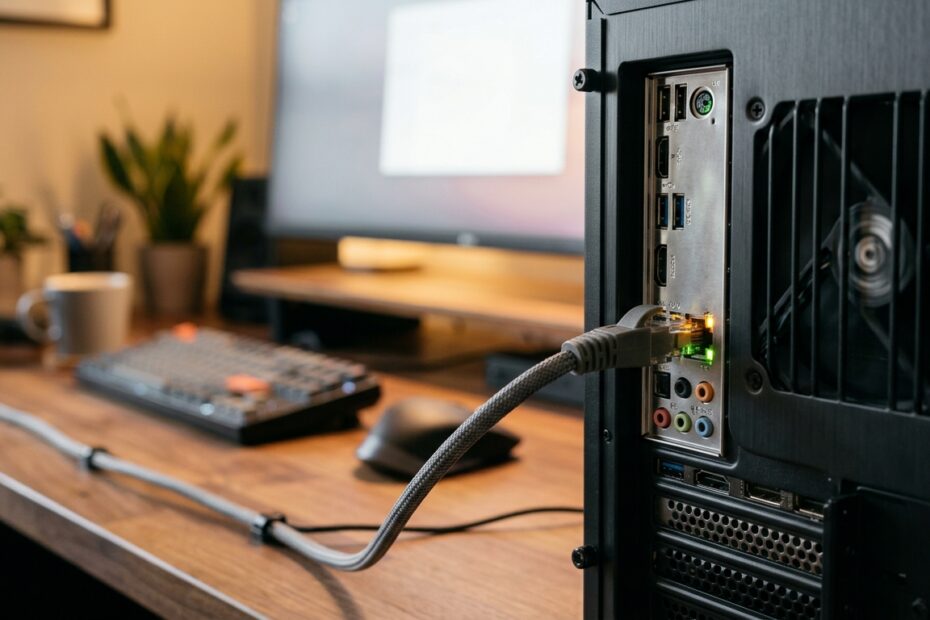
Έχετε βρεθεί ποτέ στην ανάγκη να εκκινήσετε τον υπολογιστή σας ενώ βρίσκεστε μακριά από το σπίτι ή το γραφείο; Ίσως χρειάζεστε ένα αρχείο που έχετε αφήσει στον υπολογιστή, ή θέλετε να συνδεθείτε απομακρυσμένα για να εκτελέσετε κάποια εργασία. Η λύση σε αυτό το πρόβλημα είναι το Wake-on-LAN (WoL), μια λειτουργία που επιτρέπει την απομακρυσμένη εκκίνηση του υπολογιστή μέσω δικτύου. Στο άρθρο αυτό, θα σας δείξουμε βήμα-βήμα πώς να ενεργοποιήσετε το Wake-on-LAN στα Windows, από το BIOS μέχρι τις ρυθμίσεις του λειτουργικού συστήματος, ώστε να αποκτήσετε πλήρη έλεγχο από απόσταση.
Τι είναι το Wake-on-LAN και πώς λειτουργεί;
Το Wake-on-LAN είναι ένα πρωτόκολλο που επιτρέπει σε έναν υπολογιστή να “ξυπνήσει” από κατάσταση αδρανοποίησης ή πλήρους απενεργοποίησης, λαμβάνοντας ένα ειδικό πακέτο δεδομένων, το λεγόμενο “μαγικό πακέτο” (Magic Packet). Αυτό το πακέτο αποστέλλεται μέσω του τοπικού δικτύου (LAN) και περιέχει τη διεύθυνση MAC της κάρτας δικτύου του υπολογιστή. Για να λειτουργήσει, ο υπολογιστής πρέπει να είναι συνδεδεμένος σε παροχή ρεύματος και η μητρική πλακέτα να υποστηρίζει τη λειτουργία αυτή.
Βήμα 1: Ενεργοποίηση του Wake-on-LAN στο BIOS
Το πρώτο βήμα είναι να εισέλθετε στο BIOS/UEFI του υπολογιστή σας. Κατά την εκκίνηση, πατήστε το πλήκτρο που εμφανίζεται στην οθόνη (συνήθως Delete, F2 ή F10). Αναζητήστε επιλογές όπως:
- Wake on LAN ή Power On By PCI-E
- Wake on PCI ή Resume by LAN
- Ethernet LAN Option ROM (σε ορισμένα συστήματα)
Αλλάξτε την τιμή σε Enabled. Αν δεν είστε σίγουροι, συμβουλευτείτε το εγχειρίδιο της μητρικής σας ή αναζητήστε στο διαδίκτυο το μοντέλο της. Αφού κάνετε τις αλλαγές, αποθηκεύστε και επανεκκινήστε τον υπολογιστή.
Βήμα 2: Ρυθμίσεις στα Windows
Στα Windows, πρέπει να ενεργοποιήσετε το Wake-on-LAN και στην κάρτα δικτύου. Ακολουθήστε τα εξής βήματα:
- Ανοίξτε τη Διαχείριση Συσκευών (Device Manager) κάνοντας δεξί κλικ στο μενού Έναρξη.
- Επεκτείνετε την κατηγορία Προσαρμογείς δικτύου (Network adapters).
- Κάντε δεξί κλικ στον προσαρμογέα δικτύου (π.χ. Intel, Realtek) και επιλέξτε Ιδιότητες.
- Μεταβείτε στην καρτέλα Διαχείριση ενέργειας (Power Management) και επιλέξτε:
- Να επιτρέπεται σε αυτή τη συσκευή να αφυπνίζει τον υπολογιστή
- Να επιτρέπεται μόνο σε μαγικό πακέτο να αφυπνίζει τον υπολογιστή (συνιστάται για ασφάλεια)
- Στην καρτέλα Για προχωρημένους (Advanced), βρείτε την επιλογή Wake on Magic Packet και ορίστε την σε Enabled.
- Κάντε κλικ στο OK για να αποθηκεύσετε.
Βήμα 3: Ρύθμιση του τείχους προστασίας και του δρομολογητή
Για να λειτουργήσει το Wake-on-LAN μέσω διαδικτύου (δηλαδή από απόσταση εκτός τοπικού δικτύου), θα χρειαστεί να κάνετε και τις εξής ρυθμίσεις:
- Τείχος προστασίας των Windows: Βεβαιωθείτε ότι επιτρέπεται η εισερχόμενη κίνηση στο port 9 (UDP) ή 7 (UDP), που χρησιμοποιούνται συνήθως για το WoL.
- Δρομολογητής (Router): Προωθήστε το port 9 (ή 7) στη διεύθυνση IP του υπολογιστή σας. Αυτό γίνεται από τις ρυθμίσεις του router σας, στην ενότητα Port Forwarding.
- Στατική IP: Ορίστε στατική IP στον υπολογιστή σας, ώστε η προώθηση να είναι πάντα έγκυρη.
Αν δεν θέλετε να μπλέξετε με port forwarding, μπορείτε να χρησιμοποιήσετε μια εφαρμογή ή υπηρεσία που στέλνει το magic packet μέσω ενός διακομιστή (όπως το Wake on LAN της TeamViewer ή της AnyDesk).
Βήμα 4: Αποστολή του Magic Packet
Για να ξυπνήσετε τον υπολογιστή, χρειάζεστε μια εφαρμογή που στέλνει το magic packet. Υπάρχουν πολλές διαθέσιμες εφαρμογές για Windows, Android και iOS. Μερικές δημοφιλείς είναι:
- WakeMeOnLan (Windows)
- Depicus Wake on LAN (Windows, web-based)
- Fing (Android/iOS)
- TeamViewer (περιλαμβάνει λειτουργία WoL)
Σε αυτές τις εφαρμογές, θα χρειαστεί να εισάγετε τη διεύθυνση MAC του υπολογιστή σας και, αν είναι εκτός δικτύου, την IP ή το hostname του δρομολογητή σας. Μπορείτε να βρείτε τη διεύθυνση MAC εκτελώντας την εντολή ipconfig /all στη γραμμή εντολών των Windows.
Συχνά προβλήματα και λύσεις
Αν το Wake-on-LAN δεν λειτουργεί, ελέγξτε τα εξής:
- Βεβαιωθείτε ότι η κάρτα δικτύου είναι συνδεδεμένη με καλώδιο Ethernet, καθώς το Wi-Fi συνήθως δεν υποστηρίζει WoL.
- Ελέγξτε αν ο υπολογιστής είναι πλήρως απενεργοποιημένος ή σε κατάσταση αδρανοποίησης· το WoL μπορεί να μην λειτουργεί σε πλήρη απενεργοποίηση αν η τροφοδοσία είναι αποκομμένη.
- Απενεργοποιήστε τη γρήγορη εκκίνηση των Windows, καθώς μπορεί να επηρεάσει τη λειτουργία.
- Ενημερώστε τα προγράμματα οδήγησης της κάρτας δικτύου.
Συμπέρασμα
Το Wake-on-LAN είναι ένα εξαιρετικά χρήσιμο εργαλείο για όποιον θέλει να έχει πρόσβαση στον υπολογιστή του από απόσταση. Ακολουθώντας τα παραπάνω βήματα, μπορείτε να το ενεργοποιήσετε εύκολα και να απολαμβάνετε την ευελιξία της απομακρυσμένης εκκίνησης. Αν αντιμετωπίσετε δυσκολίες ή χρειάζεστε βοήθεια με άλλα τεχνικά θέματα, η ομάδα του PC Repair Αθήνα είναι πάντα στη διάθεσή σας. Επικοινωνήστε μαζί μας για επαγγελματική υποστήριξη και λύσεις προσαρμοσμένες στις ανάγκες σας. Μην αφήνετε την τεχνολογία να σας σταματάει – εμείς είμαστε εδώ για να σας βοηθήσουμε!
Θέλετε να μάθετε περισσότερα ή χρειάζεστε βοήθεια για να ρυθμίσετε το Wake-on-LAN; Επικοινωνήστε με το PC Repair Αθήνα και οι τεχνικοί μας θα αναλάβουν τα υπόλοιπα. Είμαστε εδώ για να λύσουμε κάθε τεχνικό πρόβλημα γρήγορα και αξιόπιστα.