
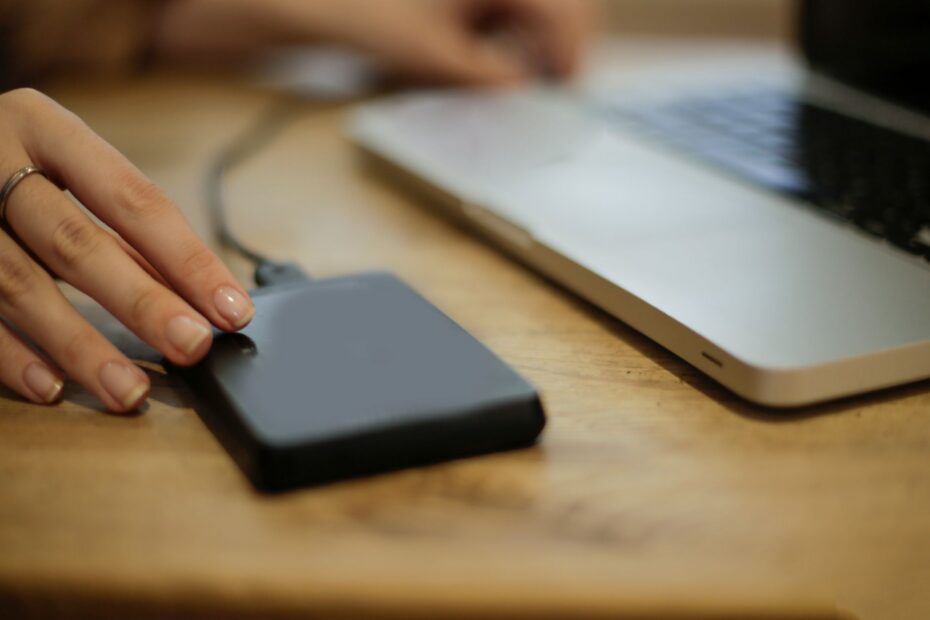
Ένα από τα πιο συνηθισμένα προβλήματα που αντιμετωπίζουν οι χρήστες Windows είναι όταν ο υπολογιστής δεν βλέπει έναν εξωτερικό USB δίσκο. Η οθόνη μπορεί να δείχνει ότι το USB δεν αναγνωρίζεται ή απλά να μην εμφανίζεται ο δίσκος στην Εξερεύνηση των Windows. Πριν απελπιστείτε, υπάρχουν αρκετές λύσεις που μπορείτε να δοκιμάσετε μόνοι σας. Σε αυτό το άρθρο θα δούμε βήμα βήμα τις πιο συνηθισμένες μεθόδους αντιμετώπισης, καθώς και πότε πρέπει να απευθυνθείτε σε ειδικό.
Ξεκινάμε με τους βασικούς ελέγχους
Πριν προχωρήσουμε σε πιο περίπλοκες λύσεις, ελέγξτε τα απλά πράγματα. Πολλές φορές το πρόβλημα είναι το καλώδιο ή η θύρα USB. Ακολουθήστε αυτή τη λίστα:
- Δοκιμάστε άλλη USB θύρα, κατά προτίμηση μία από τις πίσω θύρες του υπολογιστή.
- Ελέγξτε το καλώδιο και την υποδοχή του εξωτερικού δίσκου για φθορές.
- Δοκιμάστε τον δίσκο σε άλλον υπολογιστή για να δείτε αν αναγνωρίζεται εκεί.
- Αν χρησιμοποιείτε USB hub, αποσυνδέστε το και συνδέστε τον δίσκο απευθείας.
- Σε φορητό υπολογιστή, βεβαιωθείτε ότι το USB έχει αρκετό ρεύμα. Ορισμένοι μεγάλοι εξωτερικοί δίσκοι χρειάζονται εξωτερική τροφοδοσία.
Αν μετά από αυτούς τους ελέγχους το πρόβλημα παραμένει, συνεχίστε με τα παρακάτω.
Έλεγχος στη Διαχείριση Δίσκων των Windows
Αν ο υπολογιστής ανιχνεύει το USB αλλά ο δίσκος δεν εμφανίζεται στην Εξερεύνηση, τότε το πιθανότερο είναι ότι λείπει γράμμα μονάδας ή ο δίσκος δεν είναι αρχικοποιημένος. Ανοίξτε τη Διαχείριση Δίσκων: κάντε δεξί κλικ στο μενού Έναρξη και επιλέξτε «Διαχείριση Δίσκων».
- Βρείτε τον εξωτερικό δίσκο στη λίστα. Συνήθως εμφανίζεται ως Άγνωστος ή Χωρίς προετοιμασία.
- Αν δεν έχει γράμμα μονάδας, κάντε δεξί κλικ και επιλέξτε Αλλαγή γράμματος μονάδας και διαδρομών. Στη συνέχεια, πατήστε Προσθήκη για να του εκχωρήσετε ένα γράμμα.
- Αν ο δίσκος εμφανίζεται ως «Χωρίς προετοιμασία» και περιέχει σημαντικά αρχεία, μην κάνετε αρχικοποίηση (Εκκίνηση δίσκου), καθώς αυτό θα διαγράψει τη δομή των κατατμήσεων. Συμβουλευτείτε ειδικό ανάκτησης δεδομένων.
- Αν έχει διαμερίσματα αλλά δεν έχει γράμμα, αναθέστε ένα γράμμα στο αντίστοιχο διαμέρισμα.
- Αν ο δίσκος εμφανίζεται ως RAW ή Μη εκχωρημένος, μην δημιουργήσετε νέες κατατμήσεις πριν χρησιμοποιήσετε λογισμικό ανάκτησης δεδομένων ή απευθυνθείτε σε τεχνικό, αν τα αρχεία σας είναι απαραίτητα.
Ενημέρωση οδηγών και ρυθμίσεις διαχείρισης ενέργειας
Τα Windows μπορεί να μην εγκαθιστούν σωστά τον οδηγό για τον συγκεκριμένο εξωτερικό δίσκο. Αυτό συμβαίνει συχνά μετά από ενημερώσεις του συστήματος ή αλλαγές σε υλικό. Δοκιμάστε τα εξής:
- Κάντε δεξί κλικ στο κουμπί Έναρξη και ανοίξτε τη Διαχείριση Συσκευών.
- Αναζητήστε στην κατηγορία Δίσκοι και στη συνέχεια στο Universal Serial Bus controllers τον εξωτερικό σας δίσκο.
- Αν υπάρχει κίτρινο θαυμαστικό, κάντε δεξί κλικ και επιλέξτε Ενημέρωση προγράμματος οδήγησης.
- Εναλλακτικά, κάντε δεξί κλικ και επιλέξτε Απεγκατάσταση συσκευής. Έπειτα κάντε επανεκκίνηση των Windows για να εγκατασταθεί ξανά ο οδηγός.
- Ελέγξτε τις ρυθμίσεις ενέργειας: Πίνακας Ελέγχου, Επιλογές ενέργειας, Ρυθμίσεις για το σχέδιο, Αλλαγή σύνθετων ρυθμίσεων, Ρυθμίσεις USB, Προσωρινή απενεργοποίηση USB θύρας και επιλέξτε Απενεργοποίηση.
Αυτές οι ενέργειες συχνά λύνουν το πρόβλημα, ειδικά όταν ο δίσκος αναγνωρίζεται άλλοτε και άλλοτε όχι.
Χρήση γραμμής εντολών για αναγνώριση του δίσκου
Αν οι παραπάνω λύσεις δεν αποδώσουν, μπορούμε να δοκιμάσουμε μερικές εντολές για να βοηθήσουμε τα Windows να δουν τον δίσκο. Αυτή η διαδικασία απαιτεί προσοχή, ειδικά αν ο δίσκος περιέχει σημαντικά δεδομένα. Ακολουθήστε τα βήματα:
- Ανοίξτε τη Γραμμή εντολών ως Διαχειριστής. Κάντε δεξί κλικ στο κουμπί Έναρξη και επιλέξτε Γραμμή εντολών (Διαχειριστής) ή Windows PowerShell (Διαχειριστής).
- Πληκτρολογήστε diskpart και πατήστε Enter.
- Πληκτρολογήστε list disk και πατήστε Enter, για να δείτε όλους τους δίσκους που αναγνωρίζει το σύστημα.
- Βρείτε τον εξωτερικό σας δίσκο με βάση το μέγεθός του. Σημειώστε τον αριθμό του.
- Πληκτρολογήστε rescan και πατήστε Enter, για να σαρώσει ξανά τα USB devices.
- Αν ο δίσκος εμφανίζεται ως offline, πληκτρολογήστε select disk X (όπου X ο αριθμός του δίσκου) και μετά online disk.
Προσοχή: Μην χρησιμοποιήσετε ποτέ την εντολή clean, γιατί διαγράφει όλα τα δεδομένα από τον δίσκο.
Τι γίνεται αν ο δίσκος έχει σημαντικά δεδομένα;
Σε ορισμένες περιπτώσεις το πρόβλημα δεν είναι λογισμικό αλλά hardware. Αν ακούτε κλικ από τον δίσκο ή δεν περιστρέφεται, τότε πιθανότατα υπάρχει σοβαρή βλάβη. Η προσπάθεια ακόμα περισσότερων λύσεων μπορεί να επιδεινώσει την κατάσταση. Επίσης, αν η Διαχείριση Δίσκων δεν δείχνει καθόλου τον δίσκο, το πρόβλημα μπορεί να βρίσκεται στο κύκλωμα του εξωτερικού δίσκου ή στον ίδιο τον σκληρό δίσκο. Σε αυτή την περίπτωση, μην επιχειρήσετε να ανοίξετε τον δίσκο, καθώς κινδυνεύετε να χάσετε όλα τα αρχεία σας.
Αν έχετε δοκιμάσει όλα τα παραπάνω και ο υπολογιστής εξακολουθεί να μην βλέπει τον εξωτερικό USB δίσκο, τότε ίσως χρειάζεστε επαγγελματική βοήθεια. Στο PC Repair Αθήνα εξειδικευόμαστε σε προβλήματα USB και εξωτερικών σκληρών δίσκων. Με έδρα την Αθήνα, οι τεχνικοί μας μπορούν να διαγνώσουν το πρόβλημα και να σώσουν τα δεδομένα σας. Επικοινωνήστε μαζί μας και κλείστε ένα ραντεβού για άμεση εξυπηρέτηση.