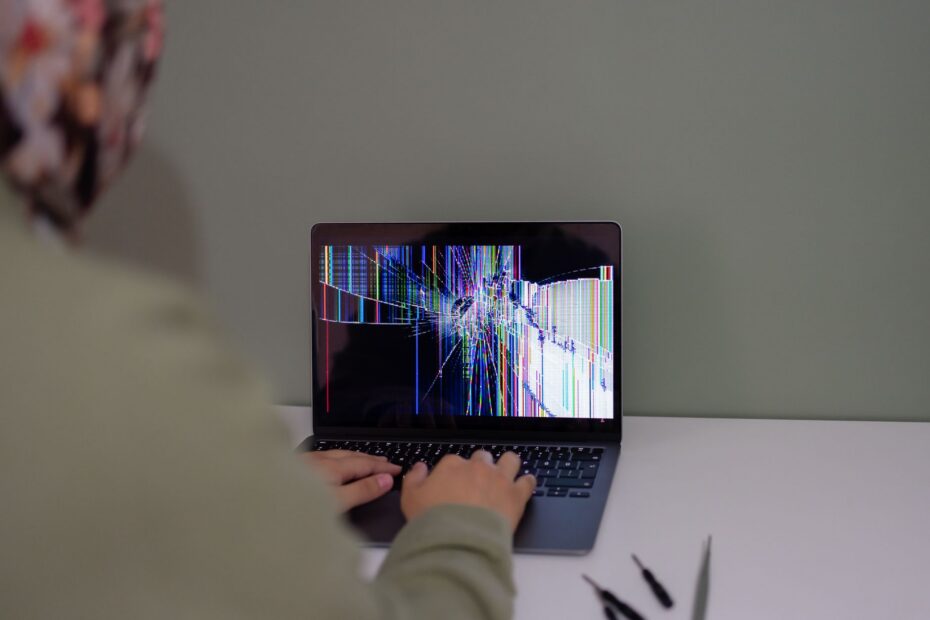
Το πρόβλημα είναι γνωστό: κάθεστε στο γραφείο σας, ανοίγετε το φορητό υπολογιστή και… τίποτα. Το εικονίδιο του Wi-Fi δείχνει «Χωρίς σύνδεση» ή «Περιορισμένη πρόσβαση». Η δουλειά σας σταματά, τα παιδιά δεν μπορούν να παρακολουθήσουν το μάθημά τους, η ταινία δεν φορτώνει. Πριν πανικοβληθείτε και ψάξετε για τεχνικό, υπάρχουν πράγματα που μπορείτε να δοκιμάσετε άμεσα. Ας δούμε τα βήματα που λύνουν το 90% των περιπτώσεων.
1. Βασικοί έλεγχοι που συχνά παραβλέπουμε
Πριν μπλέξετε με ρυθμίσεις, ελέγξτε τα αυτονόητα:
- Είναι το Wi-Fi ενεργό στο laptop; Πολλά μοντέλα έχουν ένα φυσικό διακόπτη ή ένα κουμπί στο πληκτρολόγιο (π.χ. Fn + F2). Βεβαιωθείτε ότι το LED της ασύρματης σύνδεσης είναι αναμμένο.
- Μήπως ενεργοποιήσατε κατά λάθος τη «Λειτουργία πτήσης»; Ελέγξτε στο κάτω μέρος της οθόνης, δίπλα στο ρολόι. Αν είναι μπλε, απενεργοποιήστε την.
- Δοκιμάστε μια απλή επανεκκίνηση. Κλείστε το laptop τελείως, περιμένετε 30 δευτερόλεπτα και ανοίξτε το. Πολλές φορές αυτό φτάνει.
Αν τίποτα από αυτά δεν λειτούργησε, προχωρήστε στα επόμενα βήματα.
2. Χρησιμοποιήστε το εργαλείο αντιμετώπισης προβλημάτων των Windows
Τα Windows έχουν ενσωματωμένο εργαλείο που εντοπίζει και διορθώνει αυτόματα προβλήματα δικτύου. Πατήστε δεξί κλικ στο εικονίδιο Wi-Fi στη γραμμή εργασιών και επιλέξτε «Αντιμετώπιση προβλημάτων». Το σύστημα θα ελέγξει τους προσαρμογείς, θα επαναφέρει ρυθμίσεις και συχνά θα αποκαταστήσει τη σύνδεση. Αξίζει να το δοκιμάσετε πριν από οτιδήποτε άλλο.
3. Επαναφορά IP και DNS μέσω γραμμής εντολών
Αν το εργαλείο δεν βοήθησε, ήρθε η ώρα για λίγη γραμμή εντολών. Μην ανησυχείτε, είναι απλό:
- Πατήστε Windows + R, πληκτρολογήστε cmd και πατήστε Enter.
- Στο παράθυρο που θα ανοίξει, πληκτρολογήστε με τη σειρά τις παρακάτω εντολές και πατήστε Enter μετά από κάθε μία:
ipconfig /release— απελευθερώνει την τρέχουσα IP.ipconfig /renew— ζητά νέα IP από το δρομολογητή.ipconfig /flushdns— καθαρίζει την προσωρινή μνήμη DNS.netsh winsock reset— επαναφέρει το Winsock (πρωτόκολλο δικτύου).
Μετά από αυτές τις εντολές, κάντε επανεκκίνηση του laptop. Στις περισσότερες περιπτώσεις, το Wi-Fi θα λειτουργήσει ξανά.
4. Ελέγξτε τον οδηγό της κάρτας δικτύου
Παλιότεροι ή κατεστραμμένοι οδηγοί (drivers) μπορεί να προκαλούν το πρόβλημα. Πηγαίνετε στη Διαχείριση Συσκευών (πατήστε δεξί κλικ στο κουμπί Έναρξη και επιλέξτε το). Αναπτύξτε την ενότητα «Προσαρμογείς δικτύου». Βρείτε την ασύρματη κάρτα σας (συνήθως έχει λέξεις όπως Wireless, Wi-Fi ή 802.11). Κάντε δεξί κλικ και επιλέξτε «Ενημέρωση προγράμματος οδήγησης». Αν δεν υπάρχει νεότερη έκδοση, δοκιμάστε να κάνετε «Απεγκατάσταση συσκευής» (χωρίς να διαγράψετε το λογισμικό) και μετά κάντε επανεκκίνηση. Τα Windows θα εγκαταστήσουν ξανά τον οδηγό αυτόματα.
5. Μήπως φταίει το router ή το modem;
Αν καμία συσκευή (κινητό, tablet, άλλο laptop) δεν συνδέεται στο Wi-Fi, τότε το πρόβλημα είναι στο δίκτυο. Δοκιμάστε:
- Αποσυνδέστε το router από την πρίζα για 30 δευτερόλεπτα και συνδέστε το ξανά.
- Ελέγξτε αν τα καλώδια είναι σωστά συνδεδεμένα.
- Αν έχετε ξεχωριστό modem και router, κάντε επανεκκίνηση και στα δύο.
Αν πάλι μόνο το laptop σας δεν συνδέεται, ενώ τα άλλα δουλεύουν, τότε το πρόβλημα είναι στον υπολογιστή σας. Σε αυτήν την περίπτωση, τα παραπάνω βήματα είναι συνήθως αρκετά.
Τι να κάνετε αν τίποτα δεν πιάνει;
Αν δοκιμάσατε όλα τα παραπάνω και το laptop εξακολουθεί να μην συνδέεται στο Wi-Fi, μην απελπίζεστε. Μπορεί να υπάρχει ένα πιο σύνθετο πρόβλημα, όπως βλάβη υλικού (π.χ. καμένη κάρτα δικτύου) ή λογισμικό που έχει καταστραφεί. Σε αυτήν την περίπτωση, η καλύτερη λύση είναι να απευθυνθείτε σε ειδικούς. Το PC Repair στην Αθήνα έχει έμπειρους τεχνικούς που μπορούν να διαγνώσουν το πρόβλημα σε λίγα λεπτά και να το διορθώσουν επιτόπου, είτε στο κατάστημά μας είτε κατ’ οίκον. Μην χάνετε χρόνο με δοκιμές που ίσως επιδεινώσουν την κατάσταση. Ελάτε σε μας, και το laptop σας θα είναι σύντομα ξανά online.