
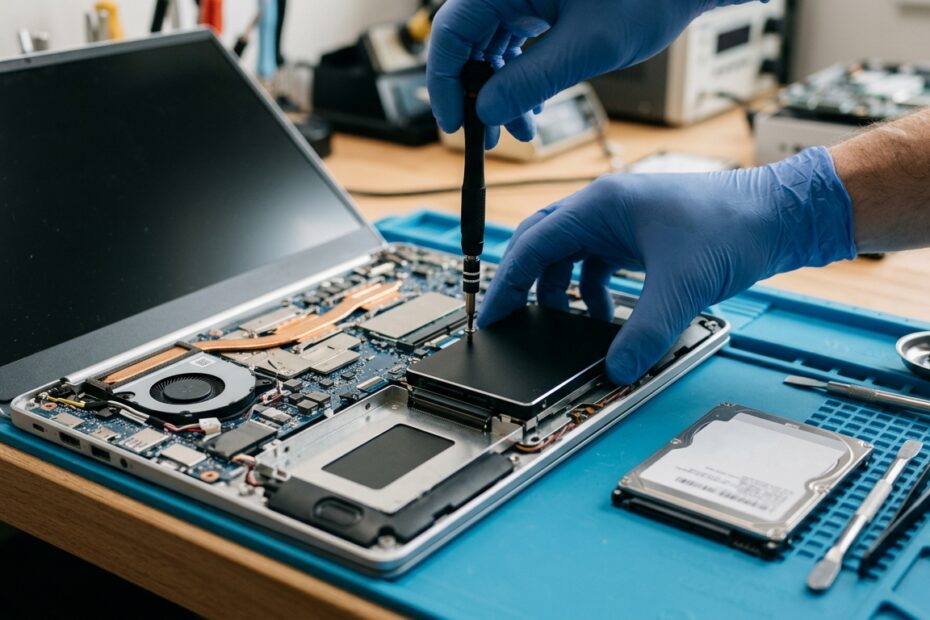
Αν ο υπολογιστής σας χρειάζεται αρκετά λεπτά για να εκκινήσει, αν τα προγράμματα ανοίγουν με αργούς ρυθμούς και ο δίσκος ανάβει συνεχώς χωρίς λόγο, τότε το πιθανότερο πρόβλημα δεν είναι ο επεξεργαστής ούτε η μνήμη RAM. Στις περισσότερες περιπτώσεις, ο παραδοσιακός σκληρός δίσκος (HDD) αποτελεί το πιο αδύναμο σημείο ενός υπολογιστή. Η αντικατάσταση HDD με SSD είναι η πιο οικονομική και ουσιαστική αναβάθμιση που μπορείτε να κάνετε, και τα αποτελέσματα είναι άμεσα ορατά.
Το SSD δεν είναι απλώς μία μόδα. Αλλάζει ριζικά τον τρόπο που λειτουργεί το σύστημά σας. Η εκκίνηση των Windows μπορεί να γίνει από ένα λεπτό σε λίγα δευτερόλεπτα, τα προγράμματα ανοίγουν ακαριαία και ο υπολογιστής αποκτά μία αμεσότητα που δεν είχατε φανταστεί. Σε αυτόν τον οδηγό θα δούμε βήμα βήμα πώς γίνεται σωστά, τι πρέπει να προσέξετε πριν και μετά την αντικατάσταση, και γιατί το PC Repair Αθήνα είναι η ιδανική επιλογή για να το κάνετε για εσάς.
Γιατί να αντικαταστήσετε τον σκληρό δίσκο με SSD;
Ο μηχανικός σκληρός δίσκος λειτουργεί με περιστρεφόμενους δίσκους και κινούμενες κεφαλές. Αυτή η παλιά τεχνολογία έχει φυσικά όρια στην ταχύτητα ανάγνωσης και εγγραφής. Αντίθετα, το SSD δεν έχει κινούμενα μέρη. Αποθηκεύει τα δεδομένα σε μνήμη flash, με αποτέλεσμα να προσφέρει τεράστια πλεονεκτήματα:
- Ταχύτερη εκκίνηση: Ο υπολογιστής ξεκινά σε 10-20 δευτερόλεπτα αντί για 1-2 λεπτά.
- Άμεσο άνοιγμα εφαρμογών: Το Office, ο browser, ακόμη και βαριά προγράμματα ξεκινούν σχεδόν ακαριαία.
- Μικρότερη κατανάλωση ενέργειας: Σημαντικό για φορητούς υπολογιστές, γιατί η μπαταρία διαρκεί περισσότερο.
- Αθόρυβη λειτουργία: Χωρίς κινούμενα μέρη, δεν ακούτε το γνώριμο βουητό του δίσκου.
- Αντοχή: Λιγότερες πιθανότητες βλάβης από μετακίνηση ή πτώση.
Αν ο υπολογιστής σας είναι άνω των 4-5 ετών, το πιθανότερο είναι να εξοπλισμένος με HDD. Αυτή η αναβάθμιση είναι ο πιο άμεσος τρόπος να του δώσετε νέα ζωή. Ακόμη και ένας φθηνός SSD κάνει θαύματα σε σχέση με έναν κορυφαίο μηχανικό δίσκο.
Τι να προσέξετε πριν αγοράσετε SSD
Η αγορά SSD δεν είναι τόσο απλή όσο φαίνεται. Πρέπει να βεβαιωθείτε ότι ο δίσκος που θα αγοράσετε είναι συμβατός με τον υπολογιστή σας. Πρώτα, ελέγξτε τον τύπο υποδοχής. Οι περισσότεροι επιτραπέζιοι και παλαιότεροι φορητοί υπολογιστές χρησιμοποιούν τη θύρα SATA. Τα τελευταία χρόνια, οι νέοι υπολογιστές υποστηρίζουν και τους ταχύτερους δίσκους M.2 NVMe. Αν δεν είστε σίγουροι, μπορείτε να ελέγξετε τις προδιαγραφές της μητρικής σας ή να ρωτήσετε τον κατασκευαστή.
Μερικά ακόμη σημεία:
- Χωρητικότητα: Τα 240-256GB είναι αρκετά για βασική χρήση, αλλά αν αποθηκεύετε πολλά αρχεία, προτιμήστε τα 480GB ή 1TB.
- Μάρκα: Επιλέξτε γνωστές μάρκες όπως Samsung, Crucial, Western Digital ή Kingston. Αποφύγετε τα φθηνά, άγνωστα προϊόντα.
- Interface: Αν το μητρικό σας υποστηρίζει M.2 NVMe, θα έχετε ακόμα μεγαλύτερες ταχύτητες. Σε αντίθετη περίπτωση, ένα SATA SSD θα καλύψει απόλυτα τις ανάγκες σας.
Μην ξεχνάτε ότι ο ίδιος ο SSD θα πρέπει να είναι σε καλή κατάσταση και να έχει ενημερωμένο firmware. Σήμερα, οι περισσότεροι δίσκοι συνοδεύονται από λογισμικό για αναβάθμιση, αλλά αυτό δεν είναι απαραίτητο για την καθημερινή χρήση.
Οδηγός αντικατάστασης βήμα βήμα
Η διαδικασία αντικατάστασης δεν είναι δύσκολη, αλλά απαιτεί προσοχή. Ακολουθήστε τα βήματα με τη σειρά.
- Δημιουργήστε αντίγραφα ασφαλείας: Πριν από οτιδήποτε, αποθηκεύστε τα σημαντικά αρχεία σας σε εξωτερικό δίσκο ή cloud. Η αντικατάσταση είναι ασφαλής, αλλά ποτέ δεν ξέρετε τι μπορεί να συμβεί.
- Αποσυνδέστε τον υπολογιστή και προστατευτείτε από στατικό ηλεκτρισμό: Κλείστε τον, αποσυνδέστε το καλώδιο ρεύματος και, αν πρόκειται για φορητό, αφαιρέστε την μπαταρία εφόσον είναι δυνατόν. Πατήστε το κουμπί λειτουργίας (power button) για 5-10 δευτερόλεπτα ώστε να εκφορτιστούν πλήρως οι πυκνωτές. Πριν αγγίξετε τα εσωτερικά εξαρτήματα, αποφορτίστε τον στατικό ηλεκτρισμό αγγίζοντας μια άβαφη μεταλλική επιφάνεια του κουτιού ή χρησιμοποιήστε αντιστατικό περικάρπιο (ESD).
- Ανοίξτε τη θήκη: Σε επιτραπέζιο υπολογιστή αφαιρέστε το πλαϊνό πάνελ. Σε φορητό συνήθως υπάρχει ένα κάλυμμα στο κάτω μέρος που δίνει πρόσβαση στον δίσκο.
- Βρείτε τον υπάρχοντα δίσκο: Εντοπίστε τον σκληρό δίσκο. Ξεβιδώστε τον και βγάλτε προσεκτικά τα καλώδια.
- Τοποθετήστε τον SSD: Συνδέστε τον νέο δίσκο στην ίδια θέση. Στα desktop μηχανήματα χρησιμοποιήστε το ίδιο καλώδιο SATA και τροφοδοσίας (ενδέχεται να χρειαστείτε ειδική μεταλλική βάση στήριξης/αντάπτορα από 2.5" σε 3.5" για να στερεωθεί σωστά και με ασφάλεια στις παλιές υποδοχές δίσκων). Σε φορητούς, χρησιμοποιήστε την ίδια βάση ή προσαρμογέα.
- Κλείστε και ενεργοποιήστε: Αφού βεβαιωθείτε ότι όλα είναι σωστά συνδεδεμένα, κλείστε τη θήκη και ξεκινήστε τον υπολογιστή.
Προσοχή: Τα καλώδια SATA και οι υποδοχές είναι ευαίσθητα. Μην ασκείτε δύναμη. Αν δεν νιώθετε άνετα, μη διστάσετε να απευθυνθείτε σε ειδικό.
Μετά την εγκατάσταση: Κλωνοποίηση ή νέα εγκατάσταση;
Όσον αφορά το λογισμικό, έχετε δύο επιλογές: να μεταφέρετε το υπάρχον σύστημα με κλωνοποίηση ή να εγκαταστήσετε καθαρά τα Windows.
Αν επιλέξετε τη μέθοδο της κλωνοποίησης, σημειώστε ότι αυτή πρέπει να πραγματοποιηθεί πριν από την τελική αφαίρεση του παλιού δίσκου (συνδέοντας τον νέο SSD εξωτερικά μέσω καλωδίου/θήκης USB σε φορητούς υπολογιστές ή σε μία ελεύθερη θύρα SATA σε επιτραπέζιους), εκτός εάν χρησιμοποιήσετε ένα εκκινήσιμο περιβάλλον διάσωσης (bootable USB μέσο κλωνοποίησης). Η κλωνοποίηση είναι ιδανική αν θέλετε να κρατήσετε τα αρχεία και τα προγράμματα που έχετε ήδη. Υπάρχουν εργαλεία όπως το Macrium Reflect ή το Acronis, ενώ πολλοί δίσκοι συνοδεύονται από ειδικό λογισμικό κλωνοποίησης. Αφού ολοκληρωθεί η κλωνοποίηση, τοποθετείτε τον SSD στη θέση του παλιού δίσκου.
Η καθαρή εγκατάσταση είναι συχνά προτιμότερη, ειδικά αν ο παλιός δίσκος είχε πολλά προγράμματα ή προβλήματα. Εγκαθιστάτε Windows από USB στον νέο SSD και ξεκινάτε από το μηδέν. Αυτό εξασφαλίζει ένα πιο γρήγορο και σταθερό σύστημα. Σε κάθε περίπτωση, αφού ολοκληρώσετε, μπείτε στο BIOS/UEFI και βεβαιωθείτε ότι η προτεραιότητα εκκίνησης (boot priority) έχει οριστεί σωστά στον SSD.
Συχνά λάθη και συμβουλές για μεγάλη διάρκεια ζωής
Ένα από τα πιο συχνά λάθη είναι η αγορά λάθος τύπου SSD. Βεβαιωθείτε ότι ο υπολογιστής σας υποστηρίζει τη συγκεκριμένη υποδοχή. Επίσης, μην γεμίζετε υπερβολικά τον δίσκο. Αφήστε πάντα ελεύθερο χώρο πάνω από 10-15% για να λειτουργεί καλά ο ελεγκτής του SSD. Ενημερώνετε το firmware του δίσκου, ενώ είναι καλό να βεβαιωθείτε ότι είναι ενεργοποιημένη η λειτουργία TRIM στα Windows, κάτι που συνήθως γίνεται αυτόματα.
Τέλος, να θυμάστε ότι το SSD δεν είναι άτρωτο. Κάντε τακτικά αντίγραφα ασφαλείας, καθώς οι δίσκοι αυτοί έχουν συγκεκριμένο όριο εγγραφών. Στην πράξη, όμως, με φυσιολογική χρήση, ένας SSD μπορεί να αντέξει για πολλά χρόνια.
Αν διαβάζετε αυτόν τον οδηγό και νιώθετε ότι δεν μπορείτε να κάνετε μόνοι σας την αντικατάσταση, μην ανησυχείτε. Το PC Repair Αθήνα είναι στη διάθεσή σας για πλήρη αναβάθμιση του υπολογιστή σας. Αναλαμβάνουμε την αντικατάσταση HDD με SSD, την κλωνοποίηση των δεδομένων σας, τη μεταφορά αρχείων και ό,τι άλλο χρειαστεί. Σταθερό ραντεβού, ασφαλής διαδικασία και υπολογιστής έτοιμος να δουλέψει με ταχύτητα που θα εκπλαγείτε. Επικοινωνήστε με το PC Repair Αθήνα και ζήστε επιτέλους την αναβάθμιση που αξίζει ο υπολογιστής σας.