
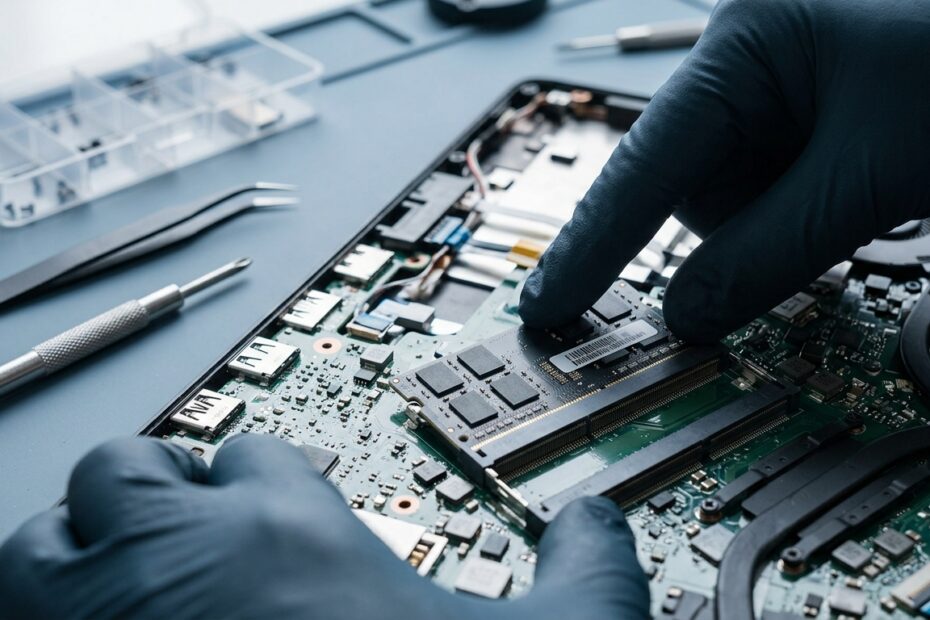
Η αναβάθμιση της μνήμης RAM είναι από τους πιο συνηθισμένους και αποδοτικούς τρόπους να δώσετε νέα ζωή στο laptop σας. Αν το σύστημά σας αργεί, τα προγράμματα κολλάνε ή οι πολλαπλές καρτέλες του browser εξαντλούν τη μνήμη, τότε μάλλον ήρθε η ώρα να εξετάσετε την αναβάθμιση RAM. Σε αυτόν τον οδηγό, θα σας εξηγήσουμε βήμα-βήμα πώς να επιλέξετε τη σωστή μνήμη και πώς να την εγκαταστήσετε με ασφάλεια, ώστε να απολαύσετε καλύτερη απόδοση χωρίς περιττά έξοδα.
Γιατί να αναβαθμίσετε τη RAM του laptop σας;
Η RAM (Random Access Memory) είναι ο προσωρινός χώρος αποθήκευσης που χρησιμοποιεί ο υπολογιστής για να εκτελεί προγράμματα και εργασίες. Όταν η μνήμη είναι ανεπαρκής, το σύστημα αναγκάζεται να χρησιμοποιεί τον σκληρό δίσκο ως εικονική μνήμη, κάτι που επιβραδύνει δραματικά την απόδοση. Με την αναβάθμιση RAM, θα παρατηρήσετε:
- Ταχύτερη εκκίνηση και φόρτωση εφαρμογών.
- Ομαλότερη λειτουργία πολλαπλών εργασιών.
- Καλύτερη απόδοση σε παιχνίδια και προγράμματα επεξεργασίας βίντεο.
- Λιγότερα κολλήματα και καθυστερήσεις.
Ειδικά αν το laptop σας έχει 4GB ή λιγότερη μνήμη, η αναβάθμιση σε 8GB ή 16GB μπορεί να κάνει τεράστια διαφορά στην καθημερινή χρήση.
Τι πρέπει να προσέξετε πριν αγοράσετε RAM
Πριν προχωρήσετε σε οποιαδήποτε αγορά, είναι σημαντικό να γνωρίζετε τις προδιαγραφές του laptop σας. Ελέγξτε αν η μνήμη RAM του laptop σας είναι αναβαθμίσιμη (σε υποδοχή SO-DIMM) ή αν είναι κολλημένη στη μητρική (soldered/LPDDR), περίπτωση στην οποία η αναβάθμιση δεν είναι εφικτή. Οι βασικοί παράγοντες που πρέπει να λάβετε υπόψη είναι:
- Τύπος μνήμης: Οι περισσότεροι σύγχρονοι φορητοί υπολογιστές χρησιμοποιούν DDR4 ή DDR5, ενώ τα παλαιότερα μοντέλα μπορεί να χρησιμοποιούν DDR3. Ελέγξτε τις προδιαγραφές του κατασκευαστή ή χρησιμοποιήστε εργαλεία όπως το CPU-Z.
- Ταχύτητα (MHz): Η ταχύτητα της μνήμης πρέπει να είναι συμβατή με τον επεξεργαστή και τη μητρική. Συνήθως, αν τοποθετήσετε ταχύτερη μνήμη, θα λειτουργήσει στη μέγιστη υποστηριζόμενη ταχύτητα.
- Χωρητικότητα: Σκεφτείτε τις ανάγκες σας. Για βασική χρήση, 8GB είναι αρκετά. Για gaming ή επαγγελματική χρήση, 16GB ή και περισσότερα μπορεί να είναι απαραίτητα.
- Αριθμός υποδοχών: Πολλά laptop έχουν μόνο μία ή δύο υποδοχές μνήμης. Ελέγξτε αν υπάρχουν ελεύθερες θέσεις ή αν θα χρειαστεί να αντικαταστήσετε την υπάρχουσα μνήμη.
- Μέγιστη υποστηριζόμενη χωρητικότητα: Κάθε laptop έχει ένα όριο στη συνολική μνήμη που μπορεί να υποστηρίξει. Βεβαιωθείτε ότι δεν το ξεπερνάτε.
Οδηγός εγκατάστασης RAM σε laptop
Η διαδικασία εγκατάστασης είναι σχετικά απλή, αλλά απαιτεί προσοχή. Ακολουθήστε τα παρακάτω βήματα:
- Σβήστε το laptop και αποσυνδέστε το από την πρίζα. Αφαιρέστε την μπαταρία αν είναι αφαιρούμενη. Αν η μπαταρία είναι εσωτερική, αποσυνδέστε με προσοχή το καλώδιο/φις της μπαταρίας από τη μητρική πλακέτα πριν αγγίξετε οποιοδήποτε εσωτερικό εξάρτημα.
- Αποφορτίστε τον στατικό ηλεκτρισμό αγγίζοντας μια μεταλλική επιφάνεια ή φορώντας αντιστατικό βραχιόλι.
- Αφαιρέστε το κάλυμμα. Στα περισσότερα σύγχρονα laptop απαιτείται η αφαίρεση ολόκληρου του κάτω καλύμματος (bottom chassis), ενώ σε ορισμένα παλαιότερα υπάρχει ξεχωριστό καπάκι συντήρησης για τη RAM. Χρησιμοποιήστε κατάλληλο κατσαβίδι για να το ανοίξετε.
- Αφαιρέστε την υπάρχουσα μνήμη (αν χρειάζεται). Οι υποδοχές έχουν συνήθως μεταλλικά κλιπ στα άκρα. Ανοίξτε τα κλιπ και η μνήμη θα ανασηκωθεί ελαφρώς. Τραβήξτε την προσεκτικά προς τα έξω.
- Τοποθετήστε τη νέα μνήμη. Εισαγάγετε τη μνήμη SO-DIMM στην υποδοχή υπό γωνία περίπου 30 μοιρών μέχρι να κουμπώσει καλά στις επαφές, και στη συνέχεια πιέστε την προσεκτικά προς τα κάτω μέχρι να ασφαλίσουν τα πλευρικά κλιπ.
- Επανασυνδέστε την μπαταρία (αν είχε αποσυνδεθεί), τοποθετήστε ξανά το κάλυμμα και σφίξτε τις βίδες.
- Ενεργοποιήστε το laptop και ελέγξτε αν αναγνωρίζει τη νέα μνήμη. Μπορείτε να το δείτε στο BIOS ή μέσω του λειτουργικού συστήματος (Πίνακας Ελέγχου > Σύστημα).
Προσοχή: Η μνήμη είναι ευαίσθητο εξάρτημα. Μην την πιέζετε με υπερβολική δύναμη και μην αγγίζετε τις χρυσές επαφές.
Τι να κάνετε αν δεν αναγνωρίζεται η μνήμη
Αν μετά την εγκατάσταση το laptop δεν ανάβει ή δεν αναγνωρίζει τη νέα μνήμη, ελέγξτε τα εξής:
- Είναι σωστά τοποθετημένη η μνήμη; Δοκιμάστε να την αφαιρέσετε και να την ξαναβάλετε.
- Είναι συμβατός ο τύπος και η ταχύτητα;
- Μήπως το laptop υποστηρίζει χαμηλότερη ταχύτητα και πρέπει να ρυθμίσετε κάτι στο BIOS;
- Μήπως υπάρχει πρόβλημα με τη μνήμη; Δοκιμάστε την σε άλλη υποδοχή ή σε άλλο σύστημα, αν είναι δυνατόν.
Αν δεν μπορείτε να το λύσετε μόνοι σας, μη διστάσετε να απευθυνθείτε σε επαγγελματίες.
Εναλλακτική λύση: Απευθυνθείτε σε ειδικούς
Αν δεν αισθάνεστε άνετα να ανοίξετε το laptop σας ή αν αντιμετωπίζετε δυσκολίες, η καλύτερη επιλογή είναι να επισκεφθείτε ένα εξειδικευμένο συνεργείο. Στην Αθήνα, το PC Repair προσφέρει υπηρεσίες αναβάθμισης RAM για όλα τα μοντέλα laptop, με εγγύηση και άμεση εξυπηρέτηση.
Για οποιαδήποτε απορία ή αν θέλετε να αναβαθμίσετε τη μνήμη του laptop σας με ασφάλεια, μη διστάσετε να επικοινωνήσετε με το PC Repair στην Αθήνα. Οι τεχνικοί μας θα σας συμβουλεύσουν για τη σωστή επιλογή και θα αναλάβουν την εγκατάσταση για εσάς, ώστε να απολαύσετε άμεσα την καλύτερη απόδοση.