
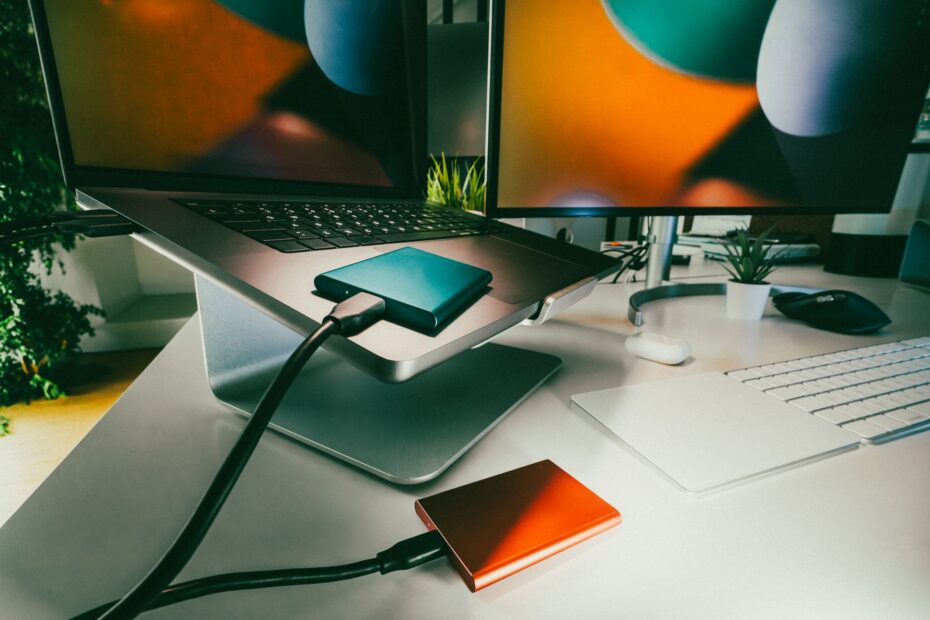
Η αγορά ενός νέου υπολογιστή είναι πάντα συναρπαστική, ωστόσο η σκέψη της μεταφοράς των αρχείων σας μπορεί να προκαλέσει άγχος. Πού είναι οι φωτογραφίες από τις διακοπές; Πού αποθηκεύσατε εκείνο το σημαντικό έγγραφο της δουλειάς; Μην ανησυχείτε, με τη σωστή μεθοδολογία η μετεγκατάσταση δεδομένων μπορεί να γίνει εύκολα και με ασφάλεια. Σε αυτόν τον πλήρη οδηγό θα δείτε πρακτικά βήματα για να μεταφέρετε τα αρχεία σας στον νέο υπολογιστή, χωρίς να χρειαστεί να απευθυνθείτε σε ειδικό – αν και αν κολλήσετε, το PC Repair Αθήνα είναι πάντα στη διάθεσή σας.
Πριν ξεκινήσετε, σκεφτείτε τι πραγματικά χρειάζεστε. Σπάνια χρειάζεται να μεταφέρετε ολόκληρο τον σκληρό δίσκο. Εστιάστε σε έγγραφα, φωτογραφίες, βίντεο, μουσική, σελιδοδείκτες και αρχεία ρυθμίσεων. Τα προγράμματα και τα παιχνίδια σχεδόν πάντα εγκαθίστανται από την αρχή στον νέο υπολογιστή. Ας δούμε λοιπόν τις βασικές μεθόδους και τα βήματα που πρέπει να ακολουθήσετε.
Προετοιμασία πριν τη μεταφορά αρχείων
Η προετοιμασία είναι το μισό έργο. Ακολουθήστε αυτή τη λίστα για να αποφύγετε δυσάρεστες εκπλήξεις:
- Δημιουργήστε αντίγραφα ασφαλείας: Ειδικά αν ο παλιός υπολογιστής παρουσιάζει προβλήματα, κρατήστε αντίγραφο των πιο σημαντικών αρχείων σε εξωτερικό δίσκο ή cloud πριν κάνετε οτιδήποτε άλλο.
- Εκκαθαρίστε τα αρχεία: Διαγράψτε ανεπιθύμητα αρχεία και προσωρινά δεδομένα. Έτσι η μεταφορά θα γίνει γρηγορότερα και ο νέος υπολογιστής θα έχει καθαρή εικόνα.
- Ελέγξτε τον διαθέσιμο χώρο: Σιγουρευτείτε ότι ο νέος υπολογιστής έχει αρκετό χώρο για όλα τα δεδομένα σας.
- Ενημερώστε τον παλιό υπολογιστή: Πριν από τη μεταφορά, κάντε ό,τι updates χρειάζονται για να μην κολλήσει η διαδικασία.
Πώς να μεταφέρετε αρχεία με εξωτερικό δίσκο ή USB
Αυτή είναι η πιο κλασική και αξιόπιστη μέθοδος. Χρειάζεστε έναν εξωτερικό σκληρό δίσκο ή ένα μεγάλο USB stick (16GB ή περισσότερο). Βήμα-βήμα:
- Συνδέστε τον εξωτερικό δίσκο στον παλιό υπολογιστή.
- Αντιγράψτε τους φακέλους που θέλετε (Έγγραφα, Φωτογραφίες, Επιφάνεια εργασίας κ.λπ.) και επικολλήστε τους στον δίσκο.
- Βεβαιωθείτε ότι η αντιγραφή ολοκληρώθηκε. Ελέγξτε μερικά αρχεία για να δείτε ότι ανοίγουν κανονικά.
- Αποσυνδέστε με ασφάλεια τον δίσκο (εικονίδιο “Safely Remove”) και συνδέστε τον στον νέο υπολογιστή.
- Αντιγράψτε τα αρχεία από τον δίσκο στις αντίστοιχες θέσεις του νέου συστήματος.
Αυτή η μέθοδος είναι ιδανική για όσους δεν έχουν γρήγορο ίντερνετ, αλλά θέλουν πλήρη έλεγχο των δεδομένων τους. Επιπλέον, μπορείτε να χρησιμοποιήσετε τον ίδιο δίσκο και ως αντίγραφο ασφαλείας μετά τη μεταφορά.
Μεταφορά αρχείων μέσω δικτύου (Wi-Fi ή Ethernet)
Αν και οι δύο υπολογιστές είναι συνδεδεμένοι στο ίδιο δίκτυο, μπορείτε να μεταφέρετε δεδομένα απευθείας. Ακολουθήστε αυτά τα βήματα:
- Σιγουρευτείτε ότι και οι δύο υπολογιστές είναι στο ίδιο Wi-Fi ή συνδεμένοι με καλώδιο Ethernet.
- Στον παλιό υπολογιστή, δημιουργήστε έναν φάκελο με τα αρχεία που θέλετε να μεταφέρετε.
- Κάντε δεξί κλικ στον φάκελο και επιλέξτε “Sharing” (Κοινή χρήση) και δώστε δικαιώματα ανάγνωσης/εγγραφής.
- Στον νέο υπολογιστή, ανοίξτε τον “File Explorer” και πληκτρολογήστε τη διεύθυνση IP του παλιού υπολογιστή (π.χ. \\192.168.1.10). Θα δείτε τον κοινόχρηστο φάκελο και θα μπορέσετε να αντιγράψετε τα αρχεία.
Η μέθοδος αυτή είναι γρήγορη, ιδιαίτερα αν χρησιμοποιήσετε Ethernet. Ωστόσο, απαιτεί λίγη εξοικείωση με τα Windows και τις ρυθμίσεις δικτύου. Αν δυσκολευτείτε, μπορείτε πάντα να απευθυνθείτε σε ειδικούς όπως το PC Repair Αθήνα για υποστήριξη.
Μεταφορά δεδομένων μέσω Cloud
Υπηρεσίες όπως το Google Drive, το Dropbox ή το OneDrive είναι ιδανικές για μικρά και μεσαία μεγέθη αρχείων. Η διαδικασία είναι απλή:
- Ανεβάστε από τον παλιό υπολογιστή τα αρχεία που θέλετε στο cloud.
- Περιμένετε να ολοκληρωθεί το ανέβασμα. Προσοχή στον διαθέσιμο χώρο και το όριο μεγέθους.
- Στον νέο υπολογιστή, συνδεθείτε στον ίδιο λογαριασμό και κατεβάστε τα αρχεία.
Το πλεονέκτημα του cloud είναι ότι δεν χρειάζεστε κανένα φυσικό μέσο και μπορείτε να έχετε πρόσβαση στα αρχεία παντού. Το μειονέκτημα είναι ότι εξαρτάστε από την ταχύτητα της σύνδεσης και ενδεχομένως να χρειαστεί να πληρώσετε για περισσότερο χώρο αν έχετε πολλά δεδομένα.
Μεταφορά αρχείων με ειδικό καλώδιο ή λογισμικό
Υπάρχουν και ειδικά καλώδια μεταφοράς δεδομένων που συνδέουν δύο υπολογιστές μέσω USB. Συνήθως συνοδεύονται από λογισμικό που αναλαμβάνει την αντιγραφή. Παρόμοια λογισμικά μετεγκατάστασης σαρώνουν τον παλιό υπολογιστή και μεταφέρουν αρχεία αλλά και ρυθμίσεις, ομαδοποιώντας τα. Να το έχετε υπόψη ως μια εναλλακτική αν δεν θέλετε να ασχοληθείτε με χειροκίνητη αντιγραφή.
Τι γίνεται με τα προγράμματα και τις ρυθμίσεις;
Είναι σημαντικό να καταλάβετε ότι η μεταφορά αρχείων δεν σημαίνει μεταφορά των εγκατεστημένων προγραμμάτων. Τα Windows και οι εφαρμογές χρειάζονται εγκατάσταση από την αρχή. Σε ορισμένες περιπτώσεις μπορείτε να εξάγετε ρυθμίσεις από προγράμματα (π.χ. “Export settings” σε προγράμματα σχεδίασης ή περιηγητές ιστού) και να τις εισάγετε στον νέο υπολογιστή. Αυτό όμως δεν είναι πάντα εφικτό. Αν έχετε πολύπλοκη ρύθμιση ή παλιά προγράμματα με σειριακούς αριθμούς, καλό είναι να έχετε τα κλειδιά εγκατάστασης και τα αρχεία εγκατάστασης διαθέσιμα.
Μετά τη μεταφορά – Τελικός έλεγχος
Αφού ολοκληρωθεί η αντιγραφή, μην πετάξετε τον παλιό υπολογιστή αμέσως. Ελέγξτε ότι τα αρχεία άνοιξαν σωστά στον νέο υπολογιστή. Μπορείτε να προχωρήσετε σε διαγραφή δεδομένων από τον παλιό δίσκο μόνο αφού είστε σίγουροι ότι όλα λειτουργούν. Επίσης, ενημερώστε το λειτουργικό σύστημα και τα προγράμματα στον νέο υπολογιστή, ώστε να απολαύσετε την καλύτερη απόδοση.
Αν όλα αυτά σας φαίνονται πολύπλοκα ή αν αντιμετωπίζετε πρόβλημα με τον υπολογιστή σας, μη διστάσετε. Το PC Repair Αθήνα προσφέρει υπηρεσίες μεταφοράς αρχείων και πλήρους μετεγκατάστασης δεδομένων. Με τεχνικούς που γνωρίζουν καλά τα Windows, το macOS και όλα τα σύγχρονα αποθηκευτικά μέσα, αναλαμβάνουμε να φέρουμε τα αρχεία σας στον νέο υπολογιστή σας με ασφάλεια και ταχύτητα. Ελάτε στο κατάστημά μας ή επικοινωνήστε μαζί μας για μια δωρεάν εκτίμηση. Εξοικονομήστε χρόνο και κόπο – εμείς αναλαμβάνουμε.