
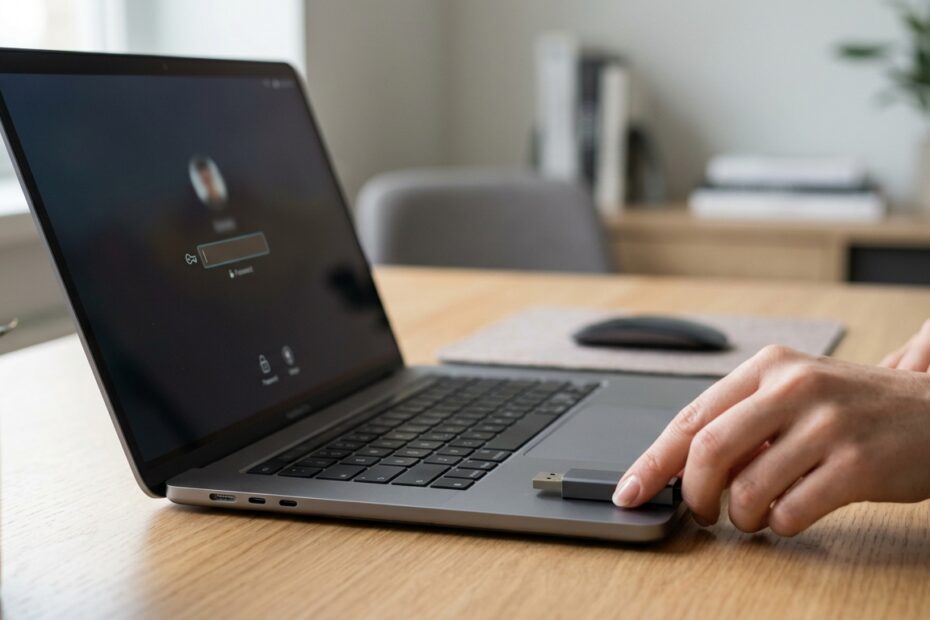
Το να ξεχάσετε τον κωδικό πρόσβασης των Windows είναι ένα από τα πιο συνηθισμένα και εκνευριστικά προβλήματα που μπορεί να αντιμετωπίσει ένας χρήστης. Είτε έχετε έναν υπολογιστή με Windows 10, 11 ή παλαιότερη έκδοση, το μπλοκάρισμα από τον λογαριασμό σας μπορεί να σας αποκλείσει από αρχεία, εφαρμογές και σημαντικές εργασίες. Αν βρίσκεστε σε αυτή την κατάσταση, μην πανικοβληθείτε – υπάρχουν αρκετές λύσεις που μπορείτε να δοκιμάσετε μόνοι σας. Σε αυτό το άρθρο θα δούμε πρακτικούς τρόπους για να αφαιρέσετε ή να επαναφέρετε τον ξεχασμένο κωδικό Windows, και αν όλα αποτύχουν, θα σας εξηγήσουμε πώς το PC Repair στην Αθήνα μπορεί να σας βοηθήσει γρήγορα και με επαγγελματισμό.
1. Δοκιμάστε τις απλές λύσεις πρώτα
Πριν προχωρήσετε σε πιο τεχνικές μεθόδους, αξίζει να ελέγξετε μερικές βασικές επιλογές που συχνά παραβλέπονται:
- Υπόδειξη κωδικού (Password hint): Στην οθόνη σύνδεσης, κάτω από το πεδίο του κωδικού, υπάρχει συνήθως η επιλογή «Υπόδειξη κωδικού». Κάντε κλικ για να δείτε αν η υπόδειξη σας βοηθά να θυμηθείτε τον κωδικό.
- Δίσκος επαναφοράς κωδικού (Password Reset Disk): Αν είχατε δημιουργήσει ένα USB ή δισκέτα επαναφοράς κωδικού όταν φτιάξατε τον λογαριασμό, μπορείτε να τον χρησιμοποιήσετε για να επαναφέρετε τον κωδικό χωρίς καμία απώλεια δεδομένων.
- Χρήση άλλου λογαριασμού διαχειριστή: Αν υπάρχει άλλος λογαριασμός με δικαιώματα διαχειριστή (π.χ. ενσωματωμένος λογαριασμός Administrator), συνδεθείτε σε αυτόν και από εκεί αλλάξτε τον κωδικό του λογαριασμού σας.
Οι παραπάνω λύσεις είναι απλές και δεν απαιτούν τεχνικές γνώσεις. Αν όμως δεν ισχύουν, προχωράμε στα επόμενα βήματα.
2. Είσοδος σε Ασφαλή Λειτουργία (Safe Mode) και επαναφορά κωδικού
Η Ασφαλής Λειτουργία είναι ένα διαγνωστικό περιβάλλον των Windows όπου μπορείτε να έχετε πρόσβαση ακόμα και χωρίς κωδικό, υπό προϋποθέσεις. Για να την ενεργοποιήσετε:
- Επανεκκινήστε τον υπολογιστή και πατήστε επανειλημμένα το πλήκτρο F8 (ή Shift + Restart σε Windows 10/11) πριν εμφανιστεί το λογότυπο των Windows.
- Από το μενού επιλογών, επιλέξτε «Ασφαλής λειτουργία με δίκτυο» ή απλά «Ασφαλής λειτουργία».
- Αν ο ενσωματωμένος λογαριασμός «Διαχειριστής» (Administrator) είναι ενεργός και χωρίς κωδικό, θα μπορέσετε να συνδεθείτε απευθείας.
- Μόλις μπείτε, μεταβείτε στο Πίνακας Ελέγχου → Λογαριασμοί χρηστών και επιλέξτε τον λογαριασμό σας για να αλλάξετε ή να αφαιρέσετε τον κωδικό.
Σημείωση: Αυτή η μέθοδος λειτουργεί μόνο αν ο λογαριασμός Administrator είναι ενεργός. Σε πολλές σύγχρονες εγκαταστάσεις Windows είναι απενεργοποιημένος, οπότε ίσως χρειαστείτε πιο προηγμένες τεχνικές.
3. Χρήση μέσων εγκατάστασης Windows (USB/DVD)
Αν δεν μπορείτε να μπείτε ούτε σε Ασφαλή λειτουργία, η πιο αξιόπιστη λύση είναι να χρησιμοποιήσετε ένα μέσο εγκατάστασης των Windows (π.χ. USB με Windows 10 ή 11). Ακολουθήστε τα εξής βήματα:
- Δημιουργήστε ένα bootable USB με τα Windows (από άλλον υπολογιστή) χρησιμοποιώντας το εργαλείο Media Creation Tool της Microsoft.
- Εκκινήστε τον υπολογιστή σας από το USB (πατήστε F12, Esc ή Del για να αλλάξετε boot order).
- Στην οθόνη εγκατάστασης, επιλέξτε τη γλώσσα και κάντε κλικ στο «Επόμενο». Μην πατήσετε «Εγκατάσταση τώρα» – αντίθετα, επιλέξτε «Επισκευή του υπολογιστή σας» κάτω αριστερά.
- Από το μενού, διαλέξτε «Αντιμετώπιση προβλημάτων» → «Γραμμή εντολών» (Command Prompt).
- Στη γραμμή εντολών, πληκτρολογήστε με τη σειρά:
copy c:\windows\system32\sethc.exe c:\(για δημιουργία αντιγράφου ασφαλείας), μετάcopy c:\windows\system32\cmd.exe c:\windows\system32\sethc.exe(αντικαθιστά το εργαλείο Sticky Keys με τη γραμμή εντολών). - Κλείστε το παράθυρο, αφαιρέστε το USB και επανεκκινήστε τον υπολογιστή.
- Στην οθόνη σύνδεσης, πατήστε Shift 5 φορές – θα ανοίξει η γραμμή εντολών αντί για το Sticky Keys.
- Εκεί, πληκτρολογήστε
net user ΌνομαΧρήστη ΝέοςΚωδικός(π.χ. net user User1 1234) ήnet user ΌνομαΧρήστη *για να αφαιρέσετε τελείως τον κωδικό.
Αυτή η τεχνική είναι γνωστή και απαιτεί προσοχή, αλλά συνήθως δουλεύει σε εκδόσεις Windows 7, 8, 10 και 11. Αν δεν αισθάνεστε άνετα, καλό είναι να απευθυνθείτε σε ειδικούς.
4. Επαναφορά ή επανεγκατάσταση Windows (τελευταία λύση)
Αν καμία από τις παραπάνω μεθόδους δεν λειτουργήσει, ή αν τα δεδομένα σας δεν είναι κρίσιμα, μπορείτε να προχωρήσετε σε επαναφορά του συστήματος (Reset this PC) ή καθαρή επανεγκατάσταση των Windows. Αυτό θα σβήσει όλους τους λογαριασμούς και τους κωδικούς, αλλά και πολλά από τα προσωπικά σας αρχεία (αν δεν κάνετε backup). Για να το κάνετε, χρησιμοποιήστε το ίδιο bootable USB που δημιουργήσατε προηγουμένως και επιλέξτε «Εγκατάσταση τώρα» → «Προσαρμοσμένη εγκατάσταση». Είναι μια ριζική λύση, αλλά σίγουρη.
5. Πότε να ζητήσετε επαγγελματική βοήθεια
Οι παραπάνω μέθοδοι είναι αποτελεσματικές για πολλούς χρήστες, αλλά ενέχουν κινδύνους, όπως απώλεια δεδομένων ή καταστροφή των αρχείων συστήματος. Αν δεν είστε σίγουροι, ή αν ο υπολογιστής σας έχει σημαντικά δεδομένα που δεν θέλετε να χάσετε, η καλύτερη επιλογή είναι να αναθέσετε την αφαίρεση του password Windows σε ένα επαγγελματικό συνεργείο. Στην PC Repair στην Αθήνα, οι τεχνικοί μας διαθέτουν την εμπειρία και τα εργαλεία για να ανακτήσουν την πρόσβαση στον λογαριασμό σας γρήγορα, με ασφάλεια και χωρίς ρίσκο. Εξειδικευόμαστε στην ανάκτηση λογαριασμού Windows, στην αφαίρεση κωδικών και στην επαναφορά δεδομένων, ακόμα και σε δύσκολες περιπτώσεις όπως κρυπτογραφημένοι δίσκοι ή κατεστραμμένα αρχεία συστήματος.
Μην αφήνετε έναν ξεχασμένο κωδικό να σας καθυστερεί. Επικοινωνήστε σήμερα με το PC Repair στην Αθήνα και οι ειδικοί μας θα αναλάβουν να επαναφέρουν τον υπολογιστή σας σε λειτουργία, με διακριτικότητα και επαγγελματισμό. Είτε χρειάζεστε αφαίρεση password Windows, είτε ανάκτηση λογαριασμού, είμαστε εδώ για να σας βοηθήσουμε – γρήγορα, αξιόπιστα και χωρίς περιττά έξοδα.