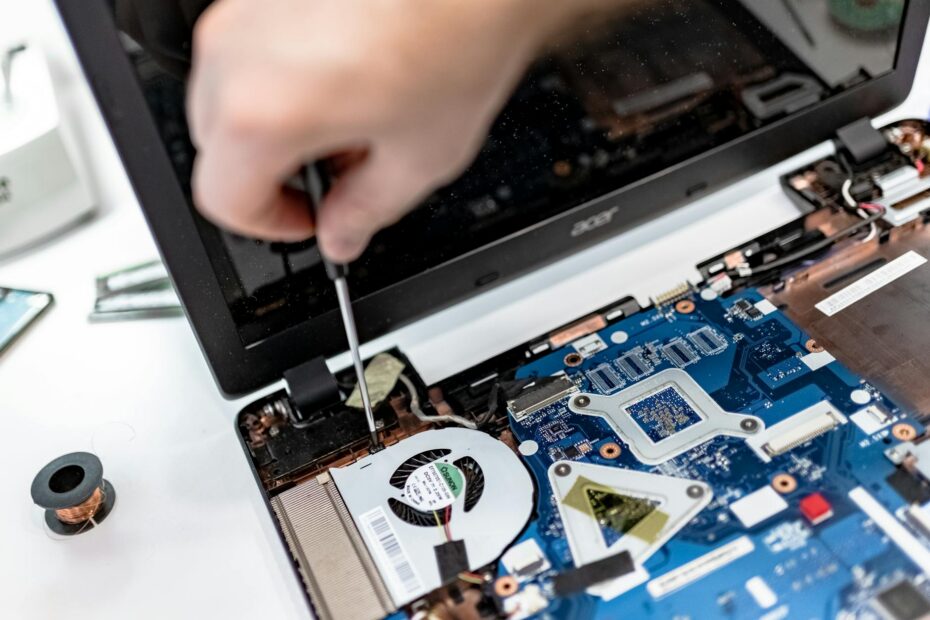
Υπολογιστής κάνει θόρυβο: Αιτίες και Λύσεις
Ο υπολογιστής σου έχει αρχίσει να κάνει παράξενους θορύβους; Ένα βουητό, ένα κλικ-κλικ ή ένα δυνατό γρύλισμα μπορεί να σε ανησυχήσουν — και σωστά. Οι θόρυβοι από ένα PC δεν είναι ποτέ τυχαίοι. Τις περισσότερες φορές προειδοποιούν για κάτι που χρειάζεται προσοχή, είτε πρόκειται για απλή σκόνη είτε για αρχόμενη βλάβη.
Σε αυτόν τον οδηγό θα δούμε τις πιο συχνές αιτίες θορύβου σε υπολογιστές και laptop, και τι μπορείς να κάνεις για κάθε περίπτωση.
1. Ανεμιστήρες (Fans) — Η Πιο Συχνή Αιτία
Οι ανεμιστήρες είναι τα πιο κινούμενα μέρη του υπολογιστή σου, και συνεπώς οι πιο πιθανές πηγές θορύβου. Μπορεί να φταίει:
- Σκόνη συσσωρευμένη στα πτερύγια: Με τον καιρό, η σκόνη φράζει τους ανεμιστήρες και τους αναγκάζει να στρέφονται πιο δυνατά για να δώσουν ροή αέρα. Αποτέλεσμα: δυνατό βουητό.
- Φθαρμένα ρουλεμάν: Αν ακούς τριγμό ή βίτσιγκ, τα ρουλεμάν του ανεμιστήρα έχουν αρχίσει να φθείρονται.
- Ανεμιστήρας που χτυπά καλώδιο: Ένα καλώδιο που πέφτει μέσα στα πτερύγια κάνει χαρακτηριστικό κλαπ-κλαπ θόρυβο.
- CPU ή GPU σε υψηλό φορτίο: Όταν ο επεξεργαστής ή η κάρτα γραφικών ζεσταίνεται πολύ, οι ανεμιστήρες ανεβαίνουν στροφές αυτόματα.
Λύση: Καθαρισμός με πεπιεσμένο αέρα (spray), έλεγχος καλωδίων και — αν το πρόβλημα επιμένει — αντικατάσταση ανεμιστήρα.
2. Σκληρός Δίσκος HDD — Κλικ ή Τριγμός
Αν ακούς επαναλαμβανόμενα κλικ ή τριξίματα, ιδιαίτερα κατά τη φόρτωση αρχείων, το πρόβλημα είναι πιθανώς ο σκληρός δίσκος. Στους παραδοσιακούς μαγνητικούς δίσκους (HDD), αυτοί οι ήχοι μπορεί να σημαίνουν:
- Φθορά των κεφαλών ανάγνωσης/εγγραφής
- Bad sectors που ο δίσκος προσπαθεί επανειλημμένα να διαβάσει
- Ξεκινά αστοχία — το λεγόμενο «click of death»
⚠️ Σημαντικό: Αν ακούς κλικ από τον δίσκο σου, κράτα backup αμέσως. Η βλάβη μπορεί να γίνει ολοκληρωτική χωρίς προειδοποίηση.
Λύση: Έλεγχος κατάστασης με εργαλεία όπως το CrystalDiskInfo (δωρεάν). Αν ο δίσκος «κίτρινος» ή «κόκκινος», αντικατάστασή του — ιδανικά με SSD για μεγαλύτερη ταχύτητα και σιωπή.
3. Τροφοδοτικό (PSU) — Βουητό ή Τσιτσίρισμα
Το τροφοδοτικό περιέχει κι αυτό έναν ανεμιστήρα, αλλά μπορεί επίσης να κάνει ηλεκτρικούς ήχους — ένα τσιτσίρισμα ή σφύριγμα που ονομάζεται coil whine. Αυτό συμβαίνει όταν:
- Τα πηνία του τροφοδοτικού δονούνται σε υψηλές συχνότητες
- Το PSU φθείρεται ή είναι ανεπαρκές για το φορτίο του συστήματος
- Η ποιότητά του είναι χαμηλή από κατασκευής
Λύση: Το coil whine συνήθως είναι αβλαβές αλλά ενοχλητικό. Αν ο θόρυβος είναι έντονος ή συνοδεύεται από αστάθεια, το τροφοδοτικό πρέπει να ελεγχθεί.
4. Οπτικός Δίσκος (DVD/Blu-ray) — Δόνηση
Αν ο υπολογιστής έχει οδηγό DVD που χρησιμοποιείται ή ακόμα και αν έχει απλά έναν δίσκο μέσα, μπορεί να κάνει δυνατό βουητό κατά την περιστροφή. Αν δεν χρησιμοποιείς πλέον DVD, μπορείς να αφαιρέσεις τον οδηγό εντελώς.
5. Χαλαρά Εξαρτήματα — Ρυθμικός Θόρυβος
Ένα κάλυμμα που δεν έχει κλείσει σωστά, μια κάρτα επέκτασης που έχει χαλαρώσει ή ακόμα και χαλαρές βίδες μπορεί να προκαλούν δόνηση και θόρυβο, ιδιαίτερα όταν ο ανεμιστήρας τρέχει σε υψηλές στροφές.
Λύση: Άνοιγμα του κουτιού και οπτικός έλεγχος. Σφίξε βίδες, βεβαιώσου ότι οι κάρτες κάθονται σωστά στις υποδοχές τους.
Πότε να Ανησυχήσεις Πραγματικά
Ορισμένοι ήχοι είναι κόκκινη σημαία και απαιτούν άμεση δράση:
- 🔴 Επαναλαμβανόμενο κλικ από τον δίσκο → Βγάλε backup τώρα
- 🔴 Δυνατό τριξίμο που αρχίζει ξαφνικά → Κάτι χαλάει
- 🔴 Βουητό ανεμιστήρα + ο υπολογιστής κλείνει μόνος → Υπερθέρμανση
- 🟡 Σφύριγμα κατά τη φόρτιση → Coil whine, παρακολούθηση
- 🟢 Ήρεμο βουητό που πάντα ήταν εκεί → Φυσιολογικό
Τι Μπορείς να Κάνεις Μόνος σου
Μερικές ενέργειες μπορείς να κάνεις χωρίς τεχνική εμπειρία:
- Καθάρισε με πεπιεσμένο αέρα τις εισόδους αέρα και τους ανεμιστήρες (με το PC απενεργοποιημένο)
- Έλεγξε τα καλώδια που μπορεί να αγγίζουν ανεμιστήρες
- Κλείσε σωστά το κάλυμμα του κουτιού
- Κατέβασε το CrystalDiskInfo για να δεις την κατάσταση του δίσκου σου
- Έλεγξε τη θερμοκρασία με το HWMonitor — αν ο CPU είναι πάνω από 85°C, υπάρχει πρόβλημα ψύξης
Πότε να Φέρεις τον Υπολογιστή για Επισκευή
Αν ο θόρυβος επιμένει, εντείνεται ή συνοδεύεται από πτώση απόδοσης, αυτόματες επανεκκινήσεις ή μπλε οθόνες, χρειάζεσαι επαγγελματική διάγνωση.
Στο service μας στην Αθήνα κάνουμε:
- Πλήρη διάγνωση θορύβου και εντοπισμό πηγής
- Καθαρισμό και συντήρηση
- Αντικατάσταση ανεμιστήρων, δίσκων, τροφοδοτικών
- Αναβάθμιση σε SSD για ησυχία και ταχύτητα
📞 Επικοινωνήστε μαζί μας για δωρεάν εκτίμηση του προβλήματος — συνήθως αρκεί μια σύντομη περιγραφή του θορύβου για να σας δώσουμε πρώτη εικόνα.
Σχετικά άρθρα: Θερμοκρασία υπολογιστή | Θερμοαγώγιμη πάστα | SSD vs HDD