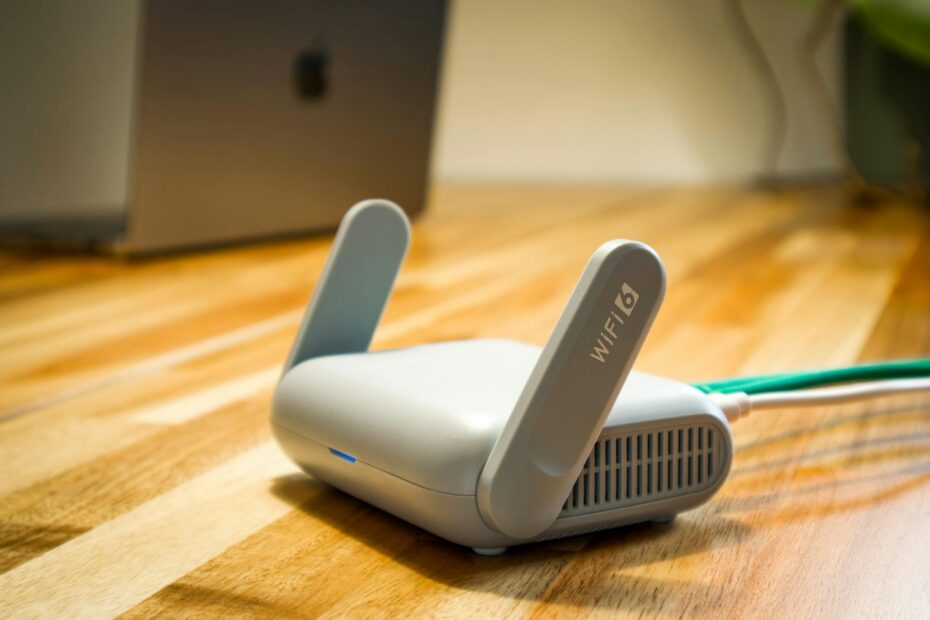
Το Wi-Fi είναι αργό και δεν ξέρεις γιατί; Πριν πάρεις τηλέφωνο τον πάροχό σου, υπάρχουν αρκετά πράγματα που μπορείς να δοκιμάσεις μόνος σου — και πολλά από αυτά λύνουν το πρόβλημα αμέσως.
1. Κάνε restart το router
Ακούγεται απλό, αλλά λειτουργεί. Αποσύνδεσε το router από ρεύμα, περίμενε 30 δευτερόλεπτα (όχι 5!), και ξανασύνδεσέ το. Το router αποθηκεύει προσωρινές πληροφορίες που με τον καιρό βουλώνουν την επικοινωνία.
2. Δοκίμασε το 5GHz αντί για 2.4GHz
Τα σύγχρονα routers έχουν δύο συχνότητες:
- 2.4GHz: Μεγαλύτερη εμβέλεια, αλλά πιο αργό και πιο “γεμάτο”
- 5GHz: Πιο γρήγορο, αλλά δουλεύει καλύτερα κοντά στο router
Αν ο υπολογιστής σου είναι κοντά στο router, σύνδεσέ τον στο 5GHz δίκτυο. Θα δεις διαφορά αμέσως.
3. Ελέγξε πόσες συσκευές είναι συνδεδεμένες
Μπες στο admin panel του router σου (συνήθως 192.168.1.1 ή 192.168.0.1) και δες πόσες συσκευές χρησιμοποιούν το δίκτυό σου. Smartphones, tablets, smart TV, consoles — όλα μοιράζονται το ίδιο bandwidth.
Αν δεις συσκευές που δεν αναγνωρίζεις, άλλαξε αμέσως τον κωδικό Wi-Fi.
4. Κοίταξε τη θέση του router
Το router δεν πρέπει να είναι:
- Μέσα σε ντουλάπι ή πίσω από τηλεόραση
- Κοντά σε μικροκύματα ή ασύρματα τηλέφωνα
- Στο πάτωμα (το σήμα πηγαίνει οριζόντια, όχι προς τα κάτω)
Ιδανικά, τοποθέτησέ το στο κέντρο του σπιτιού, σε ένα ψηλό σημείο, χωρίς εμπόδια.
5. Άλλαξε το κανάλι του Wi-Fi
Αν στην πολυκατοικία σου πολλοί γείτονες έχουν Wi-Fi, πιθανότατα “πατάτε” στο ίδιο κανάλι. Μπες στο admin panel και δοκίμασε να αλλάξεις από “Auto” σε κανάλι 1, 6, ή 11 (για 2.4GHz). Υπάρχουν apps για smartphone (π.χ. “WiFi Analyzer”) που δείχνουν ποια κανάλια είναι πιο ελεύθερα.
6. Έλεγξε αν το πρόβλημα είναι στο PC και όχι στο Wi-Fi
Κάνε speed test (speedtest.net) από το κινητό σου συνδεδεμένο στο Wi-Fi. Αν εκεί η ταχύτητα είναι καλή αλλά στον υπολογιστή όχι, το πρόβλημα είναι στον υπολογιστή — στον Wi-Fi adapter, στους οδηγούς (drivers), ή σε κάποιο πρόγραμμα που “τρώει” το δίκτυο.
7. Ενημέρωσε τους οδηγούς του Wi-Fi adapter
Στα Windows: Device Manager → Network Adapters → δεξί κλικ στον Wi-Fi adapter → “Update driver”. Οι παλιοί drivers μπορεί να δημιουργούν προβλήματα αποσύνδεσης ή αργής ταχύτητας.
8. Αν τίποτα δεν βοηθά: Καλώδιο
Η σύνδεση με καλώδιο (Ethernet) είναι πάντα πιο σταθερή και γρήγορη από το Wi-Fi. Αν έχεις τη δυνατότητα, ειδικά για παιχνίδια ή βιντεοκλήσεις, προτίμησε το καλώδιο.
Το πρόβλημα συνεχίζεται;
Αν δοκίμασες όλα τα παραπάνω και το δίκτυό σου εξακολουθεί να είναι αργό, ίσως χρειάζεσαι τεχνική υποστήριξη. Στο pc-repair.gr αναλαμβάνουμε και εργασίες δικτύου — από ρύθμιση router μέχρι εγκατάσταση δομημένης καλωδίωσης.