
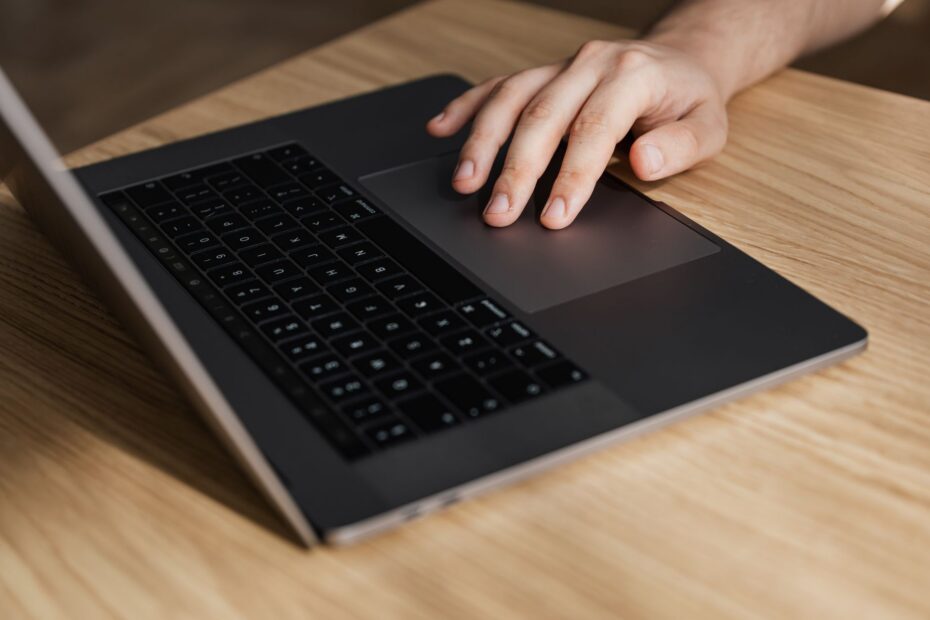
Αν η κύλιση στο touchpad του φορητού σας υπολογιστή σας φαίνεται «ανάποδη» ή αν τα τρία δάχτυλα ανοίγουν παράθυρα που δεν περιμένατε, μπορείτε να το διορθώσετε από τις ρυθμίσεις των Windows 11. Στις περισσότερες περιπτώσεις δεν χρειάζεται να εγκαταστήσετε κάτι επιπλέον· οι επιλογές βρίσκονται συγκεντρωμένες στην ενότητα Touchpad. Ακολουθώντας τα παρακάτω βήματα, προσαρμόζετε την ταχύτητα του δείκτη, την κατεύθυνση της κύλισης και τη συμπεριφορά των χειρονομιών με τρία ή τέσσερα δάχτυλα, ώστε να ταιριάζουν στον τρόπο που δουλεύετε.
Πού βρίσκονται οι ρυθμίσεις touchpad
Στα Windows 11, ανοίξτε τις Ρυθμίσεις κάνοντας δεξί κλικ στο κουμπί Έναρξη και επιλέγοντας «Ρυθμίσεις». Στη συνέχεια, μεταβείτε στην κατηγορία «Bluetooth και συσκευές» και πατήστε «Touchpad». Εκεί θα δείτε τις διαθέσιμες επιλογές για την επιφάνεια αφής. Αν στο επάνω μέρος του παραθύρου εμφανίζεται το μήνυμα «Ο υπολογιστής σας διαθέτει touchpad ακριβείας», τότε υποστηρίζονται όλες οι προηγμένες ρυθμίσεις και χειρονομίες. Αν δεν εμφανίζεται αυτό το μήνυμα, το touchpad πιθανόν να μην είναι τύπου ακριβείας και οι επιλογές που βλέπετε να είναι περιορισμένες.
Αντίστροφη κύλιση και ταχύτητα δείκτη
Στην ίδια οθόνη, αναζητήστε την επιλογή «Κύλιση» ή «Αντίστροφη κύλιση». Ενεργοποιώντας ή απενεργοποιώντας τη, αλλάζετε την κατεύθυνση προς την οποία κινείται το περιεχόμενο όταν σύρετε δύο δάχτυλα πάνω στο touchpad. Δοκιμάστε την επιλογή που σας βολεύει και ελέγξτε το αποτέλεσμα αμέσως μετά. Στο ίδιο σημείο μπορείτε να ρυθμίσετε και την ταχύτητα του δείκτη, ώστε η μετακίνηση να είναι ομαλή και ακριβής. Οι αλλαγές εφαρμόζονται άμεσα, χωρίς να χρειάζεται επανεκκίνηση.
Χειρονομίες με τρία και τέσσερα δάχτυλα
Οι χειρονομίες με τρία δάχτυλα εκτελούν από προεπιλογή ενέργειες όπως εμφάνιση όλων των ανοιχτών παραθύρων (σύρσιμο προς τα πάνω), εμφάνιση της επιφάνειας εργασίας (σύρσιμο προς τα κάτω) και εναλλαγή μεταξύ ανοιχτών εφαρμογών (σύρσιμο αριστερά ή δεξιά). Με τέσσερα δάχτυλα μπορείτε να αλλάζετε εικονικές επιφάνειες εργασίας. Στις Ρυθμίσεις > Bluetooth και συσκευές > Touchpad, επεκτείνετε τις ενότητες «Χειρονομίες με τρία δάχτυλα» και «Χειρονομίες με τέσσερα δάχτυλα» και χρησιμοποιήστε τα αναπτυσσόμενα μενού για να ορίσετε διαφορετική ενέργεια σε κάθε κίνηση. Έτσι, μπορείτε να αποφύγετε άνοιγμα ανεπιθύμητων παραθύρων ή να προσαρμόσετε τις κινήσεις στις συνήθειές σας.
Δοκιμή και περιορισμοί
Αφού ολοκληρώσετε τις αλλαγές, δοκιμάστε τις σε έναν περιηγητή ιστού και σε ένα πρόγραμμα όπως το Word, για να βεβαιωθείτε ότι η κύλιση και οι χειρονομίες λειτουργούν όπως θέλετε. Λάβετε υπόψη ότι ορισμένες χειρονομίες, ειδικά με τρία και τέσσερα δάχτυλα, είναι διαθέσιμες μόνο σε touchpad ακριβείας. Επιπλέον, όταν οι χειρονομίες αφής είναι ενεργοποιημένες, οι αλληλεπιδράσεις με τρία και τέσσερα δάχτυλα ενδέχεται να μην λειτουργούν σε ορισμένες εφαρμογές· σε αυτή την περίπτωση μπορείτε να απενεργοποιήσετε προσωρινά τη σχετική ρύθμιση. Αν το μενού Touchpad δεν εμφανίζει όλες τις επιλογές, το πιθανότερο είναι ότι το υλικό δεν υποστηρίζει precision touchpad και παραμένουν μόνο οι βασικές ρυθμίσεις.
Για απορίες σχετικά με τον υπολογιστή σας, επικοινωνήστε με το PC Repair Αθήνα.