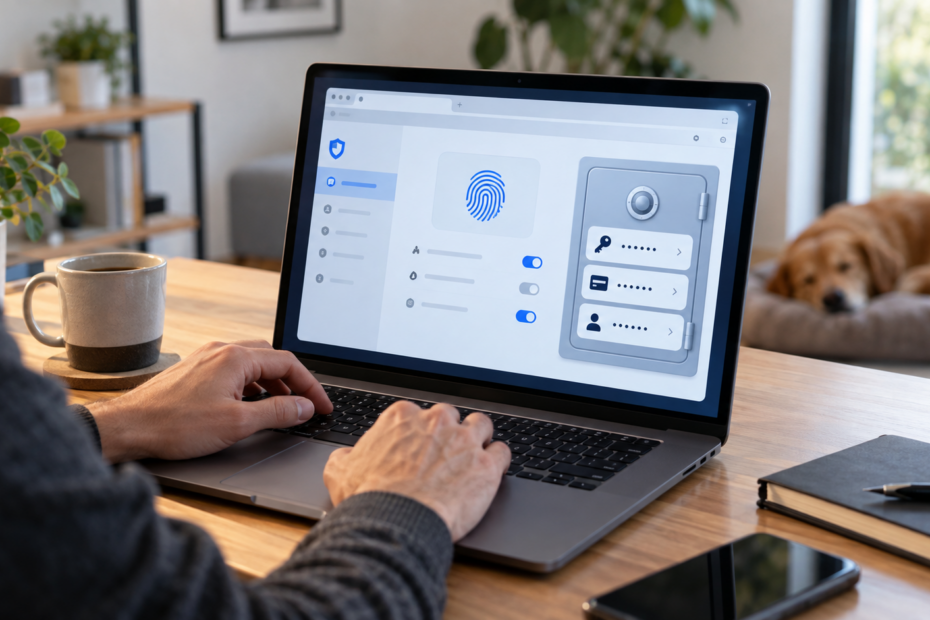
Αν χρησιμοποιείτε τον Microsoft Edge σε Windows 11, μπορεί να έχετε δει προτροπή να αποθηκευτεί ένα passkey τη στιγμή που συνδέεστε σε κάποιον ιστότοπο, χωρίς να είναι σαφές πού πηγαίνει ή αν αντικαθιστά τον κωδικό σας. Το άρθρο εξηγεί τι κάνει η ρύθμιση «Αυτόματη αναβάθμιση σε passkeys», πού αποθηκεύονται τα passkeys και πώς μπορείτε να τα ελέγξετε.
Τι είναι τα passkeys και γιατί εμφανίζονται
Τα passkeys είναι μια μέθοδος σύνδεσης που βασίζεται σε δύο μέρη: ένα ιδιωτικό κλειδί που παραμένει ασφαλές στη συσκευή σας και ένα δημόσιο κλειδί που καταχωρείται στον ιστότοπο ή την εφαρμογή. Αντί να πληκτρολογείτε κωδικό, επιβεβαιώνετε τη σύνδεση με τον τρόπο ασφάλισης της συσκευής σας, για παράδειγμα με αναγνώριση προσώπου, δακτυλικό αποτύπωμα ή PIN.
Σύμφωνα με τη Microsoft, τα βιομετρικά δεδομένα παραμένουν στη συσκευή σας και δεν κοινοποιούνται. Τα passkeys είναι επίσης ανθεκτικά σε επιθέσεις ηλεκτρονικού «ψαρέματος» (phishing), επειδή συνδέονται με τον συγκεκριμένο τομέα του ιστότοπου για τον οποίο δημιουργήθηκαν.
Η ρύθμιση «Αυτόματη αναβάθμιση σε passkeys» στον Edge
Όταν συνδέεστε σε έναν ιστότοπο με κωδικό που έχετε αποθηκεύσει στον Edge ή στον Microsoft Password Manager, ο ιστότοπος μπορεί να σας προτείνει να δημιουργήσετε passkey. Σε ορισμένες περιπτώσεις, ο Edge μπορεί να δημιουργήσει passkey αυτόματα, εφόσον ο ιστότοπος το υποστηρίζει.
Για να ελέγξετε αυτή τη συμπεριφορά:
- Ανοίξτε τον Microsoft Edge.
- Επιλέξτε Ρυθμίσεις > Κωδικοί πρόσβασης και αυτόματη συμπλήρωση.
- Επιλέξτε Microsoft Password Manager και μετά Περισσότερες ρυθμίσεις.
- Ενεργοποιήστε ή απενεργοποιήστε τη ρύθμιση Αυτόματη αναβάθμιση σε passkeys.
Αξίζει να σημειωθεί ότι καμία από αυτές τις ενέργειες δεν απενεργοποιεί κάποια προστασία του συστήματος. Πρόκειται απλώς για τη ρύθμιση της αυτόματης δημιουργίας passkeys.
Πού αποθηκεύονται και τι γίνεται με τα υπάρχοντα στοιχεία σύνδεσης
Όταν ένα passkey δημιουργηθεί αυτόματα από τον Edge, αποθηκεύεται στον Microsoft Password Manager. Τα υπάρχοντα στοιχεία σύνδεσής σας παραμένουν ως έχουν, δηλαδή ο κωδικός σας δεν διαγράφεται ούτε αντικαθίσταται αυτόματα. Μπορείτε να χρησιμοποιήσετε το passkey για ταχύτερη και ασφαλέστερη σύνδεση την επόμενη φορά.
Ο Microsoft Password Manager είναι η λύση διαχείρισης κωδικών και passkeys της Microsoft, όπου μπορείτε να δημιουργείτε, να βλέπετε και να επεξεργάζεστε κωδικούς και passkeys. Σημειώνεται ότι ο Microsoft Password Manager διατίθεται σταδιακά και είναι διαθέσιμος σε Edge έκδοση 142 και νεότερη, όταν χρησιμοποιείτε προσωπικό προφίλ.
Αν αποθηκεύσετε ένα passkey σε έναν συγχρονισμένο διαχειριστή διαπιστευτηρίων, όπως ο Microsoft Password Manager, τα passkeys συγχρονίζονται μέσω του λογαριασμού σας στο cloud, ώστε να μπορείτε να συνδέεστε και από άλλη συσκευή.
Πώς ελέγχετε ή επεξεργάζεστε τα αποθηκευμένα passkeys
Μπορείτε να δείτε ή να επεξεργαστείτε τα αποθηκευμένα passkeys μέσα από τη διαχείριση κωδικών και passkeys του Microsoft Password Manager στον Edge. Εκεί μπορείτε επίσης να εκτελέσετε ελέγχους ασφάλειας κωδικών και να ρυθμίσετε επιλογές αυτόματης συμπλήρωσης.
Αν χρησιμοποιείτε λογαριασμό εργασίας ή σχολείου, ο οργανισμός σας μπορεί να περιορίζει ποιες επιλογές είναι διαθέσιμες. Για τις περιπτώσεις αυτές, απευθυνθείτε στον διαχειριστή IT του οργανισμού σας. Επίσης, για να αξιοποιήσετε τις πιο πρόσφατες λειτουργίες passkeys, απαιτείται Windows 11.
Σύνοψη
Η ρύθμιση «Αυτόματη αναβάθμιση σε passkeys» στον Edge επιτρέπει τη δημιουργία passkeys που αποθηκεύονται στον Microsoft Password Manager, χωρίς να αλλάζουν τα υπάρχοντα στοιχεία σύνδεσής σας. Μπορείτε να την ενεργοποιήσετε ή να την απενεργοποιήσετε από τις ρυθμίσεις και να διαχειριστείτε τα αποθηκευμένα passkeys από τον ίδιο χώρο.
Για απορίες σχετικά με τον υπολογιστή σας, επικοινωνήστε με το PC Repair Αθήνα.