Θερμοκρασία υπολογιστή: Πόσο ζεστός είναι πολύ ζεστός;
Έχεις παρατηρήσει ποτέ ότι ο υπολογιστής σου γίνεται πολύ ζεστός ενώ παίζεις κάποιο βαρύ game ή τρέχεις εφαρμογές επεξεργασίας βίντεο; Η θερμοκρασία υπολογιστή είναι ένας από τους πιο κρίσιμους παράγοντες για την υγεία και την απόδοση του συστήματός σου. Η υπερθέρμανση (overheating) μπορεί να προκαλέσει αστάθεια, μόνιμη βλάβη σε εξαρτήματα και πρόωρη «γήρανση» του hardware.
Σε αυτόν τον οδηγό θα δούμε ακριβώς ποιες θερμοκρασίες είναι φυσιολογικές, ποιες είναι επικίνδυνες, και τι μπορείς να κάνεις για να κρατήσεις τον υπολογιστή σου δροσερό — είτε το κάνεις μόνος σου είτε με τη βοήθεια ειδικού.
Γιατί η θερμοκρασία είναι τόσο σημαντική;
Κάθε ηλεκτρονικό εξάρτημα παράγει θερμότητα κατά τη λειτουργία του. Ο επεξεργαστής (CPU) και η κάρτα γραφικών (GPU) είναι τα πιο «θερμά» κομμάτια ενός υπολογιστή. Αν η θερμότητα αυτή δεν απάγεται αποτελεσματικά, συμβαίνουν τα εξής:
- Thermal Throttling: Ο επεξεργαστής μειώνει αυτόματα την ταχύτητά του για να αποφύγει βλάβη, με αποτέλεσμα να νιώθεις «κολλημένο» σύστημα.
- Αιφνίδια τερματισμός: Ο υπολογιστής σβήνει χωρίς προειδοποίηση για να προστατευτεί.
- Μόνιμη βλάβη: Παρατεταμένη υπερθέρμανση μπορεί να «κάψει» εξαρτήματα.
- Μείωση διάρκειας ζωής: Τα chips υποβαθμίζονται πιο γρήγορα στις υψηλές θερμοκρασίες.
Φυσιολογικές θερμοκρασίες CPU & GPU: Οδηγός αναφοράς
Ας δούμε ποιες θερμοκρασίες θεωρούνται αποδεκτές για κάθε κατάσταση λειτουργίας:
Επεξεργαστής (CPU)
| Κατάσταση | Θερμοκρασία CPU | Αξιολόγηση |
|---|---|---|
| Αδράνεια (idle) | 30–45°C | ✅ Άριστο |
| Κανονική χρήση | 50–70°C | ✅ Φυσιολογικό |
| Εντατική χρήση (gaming/rendering) | 70–85°C | ⚠️ Αποδεκτό αλλά παρακολούθησε |
| Υψηλό φορτίο | 85–95°C | 🔶 Ανησυχητικό |
| Κρίσιμο | 95°C+ | 🔴 Επικίνδυνο — άμεση δράση |
Κάρτα Γραφικών (GPU)
| Κατάσταση | Θερμοκρασία GPU | Αξιολόγηση |
|---|---|---|
| Αδράνεια | 30–50°C | ✅ Άριστο |
| Gaming / load | 60–80°C | ✅ Φυσιολογικό |
| Εντατικό gaming | 80–90°C | ⚠️ Παρακολούθησε |
| Κρίσιμο | 90°C+ | 🔴 Επικίνδυνο |
Σημείωση: Οι σύγχρονοι επεξεργαστές AMD Ryzen και Intel Core μπορούν να λειτουργούν στους 90–95°C κατά τις «bursts» (εκρήξεις φορτίου) και αυτό θεωρείται φυσιολογικό. Ωστόσο, αν οι θερμοκρασίες αυτές διατηρούνται παρατεταμένα, κάτι δεν πάει καλά.
Πώς να ελέγξεις τη θερμοκρασία του υπολογιστή σου
Υπάρχουν αρκετά δωρεάν εργαλεία που σου επιτρέπουν να παρακολουθείς τις θερμοκρασίες σε πραγματικό χρόνο:
- HWMonitor (δωρεάν) — Εμφανίζει θερμοκρασίες CPU, GPU, motherboard και disks.
- Core Temp — Εξειδικευμένο για CPU, με ανάλυση ανά πυρήνα (core).
- MSI Afterburner — Ιδανικό για monitoring GPU με overlay κατά το gaming.
- HWiNFO64 — Πιο εξελιγμένο, για προχωρημένους χρήστες.
- CPU-Z / GPU-Z — Στατιστικά hardware με βασικές θερμοκρασίες.
Κατέβασε ένα από αυτά, τρέξε έναν «stress test» (π.χ. με το Cinebench ή Prime95) και δες πώς ανεβαίνουν οι θερμοκρασίες υπό πίεση.
Οι πιο συνηθισμένες αιτίες υπερθέρμανσης
Αν διαπιστώσεις ότι οι θερμοκρασίες είναι υψηλές, οι πιο πιθανές αιτίες είναι:
- Σκόνη στο ψυκτικό σύστημα: Η σκόνη φράζει τους ανεμιστήρες και τα heatsinks, μειώνοντας δραστικά την ψύξη. Είναι η No.1 αιτία υπερθέρμανσης.
- Παλιά ή στεγνωμένη θερμοαγώγιμη πάστα: Η πάστα μεταξύ CPU και ψύκτρας «στεγνώνει» με τα χρόνια και χάνει την αποτελεσματικότητά της. Συνήθως μετά από 3–5 χρόνια χρειάζεται αντικατάσταση.
- Ανεπαρκής αερισμός chassis: Κακή τοποθέτηση ή έλλειψη case fans δεν επιτρέπει στον αέρα να κυκλοφορήσει σωστά.
- Υπερφορτωμένο σύστημα: Πολλές εφαρμογές ή malware που κρατούν τον επεξεργαστή στο 100%.
- Εξωτερικό περιβάλλον: Καλοκαιρινές θερμοκρασίες στην Αθήνα (35–40°C) επιβαρύνουν σημαντικά την ψύξη του υπολογιστή.
- Φθαρμένοι ή σταματημένοι ανεμιστήρες: Ένας ανεμιστήρας που έχει χαλάσει δεν φαίνεται αμέσως αλλά επηρεάζει πολύ τις θερμοκρασίες.
Τι μπορείς να κάνεις για να μειώσεις τη θερμοκρασία
Ευτυχώς, υπάρχουν αρκετά πράγματα που μπορείς να κάνεις — μερικά μόνος σου, άλλα με τη βοήθεια τεχνικού:
Άμεσες λύσεις (DIY)
- 🌬️ Καθάρισε τους ανεμιστήρες με πεπιεσμένο αέρα (spray). Αυτό μόνο του μπορεί να μειώσει τη θερμοκρασία κατά 10–20°C!
- 📍 Βεβαιώσου ότι ο tower έχει χώρο γύρω του και δεν είναι σφηνωμένος σε ντουλάπι.
- 🔧 Έλεγξε ότι όλοι οι ανεμιστήρες περιστρέφονται κανονικά κατά την εκκίνηση.
- ⚡ Κλείσε περιττές εφαρμογές από το Task Manager που τρώνε CPU.
- 🦠 Κάνε scan για malware — ορισμένοι ιοί κρατούν τον CPU σε υψηλό φορτίο.
Λύσεις για τεχνικό
- 🧴 Αντικατάσταση θερμοαγώγιμης πάστας — Απαιτεί αποσυναρμολόγηση του cooler. Μόνο με κατάλληλη πάστα (π.χ. Arctic MX-4).
- 🌀 Προσθήκη case fans — Βελτίωση airflow με επιπλέον ανεμιστήρες.
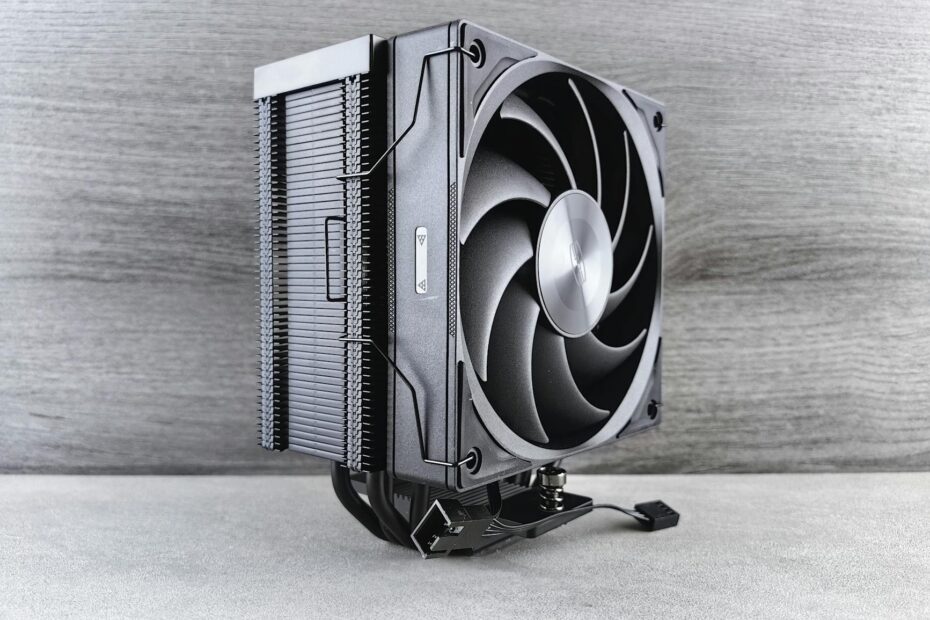
- ❄️ Αναβάθμιση CPU cooler — Αν το stock cooler δεν επαρκεί, ένα aftermarket tower cooler κάνει μεγάλη διαφορά.
- 🔩 Αντικατάσταση ανεμιστήρων — Παλιοί ανεμιστήρες χάνουν απόδοση και πρέπει να αντικατασταθούν.
Laptop: Ιδιαίτερη προσοχή στη θέρμανση
Τα laptops είναι πολύ πιο ευάλωτα στην υπερθέρμανση λόγω του περιορισμένου χώρου τους. Μερικές επιπλέον συμβουλές:
- Μην το χρησιμοποιείς πάνω σε κουβέρτα ή μαξιλάρι — φράζουν τα ventilation holes.
- Χρησιμοποίησε cooling pad (βάση με ανεμιστήρες) για εντατική χρήση.
- Ο καθαρισμός από σκόνη σε laptop είναι πιο δύσκολος και συνήθως απαιτεί τεχνικό.
- Η αντικατάσταση θερμοαγώγιμης πάστας σε laptop είναι συνιστώμενη κάθε 2–3 χρόνια.
Χρειάζεσαι βοήθεια με την υπερθέρμανση;
Αν έχεις δοκιμάσει τα παραπάνω και ο υπολογιστής σου εξακολουθεί να υπερθερμαίνεται, ήρθε η ώρα να επέμβει ειδικός. Στο PC Repair Αθήνα προσφέρουμε:
- ✅ Πλήρη καθαρισμό & αντικατάσταση θερμοαγώγιμης πάστας
- ✅ Αξιολόγηση ψυκτικού συστήματος και προτάσεις αναβάθμισης
- ✅ Αντικατάσταση ανεμιστήρων & CPU coolers
- ✅ Έλεγχος hardware για τυχόν βλάβες από υπερθέρμανση
📞 Επικοινώνησε μαζί μας σήμερα για να κλείσεις ραντεβού ή να μάθεις περισσότερα. Εξυπηρετούμε πελάτες σε Αθήνα και Αττική — γρήγορα, αξιόπιστα και με εγγύηση.