
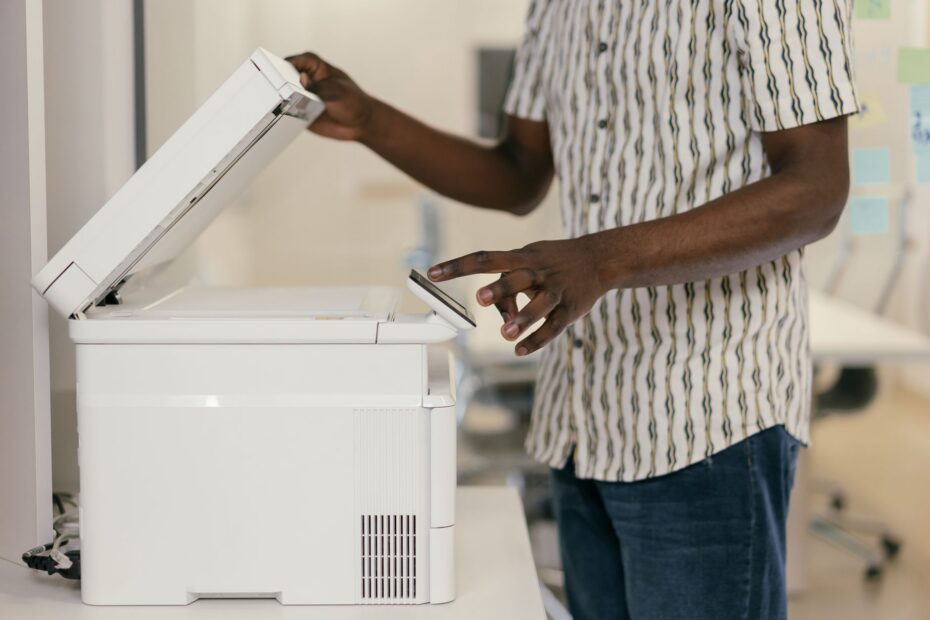
Η σάρωση ενός εγγράφου σε PDF ή εικόνα μπορεί να γίνει απευθείας από τα Windows 11, χωρίς να χρειάζεται να εγκαταστήσετε πρόσθετο λογισμικό τρίτου κατασκευαστή. Η εφαρμογή Scan είναι ενσωματωμένη ή διαθέσιμη δωρεάν από το Microsoft Store και συνεργάζεται με τον σαρωτή ή το πολυμηχάνημα που έχετε συνδέσει. Στις επόμενες παραγράφους περιγράφουμε τη διαδικασία βήμα προς βήμα, με βάση τις επίσημες οδηγίες της Microsoft για τα Windows 11.
Σύνδεση και εγκατάσταση του σαρωτή
Στις περισσότερες περιπτώσεις, τα Windows 11 αναγνωρίζουν αυτόματα έναν τοπικό σαρωτή μόλις τον συνδέσετε. Συνδέστε το καλώδιο USB του σαρωτή σε μια διαθέσιμη θύρα του υπολογιστή και ενεργοποιήστε τη συσκευή. Αν ο σαρωτής δεν εγκατασταθεί αυτόματα, μπορείτε να τον προσθέσετε χειροκίνητα:
- Βεβαιωθείτε ότι ο σαρωτής είναι συνδεδεμένος με USB και ενεργοποιημένος.
- Επιλέξτε Έναρξη > Ρυθμίσεις > Bluetooth και συσκευές > Εκτυπωτές και σαρωτές.
- Επιλέξτε Προσθήκη συσκευής δίπλα στο Προσθήκη εκτυπωτή ή σαρωτή.
- Περιμένετε να ολοκληρωθεί η αναζήτηση (μπορεί να διαρκέσει λίγα λεπτά) και επιλέξτε Προσθήκη συσκευής δίπλα στον σαρωτή που θέλετε.
Αν χρησιμοποιείτε πολυμηχάνημα, ο σαρωτής ενδέχεται να εμφανίζεται ως εκτυπωτής. Για να επιβεβαιώσετε ότι αναγνωρίζεται και ως σαρωτής, επιλέξτε τη συσκευή στη λίστα Εκτυπωτές και σαρωτές· αν υποστηρίζεται σάρωση, θα εμφανιστεί η επιλογή Ρυθμίσεις σαρωτή στο παράθυρο που ανοίγει. Για σαρωτές δικτύου ή Bluetooth, βεβαιωθείτε ότι η συσκευή και ο υπολογιστής είναι στο ίδιο δίκτυο Wi‑Fi (ίδιο SSID) και ακολουθήστε τις οδηγίες του κατασκευαστή για τη σύνδεση στο δίκτυο.
Άνοιγμα της εφαρμογής Scan
Αφού εγκατασταθεί ο σαρωτής, ανοίξτε την εφαρμογή Scan από την Αναζήτηση: κάντε δεξί κλικ στο Έναρξη, επιλέξτε Αναζήτηση, πληκτρολογήστε Windows Scan και επιλέξτε Scan από τα αποτελέσματα. Αν η εφαρμογή δεν εμφανίζεται, μπορεί να μην είναι εγκατεστημένη· σε αυτή την περίπτωση, εγκαταστήστε την από το Microsoft Store (αναζητήστε «Windows Scan»).
Τοποθέτηση του εγγράφου και ρυθμίσεις σάρωσης
Τοποθετήστε το έγγραφο ανάλογα με τον τύπο του σαρωτή:
- Επίπεδη επιφάνεια (flatbed): τοποθετήστε το έγγραφο με την όψη προς τα κάτω και κλείστε το κάλυμμα.
- Τροφοδότης (feeder): τοποθετήστε το έγγραφο στον τροφοδότη· συμβουλευτείτε το εγχειρίδιο του σαρωτή για τον προσανατολισμό (όψη προς τα κάτω ή προς τα πάνω).
Στη σελίδα Scan της εφαρμογής:
- Στο αναπτυσσόμενο μενού Σαρωτής, βεβαιωθείτε ότι είναι επιλεγμένος ο σωστός σαρωτής.
- Στο μενού Πηγή, επιλέξτε Flatbed, Feeder ή Auto-configured (συνήθως η προεπιλογή είναι κατάλληλη).
- Στο μενού Τύπος αρχείου, επιλέξτε τη μορφή αποθήκευσης: JPEG, PNG, TIFF ή Bitmap. Για έγγραφα που θέλετε να στείλετε ή να αρχειοθετήσετε, το PDF δεν περιλαμβάνεται στις άμεσες επιλογές της εφαρμογής· μπορείτε να αποθηκεύσετε ως εικόνα και να μετατρέψετε αργότερα, αν χρειάζεται.
Προαιρετικά, επιλέξτε Εμφάνιση περισσότερων για να ορίσετε τον φάκελο αποθήκευσης: πατήστε τον σύνδεσμο κάτω από Αποθήκευση αρχείου σε, περιηγηθείτε στον επιθυμητό φάκελο και επιλέξτε Επιλογή φακέλου. Αν δεν ορίσετε φάκελο, τα αρχεία αποθηκεύονται από προεπιλογή στον φάκελο Εικόνες\Σαρώσεις του λογαριασμού σας.
Εκτέλεση σάρωσης και εύρεση των αρχείων
Πατήστε Σάρωση στο κάτω μέρος του παραθύρου. Όταν ολοκληρωθεί η σάρωση, το αρχείο αποθηκεύεται αυτόματα στον φάκελο που έχετε επιλέξει. Στο επάνω μέρος της οθόνης μπορείτε να επιλέξετε Προβολή για να ανοίξετε το αρχείο στην εφαρμογή Φωτογραφίες (όπου μπορείτε και να το επεξεργαστείτε) ή Κλείσιμο για να τερματίσετε την τρέχουσα εργασία και να ξεκινήσετε νέα. Για να βρείτε τα αποθηκευμένα αρχεία, ανοίξτε την Εξερεύνηση αρχείων (δεξί κλικ στο Έναρξη > Εξερεύνηση αρχείων) και μεταβείτε στον φάκελο που ορίσατε ή, αν δεν ορίσατε, στον Εικόνες\Σαρώσεις.
Αν ο σαρωτής δεν εμφανίζεται στη λίστα της εφαρμογής, ελέγξτε τη σύνδεση USB και την τροφοδοσία του. Στη συνέχεια, μεταβείτε στις Ρυθμίσεις > Bluetooth και συσκευές > Εκτυπωτές και σαρωτές και βεβαιωθείτε ότι η συσκευή είναι καταχωρισμένη· αν όχι, προσθέστε την ξανά όπως περιγράφηκε παραπάνω. Για σαρωτές δικτύου, επιβεβαιώστε ότι είναι ενεργοποιημένοι και συνδεδεμένοι στο ίδιο δίκτυο με τον υπολογιστή.
Για απορίες σχετικά με τον υπολογιστή σας, επικοινωνήστε με το PC Repair Αθήνα.