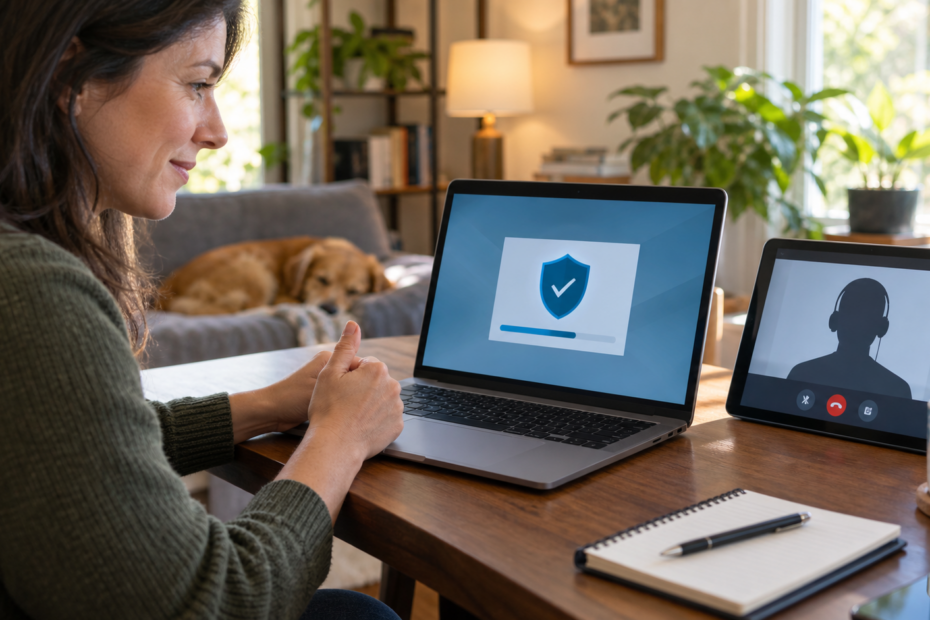
Όταν ο υπολογιστής παρουσιάσει ένα πρόβλημα, συχνά είναι δύσκολο να το εξηγήσετε τηλεφωνικά σε ένα φιλικό ή συγγενικό πρόσωπο. Η εφαρμογή Quick Assist των Windows 11 δίνει τη δυνατότητα σε ένα άτομο που εμπιστεύεστε να δει την οθόνη σας και, εφόσον το επιτρέψετε, να πάρει τον έλεγχο, μέσω ενός εξαψήφιου κωδικού που σας δίνει το άτομο που σας βοηθά. Στόχος αυτού του οδηγού είναι να εξηγήσει πώς εγκαθίσταται η εφαρμογή, πώς δίνεται και πώς ανακαλείται η άδεια, με έμφαση στον βασικό κανόνα ασφάλειας.
Ο βασικός κανόνας ασφάλειας
Η σύνδεση μέσω Quick Assist στηρίζεται σε απομακρυσμένη σύνδεση, οπότε το άτομο στην άλλη άκρη μπορεί να δει την οθόνη σας ή να ελέγξει τον υπολογιστή σας, αν του το επιτρέψετε. Γι’ αυτό χρησιμοποιήστε την εφαρμογή μόνο με ανθρώπους που εμπιστεύεστε.
Σύμφωνα με τη Microsoft, οι απάτες τεχνικής υποστήριξης ξεκινούν συνήθως με αναπάντεχα τηλεφωνήματα, κατά τα οποία ο δράστης χρησιμοποιεί εκφοβισμό για να σας οδηγήσει σε περιττές υπηρεσίες. Επιτρέψτε σε κάποιον να συνδεθεί στη συσκευή σας μόνο όταν εσείς έχετε ξεκινήσει ο ίδιος την επικοινωνία. Αν εσείς ή κάποιος γνωστός σας έχει πέσει θύμα τέτοιας απάτης, η Microsoft παρέχει σχετική φόρμα αναφοράς.
Εγκατάσταση της εφαρμογής στα Windows 11
Η εφαρμογή Quick Assist διανέμεται πλέον μέσω του Microsoft Store. Η διαδικασία είναι απλή:
- Επιλέξτε Έναρξη και μετά Όλες οι εφαρμογές και ανοίξτε το Microsoft Store.
- Αναζητήστε και επιλέξτε Quick Assist.
- Επιλέξτε Λήψη ή Εγκατάσταση. Αν σας ζητηθεί, δώστε άδεια για την εγκατάσταση.
- Μετά την εγκατάσταση, το κουμπί αλλάζει σε Άνοιγμα.
Αν ο υπολογιστής σας διαχειρίζεται από την εργασία ή το σχολείο σας, ενδέχεται να μην μπορείτε να κατεβάσετε και να εγκαταστήσετε το Quick Assist από το Microsoft Store, λόγω πολιτικής του οργανισμού. Σε αυτή την περίπτωση απευθυνθείτε στο τμήμα IT ή στον διαχειριστή σας.
Πώς ζητάτε βοήθεια
Για να λάβετε βοήθεια από ένα άτομο που εμπιστεύεστε:
- Ανοίξτε το Quick Assist, για παράδειγμα πατώντας Ctrl + πλήκτρο Windows + Q.
- Στο πεδίο Κωδικός από τον βοηθό, πληκτρολογήστε τον εξαψήφιο κωδικό που σας έδωσε και επιλέξτε Υποβολή.
- Για να επιτρέψετε τη σύνδεση και να ξεκινήσει η κοινή χρήση της οθόνης σας, επιλέξτε Να επιτρέπεται.
Κατά τη διάρκεια της βοήθειας, το άλλο άτομο μπορεί να ζητήσει τον πλήρη έλεγχο του υπολογιστή. Αν θέλετε να το επιτρέψετε, επιλέξτε Να επιτρέπεται. Για να σταματήσετε τον πλήρη έλεγχο, επιλέξτε Ακύρωση ελέγχου. Όταν τελειώσετε, επιλέξτε Έξοδος. Ο βοηθός διαθέτει επίσης εργαλεία όπως δείκτη λέιζερ, σχολιασμό και συνομιλία για μηνύματα.
Προϋποθέσεις και όρια
Για τη λειτουργία της εφαρμογής απαιτείται το Microsoft Edge WebView2. Στα Windows 11 συνήθως είναι ήδη εγκατεστημένο· αν όχι, εγκαθίσταται αυτόματα την πρώτη φορά που ανοίγετε το Quick Assist, και ενδέχεται να χρειαστεί να περιμένετε λίγο παραπάνω. Αν εμφανιστεί μήνυμα ότι το WebView2 δεν μπόρεσε να εγκατασταθεί, η Microsoft παραπέμπει σε σχετικό οδηγό αντιμετώπισης προβλημάτων.
Αν η εγκατάσταση από το Store αποτύχει, μπορείτε να δοκιμάσετε επαναφορά της προσωρινής μνήμης του Microsoft Store, να βεβαιωθείτε ότι οι ενημερώσεις των Windows είναι ενημερωμένες και να ελέγξετε τις ρυθμίσεις ώρας και τοποθεσίας. Σε παλαιότερες εκδόσεις των Windows 10 και στη Windows 11 έκδοση 21H1 ενδέχεται να μην είναι δυνατή η εγκατάσταση της εφαρμογής από το Store· τότε η Microsoft προτείνει εγκατάσταση των τελευταίων ενημερώσεων των Windows. Σε κάθε περίπτωση, ο τερματισμός της σύνδεσης γίνεται με την επιλογή Έξοδος, ενώ ο πλήρης έλεγχος ανακαλείται άμεσα με την Ακύρωση ελέγχου.
Για απορίες σχετικά με τον υπολογιστή σας, επικοινωνήστε με το PC Repair Αθήνα.