Ένα laptop που ζεσταίνεται υπερβολικά δεν είναι απλώς ενοχλητικό — είναι προειδοποιητικό σήμα που δεν πρέπει να αγνοείς. Η υπερθέρμανση μπορεί να οδηγήσει σε απώλεια δεδομένων, μόνιμη βλάβη σε εξαρτήματα, ακόμα και σε ξαφνικό σβήσιμο στην πιο κρίσιμη στιγμή.
Στο άρθρο αυτό θα δούμε γιατί ζεσταίνεται το laptop σου, ποια σημάδια πρέπει να προσέξεις, και τι μπορείς να κάνεις — από απλές λύσεις στο σπίτι μέχρι πότε χρειάζεται επαγγελματική επισκευή.
Γιατί ζεσταίνεται το laptop;
Τα laptops είναι σχεδιαστικά σε μειονεκτική θέση σε σχέση με τους desktop υπολογιστές: πολλά εξαρτήματα στριμωγμένα σε μικρό χώρο, με περιορισμένη ροή αέρα. Οι πιο συχνές αιτίες υπερθέρμανσης είναι:
- Φραγμένοι ανεμιστήρες και αεραγωγοί από σκόνη — η σκόνη είναι ο νούμερο ένα εχθρός της ψύξης
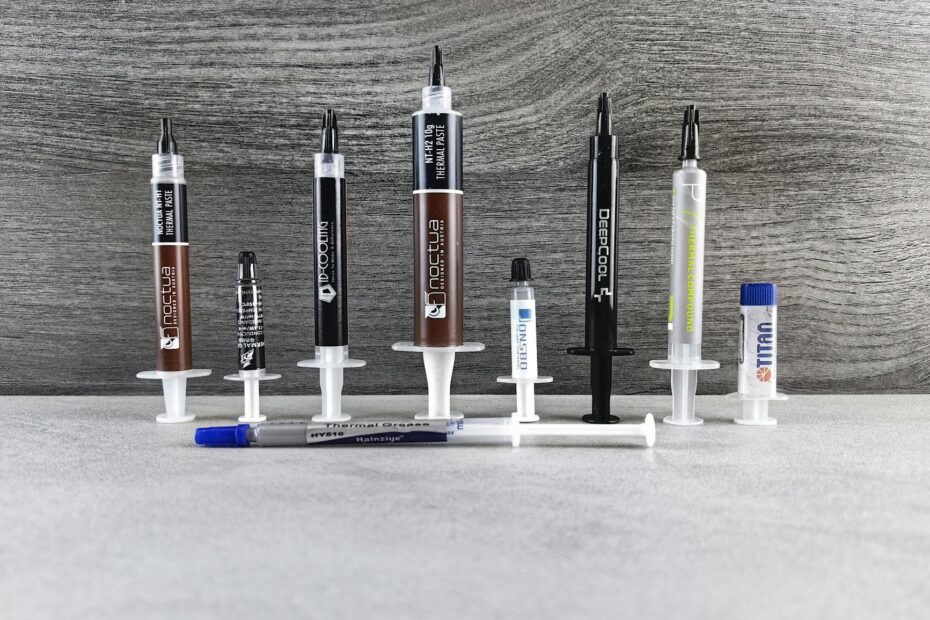
- Παλιά θερμοαγώγιμη πάστα — μετά από 3-5 χρόνια, η πάστα στεγνώνει και χάνει την αγωγιμότητά της
- Χρήση σε μαλακές επιφάνειες (μαξιλάρια, κρεβάτι) που φράζουν τις εξόδους αέρα
- Βαριά φόρτωση (gaming, βίντεο rendering) χωρίς επαρκή αερισμό
- Ελαττωματικός ανεμιστήρας που δεν στρέφεται σωστά ή έχει σταματήσει εντελώς
- Malware που φορτώνει τον επεξεργαστή στο 100% χωρίς λόγο
Πώς καταλαβαίνεις ότι έχεις πρόβλημα υπερθέρμανσης;
Μερικά σημάδια που δεν πρέπει να αγνοείς:
- Το laptop σβήνει ξαφνικά χωρίς προειδοποίηση, ειδικά κατά τη χρήση
- Ο ανεμιστήρας τρέχει συνέχεια στη μέγιστη ταχύτητα, ακόμα και σε ηρεμία
- Η κάτω επιφάνεια καίει — δύσκολο να την ακουμπήσεις για πάνω από λίγα δευτερόλεπτα
- Βραδύτητα και lag ακόμα και σε απλές εργασίες (thermal throttling)
- Σφάλματα στα Windows ή παγώματα χωρίς εμφανή αιτία
Μπορείς να ελέγξεις τη θερμοκρασία εύκολα με δωρεάν προγράμματα όπως το HWMonitor ή το Core Temp. Φυσιολογικές θερμοκρασίες για laptop: έως 70°C σε αδράνεια, έως 90°C υπό φόρτωση. Πάνω από 95°C; Υπάρχει πρόβλημα.
Τι μπορείς να κάνεις μόνος σου
Πριν πας σε τεχνικό, δοκίμασε αυτά τα απλά βήματα:
1. Χρησιμοποίησε σκληρή και επίπεδη επιφάνεια
Ποτέ σε κρεβάτι, καναπέ ή μαξιλάρι. Οι έξοδοι αέρα βρίσκονται συνήθως στο κάτω μέρος ή στο πλάι — αν φράζονται, η θερμοκρασία εκτοξεύεται. Ένα laptop stand με ανεμιστήρες κάνει τεράστια διαφορά.
2. Καθάρισε τις εξόδους αέρα
Χρησιμοποίησε συμπιεσμένο αέρα (canned air) για να φυσήξεις τις σχισμές αερισμού. Κάνε το σε εξωτερικό χώρο — θα βγει πολλή σκόνη. Αυτό είναι κάτι που μπορείς να κάνεις κάθε 6 μήνες ως προληπτική συντήρηση.
3. Έλεγξε τις εφαρμογές που τρέχουν
Άνοιξε τον Task Manager (Ctrl+Shift+Esc) και δες αν κάποιο πρόγραμμα χρησιμοποιεί πάρα πολύ CPU. Browser tabs με video, antivirus scans, και Windows Update μπορούν να ανεβάσουν πολύ τη θερμοκρασία.
4. Ενημέρωσε τα drivers
Παλιά ή buggy drivers, ειδικά για την κάρτα γραφικών, μπορούν να κρατούν το hardware σε υψηλή κατανάλωση αδικαιολόγητα. Έλεγξε για ενημερώσεις μέσω Device Manager ή της ιστοσελίδας του κατασκευαστή.
Πότε χρειάζεσαι τεχνικό
Αν τα παραπάνω δεν βοήθησαν, το πρόβλημα πιθανόν χρειάζεται επαγγελματική αντιμετώπιση:
- Αντικατάσταση θερμοαγώγιμης πάστας — η πιο συχνή λύση σε laptops 3+ χρονών. Η διαδικασία απαιτεί αποσυναρμολόγηση και ειδικά εργαλεία.
- Καθαρισμός εσωτερικά — άνοιγμα του laptop, αφαίρεση και καθαρισμός του ανεμιστήρα και του radiator από συσσωρευμένη σκόνη
- Αντικατάσταση ανεμιστήρα — αν έχει σταματήσει ή κάνει θόρυβο, η αντικατάστασή του είναι απαραίτητη
- Έλεγχος για malware — αν υποψιάζεσαι κακόβουλο λογισμικό που φορτώνει τον επεξεργαστή
Μην αφήσεις ένα πρόβλημα υπερθέρμανσης να εξελιχθεί σε καμένη μητρική πλακέτα ή κατεστραμμένο επεξεργαστή. Το κόστος επισκευής ανεμιστήρα ή αλλαγής θερμοαγώγιμης πάστας είναι κλάσματα του κόστους αντικατάστασης hardware.
Επαγγελματική επισκευή laptop στην Αθήνα
Αν το laptop σου συνεχίζει να υπερθερμαίνεται και δεν ξέρεις από πού να ξεκινήσεις, στο PC Repair στην Αθήνα κάνουμε πλήρη διάγνωση και επισκευή laptop από έμπειρους τεχνικούς. Αναλαμβάνουμε καθαρισμό, αλλαγή θερμοαγώγιμης πάστας, αντικατάσταση ανεμιστήρα και οτιδήποτε άλλο χρειαστεί — γρήγορα και αξιόπιστα. Καλέστε για δωρεάν εκτίμηση.