
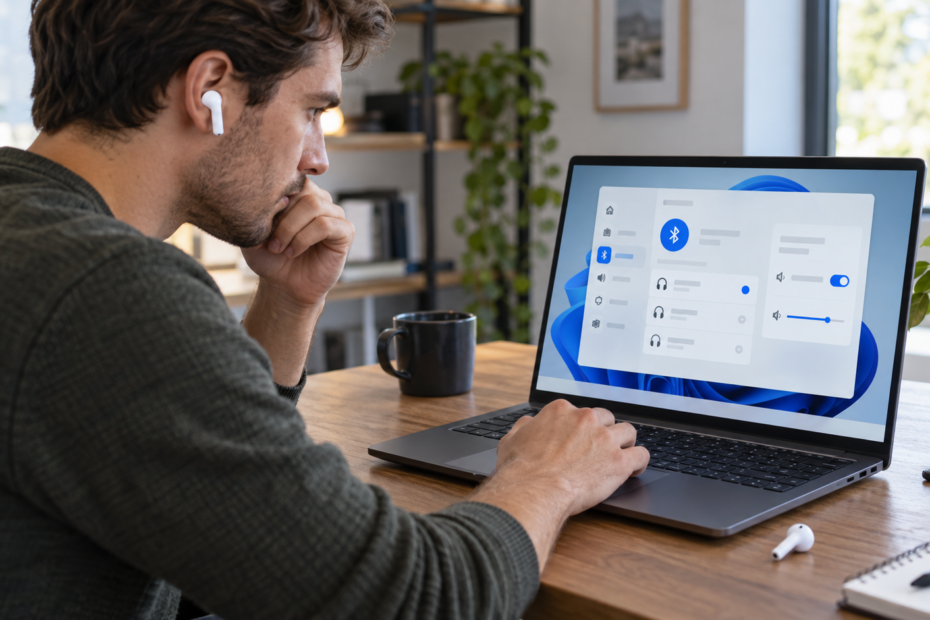
Αν το Bluetooth ακουστικό σας συνδέεται κανονικά αλλά ο ήχος βγαίνει μόνο από τη μία πλευρά ή διακόπτεται, το πρόβλημα μπορεί να σχετίζεται με τη σύνδεση Bluetooth, τις ρυθμίσεις ήχου ή τα ίδια τα ακουστικά. Στα Windows 11 υπάρχουν συγκεκριμένοι έλεγχοι που μπορείτε να εκτελέσετε μόνοι σας.
Επιβεβαιώστε ότι το Bluetooth είναι ενεργό και η συσκευή σε εμβέλεια
Πρώτα βεβαιωθείτε ότι το Bluetooth είναι ενεργοποιημένο. Στα Windows 11 μπορείτε να το ελέγξετε από τις γρήγορες ρυθμίσεις, επιλέγοντας τα εικονίδια δικτύου, ήχου ή μπαταρίας στη δεξιά πλευρά της γραμμής εργασιών, ή από τις Ρυθμίσεις > Bluetooth και συσκευές. Η ένδειξη «Δεν είναι συνδεδεμένο» σημαίνει ότι η συσκευή δεν είναι συνδεδεμένη με κάποιο αξεσουάρ Bluetooth.
Βεβαιωθείτε επίσης ότι τα ακουστικά είναι ενεργοποιημένα, φορτισμένα ή έχουν νέες μπαταρίες και βρίσκονται σε εμβέλεια με τον υπολογιστή. Αν η συσκευή είναι αργή ή δεν αποκρίνεται, ελέγξτε ότι δεν βρίσκεται πολύ κοντά σε άλλη συσκευή USB που είναι συνδεδεμένη σε θύρα USB 3.0, καθώς οι μη θωρακισμένες συσκευές USB μπορούν μερικές φορές να προκαλέσουν παρεμβολές στη σύνδεση Bluetooth.
Απενεργοποιήστε και ενεργοποιήστε ξανά τη συσκευή
Κλείστε τα ακουστικά, περιμένετε λίγα δευτερόλεπτα και ενεργοποιήστε τα ξανά. Μπορείτε επίσης να απενεργοποιήσετε και να ενεργοποιήσετε ξανά το Bluetooth από τις Ρυθμίσεις > Bluetooth και συσκευές.
Καταργήστε και προσθέστε ξανά τη συσκευή
Αν το πρόβλημα παραμένει, αφαιρέστε τη συσκευή και συνδέστε την ξανά. Μεταβείτε στις Ρυθμίσεις > Bluetooth και συσκευές > Συσκευές, επιλέξτε τις πρόσθετες επιλογές για τη συσκευή Bluetooth με το πρόβλημα και μετά «Κατάργηση συσκευής» > «Ναι». Στη συνέχεια, πραγματοποιήστε ξανά τη σύζευξη της συσκευής.
Ελέγξτε τη συσκευή εξόδου ήχου
Βεβαιωθείτε ότι έχει επιλεγεί ως έξοδος ήχου η σωστή συσκευή Bluetooth και όχι κάποια άλλη διαθέσιμη έξοδος. Έτσι ελέγχετε αν ο ήχος δρομολογείται στη σωστή συσκευή.
Εκτελέστε την αντιμετώπιση προβλημάτων Bluetooth
Στα Windows 11 ξεκινήστε την αυτοματοποιημένη αντιμετώπιση προβλημάτων Bluetooth από την εφαρμογή Get Help και ακολουθήστε τις οδηγίες της. Η εφαρμογή εκτελεί διαγνωστικούς ελέγχους και επιχειρεί να διορθώσει ορισμένα συνηθισμένα προβλήματα Bluetooth.
Ελέγξτε για ενημερώσεις του οδηγού Bluetooth
Ένας παρωχημένος ή μη συμβατός οδηγός είναι από τις πιο συχνές αιτίες προβλημάτων σύνδεσης Bluetooth. Για αυτόματο έλεγχο ενημερώσεων, αναζητήστε τη «Διαχείριση Συσκευών» στη γραμμή εργασιών και ανοίξτε την. Στη συνέχεια:
- Επιλέξτε «Bluetooth» και μετά το όνομα του προσαρμογέα Bluetooth, το οποίο μπορεί να περιέχει τη λέξη «radio».
- Κάντε δεξί κλικ στον προσαρμογέα και επιλέξτε «Ενημέρωση προγράμματος οδήγησης» > «Αυτόματη αναζήτηση προγραμμάτων οδήγησης».
- Ακολουθήστε τα βήματα και επιλέξτε «Κλείσιμο».
Αν εγκατασταθεί ενημέρωση και σας ζητηθεί επανεκκίνηση, επιλέξτε Έναρξη > Τροφοδοσία > Επανεκκίνηση και ελέγξτε αν το πρόβλημα διορθώθηκε. Αν τα Windows δεν βρουν νέο οδηγό Bluetooth, μπορείτε να επισκεφθείτε την ιστοσελίδα του κατασκευαστή του υπολογιστή και να κατεβάσετε τον πιο πρόσφατο οδηγό Bluetooth από εκεί.
Για απορίες σχετικά με τον υπολογιστή σας, επικοινωνήστε με το PC Repair Αθήνα.