
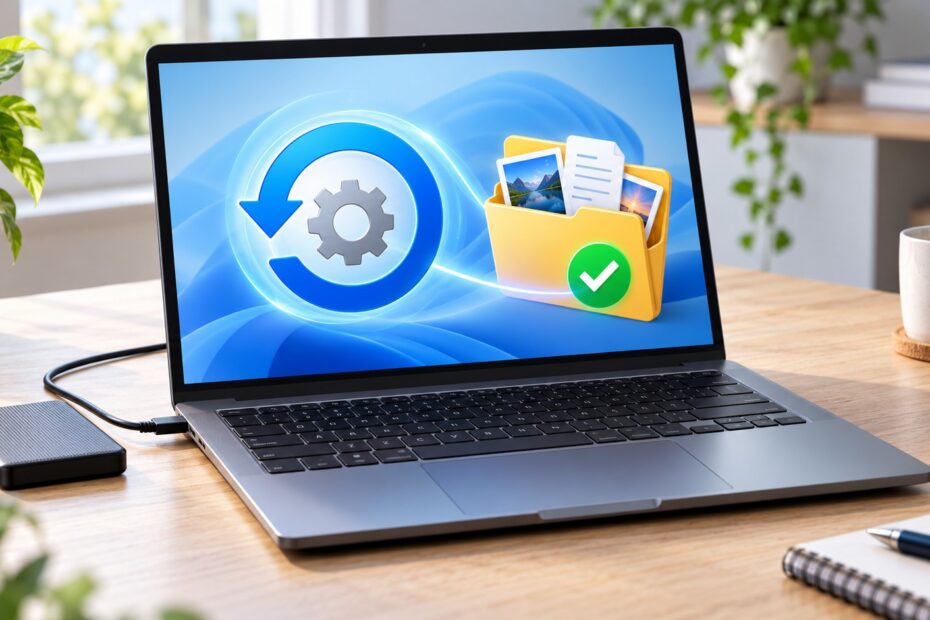
Όταν οι εφαρμογές κρασάρουν επανειλημμένα, αλλά τα προσωπικά σας αρχεία παραμένουν προσβάσιμα, η επαναφορά των Windows 11 με «Διατήρηση αρχείων μου» είναι μια επιλογή που επανεγκαθιστά το λειτουργικό σύστημα χωρίς να διαγράψει τα έγγραφα, τις φωτογραφίες και τα άλλα δεδομένα σας. Η διαδικασία αυτή δεν είναι μορφοποίηση δίσκου· πρόκειται για επανεγκατάσταση των Windows που διατηρεί τα προσωπικά αρχεία, αλλά αφαιρεί τις εφαρμογές και τις ρυθμίσεις. Πριν προχωρήσετε, είναι σημαντικό να κατανοήσετε τι ακριβώς συμβαίνει και ποιες είναι οι προϋποθέσεις.
Τι κάνει η επαναφορά με διατήρηση αρχείων
Σύμφωνα με την επίσημη τεκμηρίωση της Microsoft, η επιλογή «Keep my files» (Διατήρηση αρχείων μου) επανεγκαθιστά τα Windows διατηρώντας άθικτα τα προσωπικά σας αρχεία. Ωστόσο, καταργεί τις εφαρμογές και τις ρυθμίσεις που έχετε εγκαταστήσει. Αυτό σημαίνει ότι μετά την ολοκλήρωση της διαδικασίας θα χρειαστεί να εγκαταστήσετε ξανά τα προγράμματα που χρησιμοποιείτε και να διαμορφώσετε εκ νέου τις προτιμήσεις σας. Επίσης, αν είναι ενεργοποιημένη η επιλογή «Restore preinstalled apps», εφαρμόζονται οι προσαρμογές του κατασκευαστή του υπολογιστή.
Η επαναφορά μπορεί να πραγματοποιηθεί είτε από τις Ρυθμίσεις των Windows 11 ενώ είστε συνδεδεμένοι, είτε από το περιβάλλον Windows Recovery Environment (Windows RE) αν το σύστημα δεν εκκινεί κανονικά. Στην παρούσα ανάλυση εστιάζουμε στην πρώτη περίπτωση, καθώς προϋποθέτει ότι έχετε πρόσβαση στην επιφάνεια εργασίας.
Πριν ξεκινήσετε: αντίγραφα ασφαλείας και BitLocker
Πριν από οποιαδήποτε ενέργεια, δημιουργήστε αντίγραφα ασφαλείας των σημαντικών σας αρχείων σε εξωτερικό μέσο ή σε υπηρεσία cloud. Αν και η επιλογή διατηρεί τα αρχεία, η Microsoft συνιστά ανεπιφύλακτα τη δημιουργία αντιγράφων πριν από την επαναφορά. Επιπλέον, εάν ο υπολογιστής σας είναι κρυπτογραφημένος με BitLocker, θα χρειαστείτε το κλειδί αποκατάστασης BitLocker για να ολοκληρώσετε τη διαδικασία. Αν δεν γνωρίζετε το κλειδί, σταματήστε και αναζητήστε βοήθεια προτού προχωρήσετε, καθώς χωρίς αυτό η επαναφορά δεν μπορεί να ολοκληρωθεί με ασφάλεια.
Βήματα επαναφοράς από τις Ρυθμίσεις
Ακολουθήστε την παρακάτω διαδρομή για να ξεκινήσετε την επαναφορά με διατήρηση αρχείων:
- Ανοίξτε την εφαρμογή Ρυθμίσεις (Settings) από το μενού Έναρξη ή πατώντας Win + I.
- Μεταβείτε στην ενότητα Σύστημα (System) και έπειτα στην Ανάκτηση (Recovery).
- Στην περιοχή «Επιλογές ανάκτησης» (Recovery options), επιλέξτε Επαναφορά αυτού του υπολογιστή (Reset PC).
- Στο παράθυρο που εμφανίζεται, διαλέξτε Διατήρηση αρχείων μου (Keep my files).
- Στη συνέχεια, επιλέξτε τον τρόπο επανεγκατάστασης: Cloud download (λήψη από το cloud) ή Local reinstall (τοπική επανεγκατάσταση). Η πρώτη επιλογή κατεβάζει μια καθαρή έκδοση των Windows από το cloud, ενώ η δεύτερη χρησιμοποιεί τα αρχεία που υπάρχουν ήδη στον υπολογιστή σας και είναι ταχύτερη αν η σύνδεσή σας στο διαδίκτυο είναι αργή, αλλά ενδέχεται να μην περιλαμβάνει τις πιο πρόσφατες ενημερώσεις.
- Ακολουθήστε τις οδηγίες στην οθόνη για να ολοκληρώσετε τη διαδικασία.
Κατά τη διάρκεια της επαναφοράς, η οθόνη ενδέχεται να παραμείνει μαύρη για μεγάλο χρονικό διάστημα (περιστασιακά και πάνω από 15 λεπτά) και ο υπολογιστής μπορεί να επιχειρήσει να επανεκκινήσει μόνος του. Μην προσπαθήσετε να τον επανεκκινήσετε χειροκίνητα, καθώς αυτό μπορεί να προκαλέσει αποτυχία της διαδικασίας.
Πότε να σταματήσετε και να ζητήσετε βοήθεια
Αν κατά την έναρξη της επαναφοράς σας ζητηθεί κλειδί BitLocker και δεν το έχετε διαθέσιμο, μην προχωρήσετε. Η Microsoft επισημαίνει ότι για κρυπτογραφημένες συσκευές απαιτείται το κλειδί αποκατάστασης. Σε αυτή την περίπτωση, αναζητήστε το κλειδί σας ή απευθυνθείτε σε κάποιον ειδικό. Επίσης, αν κατά τη διάρκεια της διαδικασίας εμφανιστούν μηνύματα σφάλματος που δεν κατανοείτε, είναι προτιμότερο να διακόψετε και να ζητήσετε υποστήριξη, παρά να προβείτε σε περαιτέρω ενέργειες.
Η επαναφορά με διατήρηση αρχείων είναι μια ισχυρή λύση για προβλήματα λογισμικού, αλλά δεν υποκαθιστά την τακτική δημιουργία αντιγράφων ασφαλείας. Αν οι εφαρμογές συνεχίζουν να κρασάρουν μετά την επαναφορά, ενδέχεται να υπάρχει άλλη αιτία, όπως υλικό ή συγκεκριμένο λογισμικό, και τότε απαιτείται περαιτέρω διερεύνηση.
Για απορίες σχετικά με τον υπολογιστή σας, επικοινωνήστε με το PC Repair Αθήνα.