
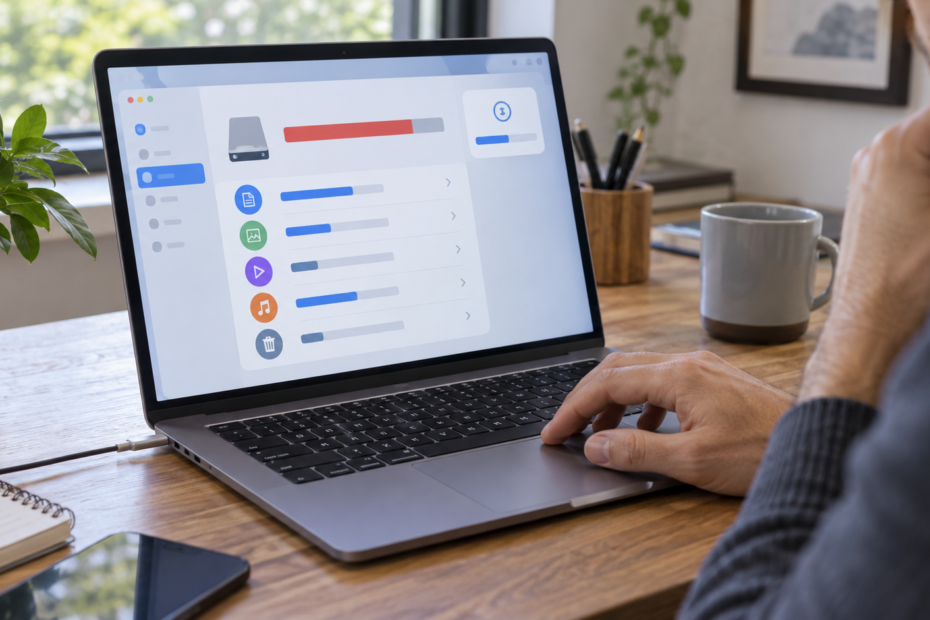
Η ενημέρωση των Windows 11 ελέγχει πρώτα αν υπάρχει αρκετός διαθέσιμος χώρος αποθήκευσης πριν ξεκινήσει η εγκατάσταση. Αν ο χώρος δεν επαρκεί, εμφανίζεται ειδοποίηση που σας ζητά να ελευθερώσετε χώρο. Συνήθως μπορείτε να ελευθερώσετε χώρο χωρίς να διαγράψετε προσωπικά αρχεία, εφόσον ελέγξετε προσεκτικά κάθε προτεινόμενη κατηγορία πριν από τον καθαρισμό.
Πόσος χώρος χρειάζεται πραγματικά
Ο απαιτούμενος χώρος ποικίλλει ανάλογα με τον τύπο της ενημέρωσης και το περιεχόμενο που είναι εγκατεστημένο στη συσκευή σας. Ενδεικτικά, οι ενημερώσεις δυνατοτήτων (feature updates) απαιτούν συνήθως 6 GB – 11 GB ή περισσότερα, ενώ οι ενημερώσεις ποιότητας (quality updates) απαιτούν 2 GB – 3 GB ή περισσότερα. Ο χώρος χρειάζεται για τη λήψη της ενημέρωσης, τη λήψη νέων εκδόσεων τυχόν προαιρετικών δυνατοτήτων και γλωσσών που έχετε εγκατεστημένες, καθώς και για την εφαρμογή της ενημέρωσης.
Ένα μέρος του χώρου απαιτείται προσωρινά, ώστε να είναι δυνατή η αφαίρεση της ενημέρωσης — συνήθως για 10 ημέρες. Ο χώρος αυτός μπορεί να ανακτηθεί μετά την ολοκλήρωση της ενημέρωσης. Σε συσκευές με δεσμευμένο χώρο (reserved storage), η ενημέρωση χρησιμοποιεί πρώτα αυτόν τον χώρο πριν καταφύγει στον υπόλοιπο δίσκο.
Ελευθέρωση χώρου με το Storage Sense (προτεινόμενη επιλογή)
Το Storage Sense μπορεί να αφαιρεί αυτόματα προσωρινά αρχεία και να βοηθά στην ελευθέρωση του χώρου που χρειάζονται οι ενημερώσεις των Windows.
- Επιλέξτε Έναρξη > Ρυθμίσεις > Σύστημα > Αποθήκευση.
- Ενεργοποιήστε το Storage Sense.
- Επιλέξτε Προτάσεις καθαρισμού, ελέγξτε τα προτεινόμενα αρχεία και μετά επιλέξτε Καθαρισμός.
Καθαρισμός με τις Προτάσεις καθαρισμού
Οι Προτάσεις καθαρισμού σάς βοηθούν να εντοπίσετε γρήγορα αρχεία που μπορείτε να αφαιρέσετε με ασφάλεια. Η διαδικασία είναι απλή:
- Επιλέξτε Έναρξη > Ρυθμίσεις > Σύστημα > Αποθήκευση.
- Επιλέξτε Προτάσεις καθαρισμού.
- Εξετάστε τις κατηγορίες αρχείων, επιλέξτε όσα θέλετε να αφαιρεθούν και μετά επιλέξτε Καθαρισμός.
Ο έλεγχος των κατηγοριών πριν από την επιβεβαίωση μειώνει τον κίνδυνο να διαγράψετε κατά λάθος αρχεία που χρειάζεστε. Αν δεν είστε βέβαιοι για μια κατηγορία, μην την επιλέξετε.
Αν ο χώρος δεν φτάνει: προσωρινή χρήση εξωτερικού δίσκου
Αν η συσκευή σας εξακολουθεί να μην έχει αρκετό ελεύθερο χώρο, μπορείτε να χρησιμοποιήσετε προσωρινά έναν εξωτερικό δίσκο. Θα χρειαστείτε έναν εξωτερικό δίσκο με τουλάχιστον 10 GB ελεύθερου χώρου και σύνδεση στο διαδίκτυο.
Συνδέστε τον εξωτερικό δίσκο και επιλέξτε Έναρξη > Ρυθμίσεις > Windows Update. Αν δεν υπάρχει αρκετός ελεύθερος χώρος για την εγκατάσταση, θα δείτε στην καρτέλα των Windows Update την επιλογή Fix issues. Επιλέξτε την και θα ανοίξει ένα εργαλείο που σας επιτρέπει να ενημερώσετε τον υπολογιστή χρησιμοποιώντας τον εξωτερικό δίσκο. Στη συνέχεια, επιλέξτε τον δίσκο από τη λίστα και ακολουθήστε τις οδηγίες.
Πριν χρησιμοποιήσετε εξωτερικό δίσκο για την ενημέρωση, φροντίστε να έχετε αντίγραφο ασφαλείας των σημαντικών αρχείων σας. Όταν ολοκληρωθεί η εγκατάσταση, μπορείτε να αποσυνδέσετε με ασφάλεια τον εξωτερικό δίσκο. Αν, ακόμη και μετά την επιλογή του εξωτερικού δίσκου, ο εσωτερικός δίσκος δεν έχει αρκετό χώρο, μπορεί να σας ζητηθεί να ελευθερώσετε περισσότερο χώρο. Αν δεν θέλετε να χρησιμοποιήσετε εξωτερικό δίσκο, επιλέξτε I don’t want to use external storage.
Τι να θυμάστε
Οι ρυθμίσεις που περιγράφονται εδώ αφορούν τα Windows 11 και βασίζονται στις προτεινόμενες επιλογές των Windows. Αν δεν είστε βέβαιοι, μην επιλέξετε κατηγορίες για καθαρισμό και μην ενεργοποιήσετε το Storage Sense. Ο καθαρισμός αρχείων εφαρμόζεται όταν επιλέξετε Καθαρισμός. Για να επιβεβαιώσετε ότι η συσκευή σας είναι ενημερωμένη, επιλέξτε Έναρξη > Ρυθμίσεις > Windows Update και μετά Έλεγχος για ενημερώσεις.
Για απορίες σχετικά με τον υπολογιστή σας, επικοινωνήστε με το PC Repair Αθήνα.