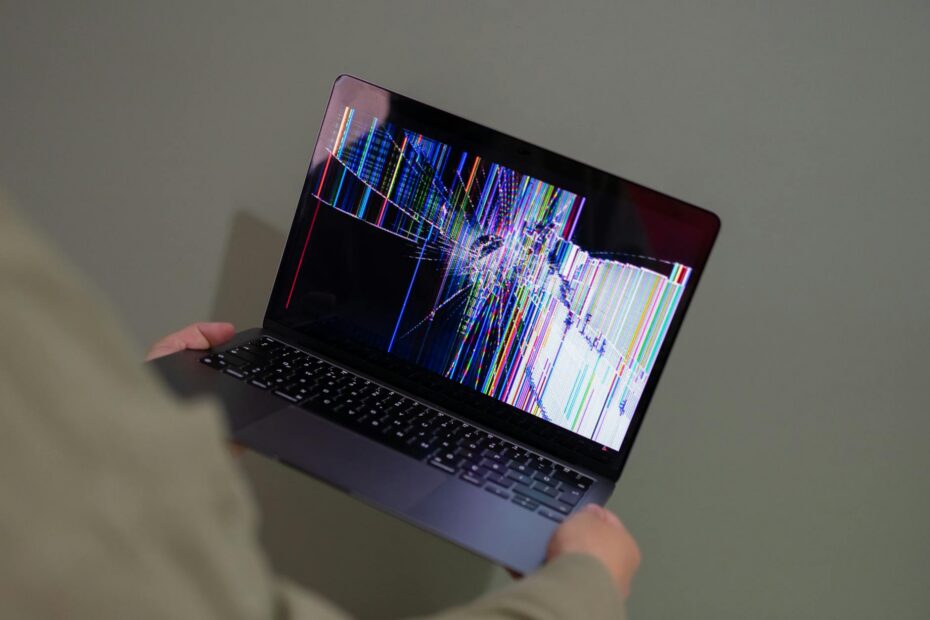
Μπλε οθόνη (BSOD): Τι σημαίνει και πώς να το διορθώσεις
Η μπλε οθόνη — ή αλλιώς BSOD (Blue Screen of Death) — είναι ένα από τα πιο τρομακτικά πράγματα που μπορεί να δει ένας χρήστης υπολογιστή. Εμφανίζεται ξαφνικά, κλείνει ό,τι δουλειά έχεις ανοιχτή και αφήνει πίσω της ένα κρυπτικό μήνυμα με κωδικό σφάλματος. Αν το έχεις ζήσει, ξέρεις πόσο ενοχλητικό είναι. Αν το βλέπεις για πρώτη φορά, μην πανικοβληθείς — σε αυτόν τον οδηγό θα καταλάβεις τι ακριβώς συμβαίνει και πώς να το αντιμετωπίσεις.
Τι είναι η μπλε οθόνη (BSOD);
Το BSOD (Blue Screen of Death) είναι ένα κρίσιμο σφάλμα του λειτουργικού συστήματος Windows που αναγκάζει τον υπολογιστή να σταματήσει άμεσα για να αποτρέψει περαιτέρω βλάβη. Ουσιαστικά, τα Windows “παγώνουν” και εμφανίζουν μια μπλε οθόνη με ένα κωδικό σφάλματος (Stop Code) που δείχνει την αιτία του προβλήματος.
Στα Windows 10 και 11, η μπλε οθόνη περιλαμβάνει ένα εικονίδιο λυπημένου προσώπου 🙁 και έναν κωδικό όπως CRITICAL_PROCESS_DIED, MEMORY_MANAGEMENT ή DRIVER_IRQL_NOT_LESS_OR_EQUAL. Αυτοί οι κωδικοί είναι η πρώτη ένδειξη για το πού οφείλεται το πρόβλημα.
Ποιες είναι οι συνηθέστερες αιτίες BSOD;
Το BSOD δεν έχει μία και μόνη αιτία — μπορεί να προκληθεί από δεκάδες διαφορετικούς παράγοντες. Οι πιο συνηθισμένοι είναι:
- Χαλασμένη RAM: Η μνήμη RAM είναι η πιο συχνή αιτία BSOD. Ακόμα και μικρές βλάβες στα chips μνήμης μπορούν να προκαλέσουν αστάθεια στο σύστημα.
- Προβληματικοί drivers: Ένας παλιός ή ασύμβατος driver (κυρίως κάρτας γραφικών ή δικτύου) είναι πολύ συνηθισμένος ένοχος.
- Υπερθέρμανση: Αν ο επεξεργαστής ή η κάρτα γραφικών λειτουργούν σε πολύ υψηλές θερμοκρασίες, το σύστημα κλείνει αναγκαστικά.
- Προβλήματα σκληρού δίσκου/SSD: Κατεστραμμένα αρχεία συστήματος ή αστοχία αποθηκευτικού μέσου μπορούν να οδηγήσουν σε BSOD.
- Ιοί και malware: Κακόβουλο λογισμικό που επηρεάζει αρχεία συστήματος είναι μια λιγότερο συνηθισμένη αλλά υπαρκτή αιτία.
- Προβληματικές Windows updates: Μερικές φορές μια αποτυχημένη ενημέρωση αφήνει το σύστημα σε ασταθή κατάσταση.
- Χαλασμένο τροφοδοτικό: Αν το τροφοδοτικό δεν παρέχει σταθερή τάση, μπορεί να προκαλέσει τυχαία BSOD.
Πώς να διαγνώσεις το πρόβλημα βήμα-βήμα
Πριν αρχίσεις να ψάχνεις λύση, χρειάζεται να καταλάβεις ποιος κωδικός σφάλματος εμφανίζεται. Να τι μπορείς να κάνεις:
1. Σημείωσε τον Stop Code
Την επόμενη φορά που θα εμφανιστεί η μπλε οθόνη, διάβασε και σημείωσε τον κωδικό (π.χ. IRQL_NOT_LESS_OR_EQUAL). Αν ο υπολογιστής επανεκκινεί πριν προλάβεις, μπορείς να ρυθμίσεις τα Windows να μην κάνουν αυτόματη επανεκκίνηση: Δεξί κλικ στον Υπολογιστή → Ιδιότητες → Ρυθμίσεις συστήματος για προχωρημένους → Εκκίνηση και αποκατάσταση → Αποεπιλογή “Αυτόματη επανεκκίνηση”.
2. Έλεγξε τα Event Logs
Άνοιξε τον Event Viewer (πληκτρολόγησε “Viewer” στην αναζήτηση) και κοίτα στα Windows Logs → System για κρίσιμα σφάλματα γύρω από την ώρα του BSOD. Θα βρεις χρήσιμες πληροφορίες για τον ένοχο driver ή process.
3. Τρέξε τον Memory Diagnostic
Πληκτρολόγησε Windows Memory Diagnostic στην αναζήτηση και τρέξε τον έλεγχο. Αν βρει σφάλματα στη RAM, τότε η αντικατάσταση της μνήμης είναι η λύση.
4. Έλεγξε τον σκληρό δίσκο
Άνοιξε Command Prompt ως διαχειριστής και τρέξε:
chkdsk C: /f /r
sfc /scannow
Το chkdsk ελέγχει τον δίσκο για σφάλματα, ενώ το sfc /scannow επαληθεύει και επιδιορθώνει τα αρχεία συστήματος.
Λύσεις ανάλογα με την αιτία
Αφού εντοπίσεις την αιτία, να τι μπορείς να κάνεις:
- Ενημέρωση/Επαναφορά drivers: Πήγαινε στον Device Manager, βρες τον ύποπτο driver και επέλεξε “Update driver” ή “Roll back driver” αν το BSOD ξεκίνησε μετά από ενημέρωση.
- Αντικατάσταση RAM: Αν ο Memory Diagnostic βρει σφάλματα, η μνήμη πρέπει να αντικατασταθεί. Σχετικά εύκολη και φθηνή διαδικασία.
- Καθαρισμός από σκόνη: Αν υπάρχει πρόβλημα υπερθέρμανσης, ένας επαγγελματικός καθαρισμός εσωτερικά λύνει συχνά το πρόβλημα.
- Αναίρεση Windows Update: Αν το BSOD ξεκίνησε μετά από update, πήγαινε στις Ρυθμίσεις → Windows Update → Ιστορικό ενημερώσεων → Κατάργηση ενημερώσεων.
- Επαναφορά συστήματος: Χρησιμοποίησε το System Restore για να επαναφέρεις τον υπολογιστή σε κατάσταση πριν από το πρόβλημα.
- Format και επανεγκατάσταση Windows: Αν τίποτα άλλο δεν δουλεύει, ένα καθαρό format λύνει το πρόβλημα σχεδόν πάντα.
Πότε να απευθυνθείς σε τεχνικό;
Αν το BSOD εμφανίζεται συχνά και δεν μπορείς να εντοπίσεις την αιτία, ή αν ο υπολογιστής δεν ανοίγει καθόλου, τότε είναι η ώρα να απευθυνθείς σε επαγγελματία. Ιδιαίτερα αν υποψιάζεσαι βλάβη hardware (RAM, δίσκος, τροφοδοτικό), η διάγνωση απαιτεί εξειδικευμένο εξοπλισμό.
Στην Αθήνα, η ομάδα της pc-repair.gr αναλαμβάνει την πλήρη διάγνωση και επισκευή BSOD — είτε στο κατάστημα είτε κατ’ οίκον. Εντοπίζουμε την αιτία γρήγορα με επαγγελματικά εργαλεία και σου δίνουμε σαφή προσφορά πριν ξεκινήσουμε οποιαδήποτε εργασία.
📞 Κάλεσέ μας σήμερα για δωρεάν τηλεφωνική εκτίμηση ή κλείσε ραντεβού online. Η μπλε οθόνη δεν είναι απαραίτητα τέλος του υπολογιστή σου — στις περισσότερες περιπτώσεις επισκευάζεται εύκολα!