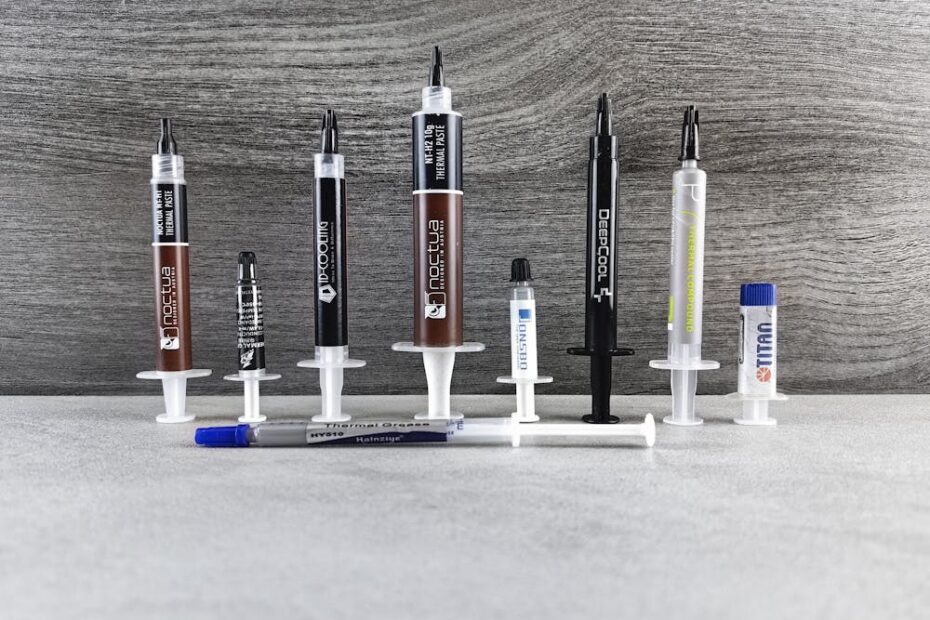
Η θερμοαγώγιμη πάστα (thermal paste) είναι ίσως το πιο υποτιμημένο υλικό στη συντήρηση υπολογιστή. Μια λεπτή στρώση υλικού ανάμεσα στον επεξεργαστή (CPU) και τον ψύκτη — κι όμως, η κατάστασή της μπορεί να κάνει τη διαφορά μεταξύ ενός υπολογιστή που τρέχει αθόρυβα και ενός που υπερθερμαίνεται συνεχώς.
Σε αυτόν τον οδηγό θα δούμε τι είναι η θερμοαγώγιμη πάστα, γιατί χρειάζεται αλλαγή, πότε πρέπει να το κάνεις και πώς να το κάνεις σωστά.
Τι είναι η θερμοαγώγιμη πάστα;
Ο επεξεργαστής και ο ψύκτης του (heatsink/cooler) δεν εφάπτονται τέλεια. Στην πραγματικότητα, υπάρχουν μικροσκοπικές ανωμαλίες στις επιφάνειές τους — μικροσκοπικοί αέρας εγκλωβίζεται ανάμεσά τους. Ο αέρας είναι κακός αγωγός θερμότητας.
Η θερμοαγώγιμη πάστα γεμίζει αυτά τα κενά, εξασφαλίζοντας τέλεια θερμική επαφή μεταξύ CPU και ψύκτη. Αποτέλεσμα: η θερμότητα μεταφέρεται αποτελεσματικά από τον επεξεργαστή στον ψύκτη, και από εκεί αποβάλλεται στον αέρα.
Χωρίς πάστα — ή με παλιά, ξερή πάστα — ο CPU μπορεί να αγγίζει θερμοκρασίες 90-100°C κάτω από φορτίο, ακόμα και με καλό ψύκτη.
Γιατί “παλιώνει” η πάστα;
Η θερμοαγώγιμη πάστα δεν αντέχει για πάντα. Με τον χρόνο:
- Ξεραίνεται — χάνει την πλαστικότητά της και σχηματίζει ρωγμές
- Συρρικνώνεται — λόγω θερμικών κύκλων (ανάβει/σβήνει ο PC)
- Χάνει τις θερμικές ιδιότητές της — η αγωγιμότητα μειώνεται
- Δημιουργεί “pump-out effect” — σε laptops, η συνεχής πίεση την “εκτοπίζει” από τη διεπαφή
Σε παλιά laptop που “ίδρωναν” κάποτε και τώρα καίγονται, η αιτία στις περισσότερες περιπτώσεις είναι αυτή: ξερή θερμοαγώγιμη πάστα.
Πότε πρέπει να αλλάξεις θερμοαγώγιμη πάστα;
Δεν υπάρχει μαγικός αριθμός, αλλά οι γενικοί κανόνες είναι:
Κάθε 3-5 χρόνια (κανονική συντήρηση)
Αν ο υπολογιστής σου έχει πάνω από 3-5 χρόνια και δεν έχεις αλλάξει ποτέ πάστα, ήρθε η ώρα. Ειδικά σε laptops, όπου ο ψύκτης είναι πιο κοντά στον CPU και η πάστα υπόκειται σε μεγαλύτερη πίεση.
Όταν εμφανιστούν συμπτώματα υπερθέρμανσης
- Ο ανεμιστήρας τρέχει συνεχώς στα 100%
- Ο υπολογιστής επιβραδύνεται κάτω από φορτίο (thermal throttling)
- Αυτόματες επανεκκινήσεις ή κλεισίματα για προστασία
- Θερμοκρασία CPU > 85°C σε κανονική χρήση
Μετά από αφαίρεση του ψύκτη
Αν αφαιρέσεις τον ψύκτη για οποιονδήποτε λόγο — καθαρισμός, αναβάθμιση — η παλιά πάστα δεν μπορεί να επαναχρησιμοποιηθεί. Η απομάκρυνση σπάει τη “σφραγίδα” και πρέπει να βάλεις νέα.
Πώς να αλλάξεις θερμοαγώγιμη πάστα βήμα-βήμα
Η διαδικασία δεν είναι δύσκολη, αλλά απαιτεί προσοχή. Να τι χρειάζεσαι:
Υλικά
- Θερμοαγώγιμη πάστα (Noctua NT-H1, Arctic MX-4, Thermal Grizzly Kryonaut)
- Ισοπροπυλική αλκοόλη 70%+ (για καθαρισμό)
- Μικρά χαρτομάντιλα ή lint-free cloth
- Κατσαβίδι (συνήθως Phillips)
- Αντιστατικά γάντια (προαιρετικά αλλά προτεινόμενα)
Βήμα 1: Καθαρισμός παλιάς πάστας
Αφαίρεσε τον ψύκτη από τον CPU. Με ένα χαρτάκι βρεγμένο με ισοπροπυλική αλκοόλη, καθάρισε τελείως την παλιά πάστα — τόσο από τον CPU όσο και από τη βάση του ψύκτη. Πρέπει να φαίνονται γυαλιστεροί και καθαροί.
Βήμα 2: Εφαρμογή νέας πάστας
Υπάρχουν διάφορες μέθοδοι — η πιο απλή και αποτελεσματική είναι η μέθοδος dot (κουκκίδα): βάλε μια κουκκίδα μεγέθους ρυζιού στο κέντρο του CPU. Όταν τοποθετηθεί ο ψύκτης και σφίξουν οι βίδες, η πάστα θα απλωθεί ομοιόμορφα μόνη της.
Προσοχή: Λιγότερο είναι καλύτερο. Η περίσσεια πάστα δεν βελτιώνει τη θερμική αγωγιμότητα — μπορεί να “ξεχειλίσει” και να προκαλέσει βραχυκύκλωμα (ειδικά αν η πάστα είναι αγώγιμη ηλεκτρικά).
Βήμα 3: Επανατοποθέτηση ψύκτη
Τοποθέτησε τον ψύκτη προσεκτικά και σφίξε τις βίδες σταυρωτά (cross-pattern), λίγο-λίγο κάθε φορά, για ομοιόμορφη πίεση. Μην υπερσφίγγεις.
Βήμα 4: Έλεγχος θερμοκρασιών
Άνοιξε τον υπολογιστή και παρακολούθησε τις θερμοκρασίες με εργαλεία όπως το HWiNFO64 ή το Core Temp. Μετά από κανονική αλλαγή πάστας, είναι φυσιολογικό να δεις πτώση θερμοκρασίας 10-20°C — μερικές φορές ακόμα περισσότερο σε παλιά laptops.
Ποια θερμοαγώγιμη πάστα να επιλέξεις;
Για την πλειοψηφία των χρηστών, οι παρακάτω επιλογές είναι εξαιρετικές:
- Noctua NT-H1 / NT-H2 — Εξαιρετική ισορροπία απόδοσης/τιμής, δεν αγάγει ηλεκτρισμό
- Arctic MX-4 / MX-6 — Πολύ δημοφιλής, προσιτή τιμή, καλή απόδοση
- Thermal Grizzly Kryonaut — Κορυφαία επιλογή για enthusiasts, ιδανική για overclocking
- DeepCool Z9 — Budget φιλική με καλή απόδοση για mainstream χρήση
Αποφύγε: πάστες “no-name” που έρχονται με φτηνούς coolers — συνήθως χαμηλής ποιότητας και αχρηστεύονται γρήγορα.
Laptop vs Desktop: Υπάρχει διαφορά;
Σε desktop υπολογιστή, η διαδικασία είναι απλή και ο κίνδυνος λάθους είναι μικρός. Σε laptop είναι πιο περίπλοκη:
- Πρέπει να αποσυναρμολογήσεις εξ ολοκλήρου το laptop
- Μερικές φορές η GPU έχει επίσης δική της πάστα
- Ο ψύκτης συχνά ενώνει CPU και GPU μαζί
- Υπάρχει κίνδυνος ζημιάς αν δεν γνωρίζεις τη διαδικασία
Αν δεν είσαι σίγουρος, φέρε το laptop για επαγγελματική συντήρηση. Ο επαγγελματικός καθαρισμός και αλλαγή πάστας μπορεί να χαρίσει χρόνια ζωής σε ένα φαινομενικά “πεθαμένο” laptop.
Πόσο κοστίζει η επαγγελματική αλλαγή πάστας;
Αν δεν θέλεις να ανοίξεις μόνος σου τον υπολογιστή — κατανοητό, ειδικά για laptops — η επαγγελματική αλλαγή θερμοαγώγιμης πάστας κοστίζει συνήθως 20-40€ και περιλαμβάνει:
- Αποσυναρμολόγηση
- Καθαρισμό παλιάς πάστας
- Εφαρμογή premium πάστας
- Καθαρισμό ανεμιστήρα από σκόνη
- Έλεγχο θερμοκρασιών μετά
Για ένα laptop που υπερθερμαίνεται, αυτό είναι από τις πιο cost-effective επισκευές που μπορείς να κάνεις.
Συμπέρασμα
Η θερμοαγώγιμη πάστα είναι ένα μικρό υλικό με τεράστια επίδραση στην απόδοση και τη ζωή του υπολογιστή σου. Αν ο υπολογιστής σου είναι πάνω από 3-4 χρόνια, υπερθερμαίνεται, ή απλά θέλεις να βεβαιωθείς ότι λειτουργεί στην καλύτερη κατάσταση — η αλλαγή πάστας είναι must.
Δες επίσης: Θερμοκρασία υπολογιστή: Πόσο ζεστός είναι πολύ ζεστός;