
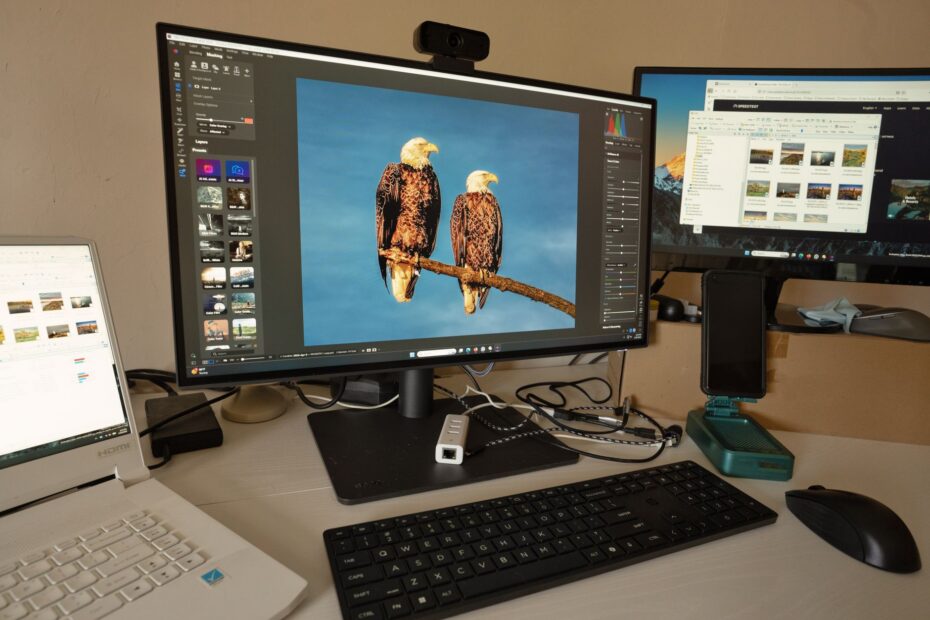
Αν έχετε συνδέσει δεύτερη οθόνη ή τηλεόραση στον υπολογιστή σας με Windows 11 και θα θέλατε να μην εμφανίζεται η ίδια εικόνα παντού, υπάρχει ένας απλός τρόπος μέσα από τις Ρυθμίσεις. Η λειτουργία Slideshow στο φόντο της επιφάνειας εργασίας μπορεί να δείχνει διαφορετική φωτογραφία σε κάθε οθόνη, τραβώντας εικόνες από έναν φάκελο που θα επιλέξετε εσείς.
Πώς ενεργοποιείται το Slideshow
Ανοίξτε τις Ρυθμίσεις και μεταβείτε στην Εξατομίκευση. Στη συνέχεια επιλέξτε Φόντο. Στο πεδίο «Εξατομίκευση φόντου» διαλέξτε Slideshow. Από εκεί μπορείτε να ορίσετε τον φάκελο με τις φωτογραφίες, το χρονικό διάστημα μετά από το οποίο αλλάζει η εικόνα, καθώς και αν θέλετε να γίνεται τυχαία σειρά (ανακάτεμα).
Μια εναλλακτική διαδρομή είναι το δεξί κλικ πάνω στην επιφάνεια εργασίας και η επιλογή «Εξατομίκευση», που σας οδηγεί στο ίδιο σημείο. Αν κάποια στιγμή θελήσετε να προχωρήσετε χειροκίνητα στην επόμενη εικόνα, μπορείτε να κάνετε δεξί κλικ στην επιφάνεια εργασίας και να επιλέξετε «Επόμενο φόντο επιφάνειας εργασίας».
Τι συμβαίνει με τις δύο οθόνες
Όταν το φόντο είναι Slideshow και υπάρχουν πολλές οθόνες, κάθε οθόνη εμφανίζει διαφορετική εικόνα από τον φάκελο που έχετε ορίσει. Δεν χρειάζεται δηλαδή να ρυθμίσετε ξεχωριστά κάθε μονάδα· η συμπεριφορά αυτή προκύπτει από την ίδια τη λειτουργία.
Αν αντί για Slideshow επιλέξετε Picture, μπορείτε να ορίσετε την ίδια εικόνα για όλες τις οθόνες ή διαφορετική για καθεμία, μέσω δεξιού κλικ στην εικόνα και της αντίστοιχης επιλογής. Αυτή η δυνατότητα όμως δεν είναι διαθέσιμη όταν χρησιμοποιείτε πολλαπλές επιφάνειες εργασίας.
Περιορισμοί που αξίζει να γνωρίζετε
Το Slideshow ως φόντο δεν υποστηρίζεται όταν έχετε ενεργές πολλαπλές επιφάνειες εργασίας. Επίσης, η ρύθμιση διαφορετικής εικόνας ανά οθόνη δεν υποστηρίζεται σε εκείνο το περιβάλλον. Αν λοιπόν χρησιμοποιείτε πολλαπλές επιφάνειες εργασίας, θα χρειαστεί να επιλέξετε τι προέχει για εσάς: η εναλλαγή εικόνων ή η οργάνωση σε ξεχωριστές επιφάνειες.
Για μία μόνο οθόνη, αν δεν σας ενδιαφέρει η εναλλαγή, η επιλογή Picture είναι απλούστερη και αρκεί.
Πώς εμφανίζονται οι εικόνες
Στο Slideshow, όπως και στο Picture, μπορείτε να διαλέξετε τον τρόπο προσαρμογής της εικόνας στην οθόνη. Η επιλογή Span απλώνει μία εικόνα σε όλες τις οθόνες, κάτι που ταιριάζει όταν θέλετε ένα ενιαίο θέμα. Αντίθετα, αν θέλετε διαφορετική εικόνα σε κάθε οθόνη, κρατήστε το Slideshow και αφήστε τις υπόλοιπες επιλογές προσαρμογής να καλύψουν τις ανάγκες σας.
Πρακτικές συμβουλές
- Βάλτε στον φάκελο μόνο δικές σας φωτογραφίες, όχι άγνωστα αρχεία που κατεβάσατε από το διαδίκτυο.
- Ελέγξτε ότι ο φάκελος περιέχει αρκετές εικόνες, ώστε η εναλλαγή να έχει νόημα.
- Αν κάτι δεν εμφανίζεται όπως περιμένετε, επιβεβαιώστε πρώτα ότι το φόντο είναι όντως Slideshow και όχι Picture.
Για περισσότερες λεπτομέρειες σχετικά με το φόντο και τις πολλαπλές οθόνες στα Windows 11, μπορείτε να συμβουλευτείτε τη σχετική σελίδα υποστήριξης της Microsoft.
Για απορίες σχετικά με τον υπολογιστή σας, επικοινωνήστε με το PC Repair Αθήνα.