
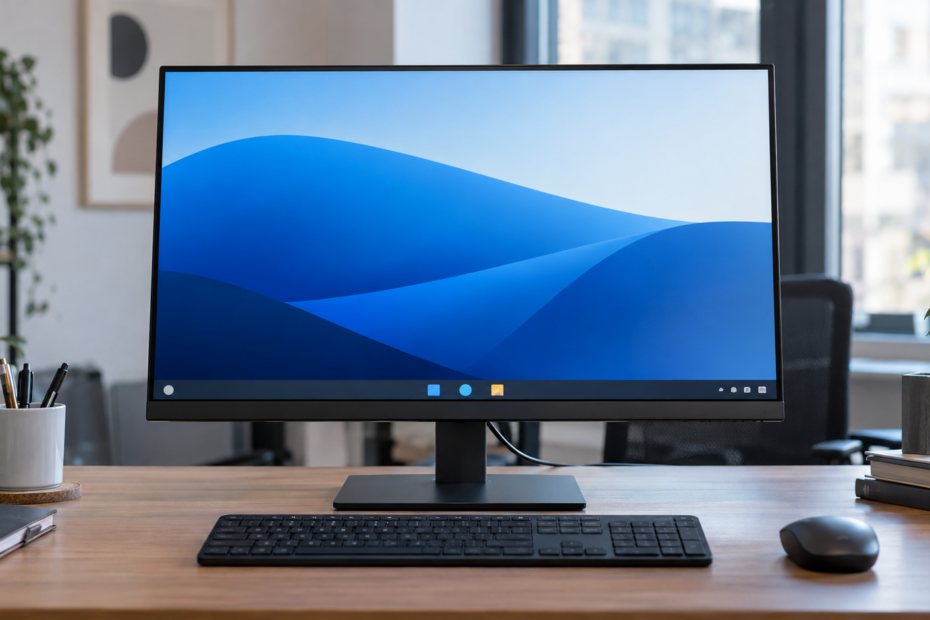
Η γραμμή εργασιών στα Windows 11 είναι το σημείο από το οποίο ξεκινάτε εφαρμογές, εναλλάσσεστε μεταξύ ανοιχτών παραθύρων και έχετε πρόσβαση σε ειδοποιήσεις, αναζήτηση και το μενού Έναρξης. Όταν όμως συγκεντρώνονται πολλά εικονίδια, η καθημερινή χρήση γίνεται πιο αργή: ψάχνετε διαρκώς για το πρόγραμμα που θέλετε. Οι παρακάτω ρυθμίσεις γίνονται αποκλειστικά από τις Ρυθμίσεις των Windows 11, χωρίς πρόσθετα εργαλεία ή αλλαγές στο σύστημα.
Καρφίτσωμα και ξεκαρφίτσωμα εφαρμογών
Η περιοχή των εφαρμογών είναι το τμήμα της γραμμής εργασιών που χρησιμοποιείτε περισσότερο. Μπορείτε να καρφιτσώσετε τις εφαρμογές που ανοίγετε καθημερινά και να ξεκαρφιτσώσετε όσες δεν χρησιμοποιείτε.
- Για καρφίτσωμα: πληκτρολογήστε το όνομα της εφαρμογής στο πεδίο αναζήτησης της γραμμής εργασιών, κάντε δεξί κλικ πάνω της και επιλέξτε «Καρφίτσωμα στη γραμμή εργασιών». Αν η εφαρμογή είναι ήδη ανοιχτή, κάντε δεξί κλικ στο εικονίδιό της στη γραμμή εργασιών και επιλέξτε την ίδια εντολή.
- Για ξεκαρφίτσωμα: κάντε δεξί κλικ στο καρφιτσωμένο εικονίδιο και επιλέξτε «Ξεκαρφίτσωμα από τη γραμμή εργασιών».
- Για αναδιάταξη: σύρετε το εικονίδιο της εφαρμογής στη θέση που προτιμάτε.
Οι ανοιχτές εφαρμογές εμφανίζονται με μια γραμμή κάτω από το εικονίδιο, ενώ η ενεργή εφαρμογή ξεχωρίζει με το χρώμα τονισμού των Windows. Έτσι αναγνωρίζετε με μια ματιά τι είναι ανοιχτό και τι είναι απλώς καρφιτσωμένο.
Απόκρυψη Widgets, Προβολής εργασιών και αναζήτησης
Τα στοιχεία της γραμμής εργασιών μπορούν να εμφανίζονται ή να κρύβονται ανάλογα με το τι χρησιμοποιείτε. Κάντε δεξί κλικ στη γραμμή εργασιών και επιλέξτε «Ρυθμίσεις γραμμής εργασιών».
- Widgets: στην ενότητα «Στοιχεία γραμμής εργασιών», απενεργοποιήστε τον διακόπτη των Widgets. Μπορείτε επίσης να ανοίξετε τον πίνακα Widgets με το πλήκτρο Windows + W, αν τα χρειάζεστε περιστασιακά.
- Προβολή εργασιών: στον ίδιο χώρο, απενεργοποιήστε τον διακόπτη «Προβολή εργασιών». Η λειτουργία παραμένει διαθέσιμη με το πλήκτρο Windows + Tab, οπότε δεν χάνετε την εναλλαγή παραθύρων και τις πολλαπλές επιφάνειες εργασίας.
- Αναζήτηση: από το αναπτυσσόμενο μενού διαλέξτε ανάμεσα σε «Πλαίσιο αναζήτησης», «Εικονίδιο και ετικέτα αναζήτησης», «Μόνο εικονίδιο» ή «Απόκρυψη». Η επιλογή «Μόνο εικονίδιο» κερδίζει χώρο χωρίς να καταργεί τη δυνατότητα αναζήτησης.
Το μενού Έναρξης και τα Γρήγορα στοιχεία δεν αφαιρούνται από τη γραμμή εργασιών, καθώς είναι βασικά για τη λειτουργία των Windows.
Στοίχιση και συμπεριφορά της γραμμής εργασιών
Από προεπιλογή, τα εικονίδια είναι στοιχισμένα στο κέντρο. Στις «Ρυθμίσεις γραμμής εργασιών», αναπτύξτε την ενότητα «Συμπεριφορές γραμμής εργασιών» και επιλέξτε τη στοίχιση που θέλετε: κέντρο ή αριστερά. Στα Windows 11 δεν υπάρχουν ρυθμίσεις για μετακίνηση της γραμμής εργασιών στο πάνω μέρος ή στο πλάι της οθόνης· η γραμμή παραμένει στο κάτω μέρος.
Στην ίδια ενότητα μπορείτε να ελέγξετε και τη συμπεριφορά των ειδοποιήσεων:
- Εμφάνιση σημάτων σε εφαρμογές: τα σήματα λειτουργούν ως ειδοποίηση ότι κάτι συμβαίνει ή απαιτεί την προσοχή σας σε μια εφαρμογή.
- Εμφάνιση αναβόσβησης σε εφαρμογές: ελέγχει αν το εικονίδιο μιας εφαρμογής αναβοσβήνει για να τραβήξει την προσοχή σας, κάτι που συμβαίνει συνήθως όταν μια εφαρμογή ανοίγει ελαχιστοποιημένη ή πίσω από άλλο παράθυρο.
- Κοινή χρήση παραθύρου: όταν βρίσκεστε σε κλήση Microsoft Teams, μπορείτε να μοιραστείτε ένα παράθυρο τοποθετώντας τον δείκτη πάνω στις εφαρμογές της γραμμής εργασιών.
Εικονίδια περιοχής συστήματος και ρολόι
Η περιοχή συστήματος φιλοξενεί εικονίδια εφαρμογών υποβάθρου και εργαλείων. Στις «Ρυθμίσεις γραμμής εργασιών», στην ενότητα «Εικονίδια περιοχής συστήματος», επιλέγετε ποια θα εμφανίζονται, όπως το μενού πένας, το πληκτρολόγιο αφής και το εικονικό touchpad. Στην ενότητα «Άλλα εικονίδια περιοχής συστήματος» ορίζετε αν θα είναι ενεργό το κρυφό μενού εικονιδίων και ποια εικονίδια θα εμφανίζονται.
Μπορείτε επίσης να σύρετε εικονίδια από την κρυφή περιοχή προς τη γραμμή εργασιών για να τα κάνετε ορατά, ή αντίστροφα για να τα κρύψετε. Για το ρολόι, κάντε δεξί κλικ στην ώρα, επιλέξτε «Προσαρμογή ημερομηνίας και ώρας» και ενεργοποιήστε ή απενεργοποιήστε την εμφάνιση ώρας και ημερομηνίας· υπάρχει και επιλογή εμφάνισης δευτερολέπτων, η οποία όμως καταναλώνει περισσότερη ενέργεια.
Για απορίες σχετικά με τον υπολογιστή σας, επικοινωνήστε με το PC Repair Αθήνα.