
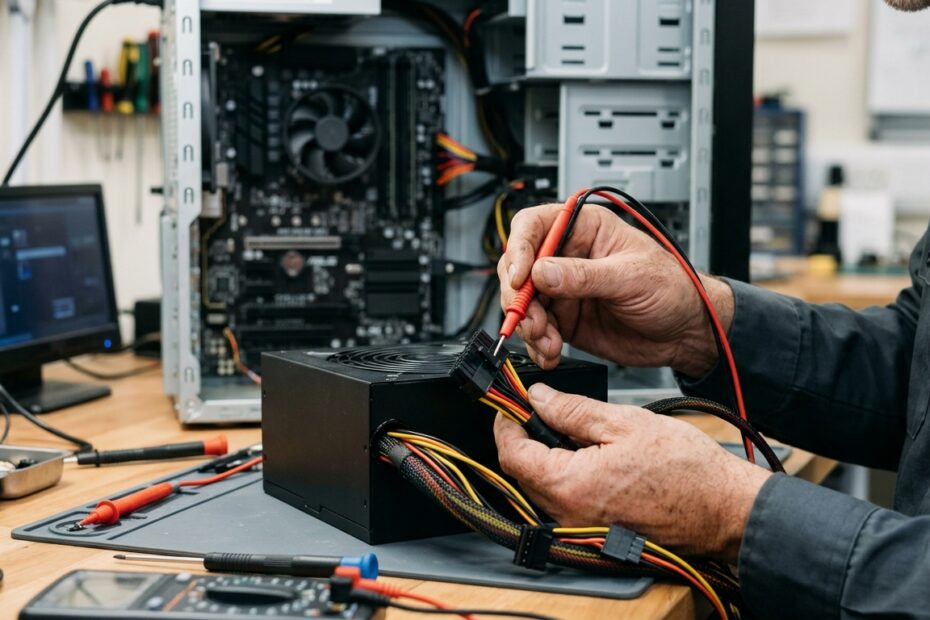
Το τροφοδοτικό είναι η καρδιά του υπολογιστή σας, παρέχοντας ενέργεια σε όλα τα εξαρτήματα. Όταν αρχίζει να παρουσιάζει προβλήματα, τα συμπτώματα μπορεί να είναι δυσδιάκριτα ή ξαφνικά, αλλά πάντα χρήζουν άμεσης προσοχής. Σε αυτό το άρθρο θα δούμε τα πιο κοινά σημάδια ότι το τροφοδοτικό σας αποτυγχάνει και τι μπορείτε να κάνετε για να το αντιμετωπίσετε με ασφάλεια.
Είτε ο υπολογιστής σας δεν ανάβει καθόλου, είτε κάνει περίεργους θορύβους, είτε επανεκκινείται μόνος του, η αιτία μπορεί να βρίσκεται στο τροφοδοτικό. Μην ανησυχήσετε: με τις σωστές γνώσεις, μπορείτε να εντοπίσετε το πρόβλημα και να αποφασίσετε αν χρειάζεται επισκευή ή αντικατάσταση.
Συμπτώματα προβλημάτων τροφοδοτικού
Τα προβλήματα τροφοδοτικού μπορούν να εκδηλωθούν με διάφορους τρόπους. Να τι πρέπει να προσέξετε:
- Ο υπολογιστής δεν ανάβει: Το πιο προφανές σύμπτωμα. Πατώντας το κουμπί λειτουργίας, δεν παρατηρείτε καμία αντίδραση, ούτε ανεμιστήρες, ούτε ενδεικτικά φώτα.
- Τυχαίες επανεκκινήσεις ή παγώματα: Ο υπολογιστής επανεκκινείται μόνος του, ειδικά κατά τη διάρκεια απαιτητικών εργασιών, ή κολλάει χωρίς προφανή λόγο.
- Περίεργοι θόρυβοι: Ακούτε βουητό, σφύριγμα ή κλικ από το εσωτερικό του υπολογιστή, που μπορεί να προέρχονται από τον ανεμιστήρα του τροφοδοτικού ή από ηλεκτρικά φαινόμενα.
- Μυρωδιά καμένου: Μια έντονη μυρωδιά καμένου ή πλαστικού είναι σαφές σημάδι σοβαρής βλάβης. Σε αυτή την περίπτωση, αποσυνδέστε άμεσα τον υπολογιστή από το ρεύμα (εφόσον είναι ασφαλές να το πράξετε), μην σκύβετε από πάνω για να μυρίσετε ή να αγγίξετε την πηγή, αποφύγετε την εισπνοή αναθυμιάσεων και αερίστε καλά τον χώρο.
- Μπλε οθόνες (BSOD): Συχνά σφάλματα των Windows μπορεί να οφείλονται σε ασταθή τροφοδοσία.
- Προβλήματα στην εκκίνηση: Ο υπολογιστής μπορεί να χρειάζεται πολλά πατήματα για να ξεκινήσει ή να κάνει επανεκκίνηση κατά τη διάρκεια της εκκίνησης.
Πρώτες ενέργειες: Τι μπορείτε να κάνετε μόνοι σας
Πριν καλέσετε τεχνικό, υπάρχουν μερικά πράγματα που μπορείτε να ελέγξετε με ασφάλεια, χωρίς να ανοίξετε το τροφοδοτικό.
- Ελέγξτε το καλώδιο ρεύματος: Βεβαιωθείτε ότι είναι καλά συνδεδεμένο τόσο στην πρίζα όσο και στο πίσω μέρος του υπολογιστή. Δοκιμάστε μια άλλη πρίζα ή ένα άλλο καλώδιο.
- Ελέγξτε τον διακόπτη: Πολλά τροφοδοτικά έχουν έναν διακόπτη στο πίσω μέρος (στον τοίχο του κουτιού). Βεβαιωθείτε ότι είναι στη θέση «ON» (συνήθως με το σύμβολο «I» ή «|», σε αντίθεση με το «O» για OFF).
- Εξωτερικός καθαρισμός: Με τον υπολογιστή κλειστό και αποσυνδεδεμένο από το ρεύμα, μπορείτε να καθαρίσετε τη γρίλια του τροφοδοτικού με πεπιεσμένο αέρα (κρατώντας σταθερό το πτερύγιο του ανεμιστήρα ώστε να μην περιστρέφεται ανεξέλεγκτα) ή με ένα αντιστατικό πινέλο. Η υπερβολική σκόνη μπορεί να προκαλέσει υπερθέρμανση.
- Δοκιμή χωρίς περιφερειακά: Αποσυνδέστε όλα τα εξωτερικά περιφερειακά (εκτυπωτές, USB drives κ.λπ.) και δοκιμάστε να ανάψετε τον υπολογιστή με τα απολύτως απαραίτητα (οθόνη, πληκτρολόγιο, ποντίκι).
Αν μετά από αυτούς τους ελέγχους το πρόβλημα παραμένει, το πιθανότερο είναι ότι το τροφοδοτικό χρειάζεται επισκευή ή αντικατάσταση. Ποτέ μην επιχειρήσετε να ανοίξετε το τροφοδοτικό· περιέχει επικίνδυνα ηλεκτρικά φορτία ακόμα και όταν είναι αποσυνδεδεμένο.
Πιθανές αιτίες και γιατί συμβαίνουν
Τα τροφοδοτικά μπορούν να αποτύχουν για διάφορους λόγους. Η κατανόηση των αιτιών μπορεί να σας βοηθήσει να αποφύγετε μελλοντικά προβλήματα.
- Υπερφόρτωση: Αν έχετε προσθέσει πολλά εξαρτήματα (κάρτες γραφικών, σκληρούς δίσκους) και το τροφοδοτικό δεν έχει αρκετή ισχύ, υπερφορτώνεται και καταπονείται.
- Ποιότητα κατασκευής: Τα φθηνά τροφοδοτικά χρησιμοποιούν υποδεέστερα εξαρτήματα που φθείρονται γρηγορότερα.
- Υπερθέρμανση: Ο ανεπαρκής αερισμός (κακή ροή αέρα) ή η σκόνη μπορούν να προκαλέσουν υπερθέρμανση και βλάβες.
- Αυξομειώσεις τάσης: Τα απότομα ανεβοκατεβάσματα της τάσης του ρεύματος στο σπίτι μπορούν να βλάψουν το τροφοδοτικό.
- Ηλικία: Όπως όλα τα ηλεκτρονικά, έτσι και τα τροφοδοτικά έχουν περιορισμένη διάρκεια ζωής.
Τι να κάνετε αν υποψιάζεστε βλάβη
Αν έχετε ελέγξει τα βασικά και το πρόβλημα επιμένει, η ασφαλέστερη επιλογή είναι να απευθυνθείτε σε επαγγελματίες. Η διάγνωση ενός τροφοδοτικού απαιτεί ειδικά όργανα μέτρησης και εμπειρία. Ένας τεχνικός μπορεί να:
- Μετρήσει τις τάσεις εξόδου του τροφοδοτικού με πολύμετρο.
- Ελέγξει τη σταθερότητα και την απόκριση σε φορτίο.
- Εντοπίσει τυχόν φθορές στα εσωτερικά εξαρτήματα.
- Προτείνει την κατάλληλη λύση: επισκευή ή αντικατάσταση.
Σε πολλές περιπτώσεις, η αντικατάσταση ενός ελαττωματικού τροφοδοτικού είναι πιο οικονομική από την επισκευή. Επίσης, ένα νέο, ποιοτικό τροφοδοτικό θα προστατεύσει τα υπόλοιπα εξαρτήματά σας.
Πρόληψη: Πώς να παρατείνετε τη ζωή του τροφοδοτικού σας
Μπορείτε να μειώσετε τις πιθανότητες βλάβης με μερικές απλές συνήθειες:
- Καθαρίζετε τακτικά τη σκόνη από το εσωτερικό του υπολογιστή και τη γρίλια του τροφοδοτικού.
- Χρησιμοποιείτε σταθεροποιητή τάσης ή UPS για προστασία από υπερτάσεις.
- Επιλέξτε ένα τροφοδοτικό με επαρκή ισχύ για τις ανάγκες του συστήματός σας, με πιστοποίηση 80 Plus.
- Αποφύγετε την υπερβολική καταπόνηση του υπολογιστή, όπως πολύωρα παιχνίδια με υψηλές επιδόσεις χωρίς καλό αερισμό.
Πότε να απευθυνθείτε σε τεχνικό
Αν παρατηρήσετε οποιοδήποτε από τα συμπτώματα που αναφέραμε, μην το αγνοήσετε. Ένα ελαττωματικό τροφοδοτικό μπορεί να προκαλέσει βλάβες σε άλλα εξαρτήματα, όπως τη μητρική, τον επεξεργαστή ή τους δίσκους. Επίσης, αν ακούτε θόρυβο ή μυρίζετε κάτι καμένο, αποσυνδέστε άμεσα και με ασφάλεια το καλώδιο ρεύματος, αερίστε τον χώρο, αποφύγετε την εισπνοή τυχόν καπνού και μην επιχειρήσετε να θέσετε ξανά τον υπολογιστή σε λειτουργία.
Στην PC Repair Αθήνα, οι εξειδικευμένοι τεχνικοί μας μπορούν να διαγνώσουν με ακρίβεια το πρόβλημα και να σας προτείνουν την καλύτερη λύση. Είτε πρόκειται για επισκευή είτε για αντικατάσταση τροφοδοτικού, θα φροντίσουμε ώστε ο υπολογιστής σας να λειτουργεί ξανά άψογα. Μην ρισκάρετε με DIY επισκευές που μπορεί να είναι επικίνδυνες. Επικοινωνήστε μαζί μας για άμεση και αξιόπιστη εξυπηρέτηση.