
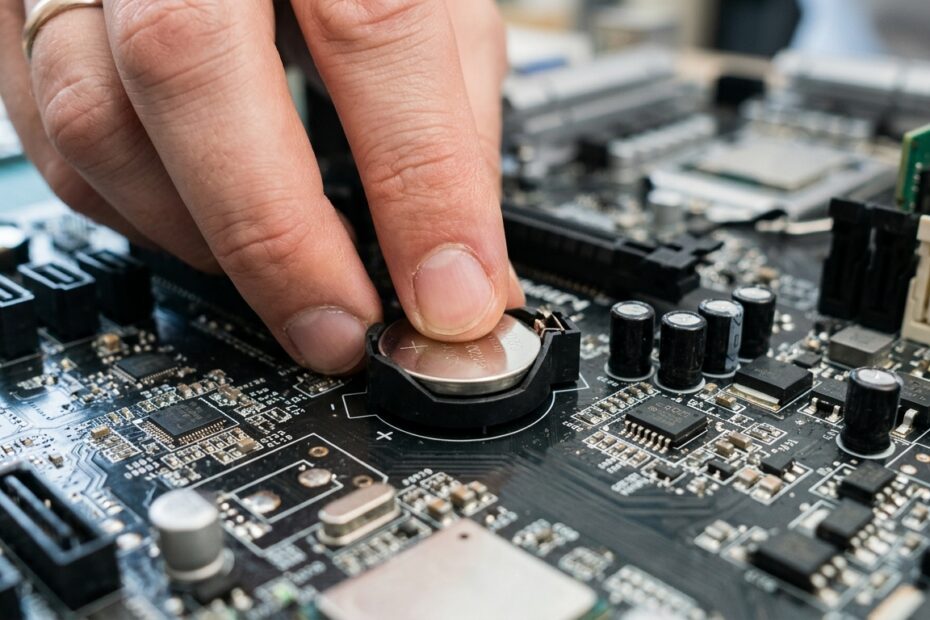
Η μπαταρία CMOS είναι ένα από τα πιο παραμελημένα εξαρτήματα του υπολογιστή, αλλά όταν χαλάσει μπορεί να προκαλέσει εκνευριστικά προβλήματα: από λάθος ώρα και ημερομηνία μέχρι αποτυχία εκκίνησης. Αν ο υπολογιστής σας συμπεριφέρεται περίεργα, ίσως ήρθε η ώρα να την αντικαταστήσετε. Ευτυχώς, είναι μια απλή διαδικασία που μπορείτε να κάνετε μόνοι σας, εξοικονομώντας χρόνο και χρήματα.
Σε αυτό το άρθρο θα εξηγήσουμε τι είναι η μπαταρία CMOS, γιατί είναι σημαντική και πώς να την αλλάξετε βήμα-βήμα. Είτε είστε αρχάριος είτε έμπειρος χρήστης, θα βρείτε όλες τις πληροφορίες που χρειάζεστε για να το κάνετε σωστά.
Τι είναι η μπαταρία CMOS και γιατί είναι σημαντική;
Η μπαταρία CMOS είναι μια μικρή, συνήθως στρογγυλή μπαταρία (τύπου CR2032) που βρίσκεται πάνω στη μητρική πλακέτα. Ο ρόλος της είναι να τροφοδοτεί το τσιπ CMOS, το οποίο αποθηκεύει τις ρυθμίσεις του BIOS/UEFI, όπως η ώρα, η ημερομηνία, η σειρά εκκίνησης και άλλες παραμέτρους υλικού. Χωρίς αυτήν, οι ρυθμίσεις χάνονται κάθε φορά που κλείνετε τον υπολογιστή.
Η διάρκεια ζωής της είναι συνήθως 3-5 χρόνια, αλλά μπορεί να εξαντληθεί νωρίτερα αν ο υπολογιστής μένει συχνά εκτός ρεύματος ή αν υπάρχουν διακυμάνσεις τάσης. Όταν η μπαταρία πεθάνει, ο υπολογιστής μπορεί να μην εκκινεί σωστά ή να εμφανίζει μηνύματα όπως “CMOS Checksum Error” ή “BIOS Settings Reset”.
Σημάδια ότι η μπαταρία CMOS σας έχει τελειώσει
- Λάθος ώρα και ημερομηνία: Ο υπολογιστής χάνει την ώρα κάθε φορά που κλείνει.
- Μηνύματα σφάλματος κατά την εκκίνηση: Όπως “CMOS Battery Low” ή “BIOS Settings Defaulted”.
- Απώλεια ρυθμίσεων BIOS: Ο υπολογιστής δεν θυμάται τη σειρά εκκίνησης ή άλλες προσαρμογές.
- Δυσκολία εκκίνησης: Ο υπολογιστής μπορεί να μην ξεκινά καθόλου ή να κάνει επανεκκινήσεις.
- Περίεργη συμπεριφορά του υλικού: Η επαναφορά των ρυθμίσεων BIOS μπορεί να απενεργοποιήσει προφίλ υψηλής ταχύτητας μνήμης (XMP/EXPO) ή προσαρμοσμένες ρυθμίσεις ψύξης, επηρεάζοντας έμμεσα τη λειτουργία του συστήματος.
Πριν ξεκινήσετε: Τι θα χρειαστείτε
- Μια νέα μπαταρία CR2032 (ή τον τύπο που προδιαγράφει ο κατασκευαστής σας).
- Ένα κατσαβίδι (συνήθως Phillips ή flathead, ανάλογα με τη θήκη).
- Αντιστατικό περικάρπιο ή αγγίξτε μια άβαφη μεταλλική επιφάνεια του μεταλλικού σκελετού/κουτιού του υπολογιστή όσο είναι γειωμένος (ή πριν την αποσύνδεση) για να αποφορτιστεί ο στατικός ηλεκτρισμός.
- Ένα μη αγώγιμο πλαστικό εργαλείο (plastic spudger) για την ασφαλή απελευθέρωση της μπαταρίας.
- Καλό φωτισμό και καθαρό χώρο εργασίας.
Προσοχή: Πριν ανοίξετε τον υπολογιστή, βεβαιωθείτε ότι είναι κλειστός και αποσυνδεδεμένος από την πρίζα. Μετά την αποσύνδεση από το ρεύμα, πατήστε και κρατήστε πατημένο το κουμπί ενεργοποίησης (power button) για 10-15 δευτερόλεπτα ώστε να εκφορτιστεί πλήρως το υπολειπόμενο ρεύμα από τους πυκνωτές. Αν πρόκειται για laptop, αφαιρέστε την αποσπώμενη μπαταρία του ή, αν διαθέτει ενσωματωμένη μπαταρία, αποσυνδέστε το βύσμα της από τη μητρική πλακέτα αμέσως μόλις ανοίξετε το κάλυμμα και πριν από οποιαδήποτε άλλη ενέργεια.
Βήμα-βήμα: Πώς να αντικαταστήσετε την μπαταρία CMOS
Βήμα 1: Ανοίξτε το κουτί του υπολογιστή
Για επιτραπέζιο υπολογιστή, ξεβιδώστε τις βίδες του πλαϊνού καλύμματος και αφαιρέστε το. Για laptop, η διαδικασία είναι πιο περίπλοκη και μπορεί να χρειαστεί να αφαιρέσετε το κάτω κάλυμμα ή ακόμα και το πληκτρολόγιο. Αν δεν είστε σίγουροι, αναζητήστε οδηγίες για το συγκεκριμένο μοντέλο.
Βήμα 2: Εντοπίστε την μπαταρία
Η μπαταρία CMOS είναι συνήθως σε μια φανερή θέση πάνω στη μητρική πλακέτα. Μοιάζει με ένα μικρό ασημένιο νόμισμα. Αν δεν τη βλέπετε, ελέγξτε το εγχειρίδιο της μητρικής.
Βήμα 3: Αφαιρέστε την παλιά μπαταρία
Με προσοχή, πιέστε το μεταλλικό κλιπ που τη συγκρατεί χρησιμοποιώντας τα δάκτυλά σας ή ένα μη αγώγιμο πλαστικό εργαλείο (plastic spudger) και ανασηκώστε την. Αποφύγετε τη χρήση μεταλλικών εργαλείων (όπως μεταλλικά κατσαβίδια), καθώς μπορεί να προκαλέσουν βραχυκύκλωμα ή ανεπανόρθωτη ζημιά στις γραμμές της πλακέτας. Σε ορισμένες μητρικές (κυρίως σε laptop), υπάρχει μια υποδοχή με καλώδιο – σε αυτή την περίπτωση, αποσυνδέστε προσεκτικά το βύσμα.
Βήμα 4: Τοποθετήστε τη νέα μπαταρία
Βεβαιωθείτε ότι η νέα μπαταρία έχει τη σωστή πολικότητα (το σύμβολο + πρέπει να είναι προς τα πάνω, συνήθως). Πιέστε την απαλά στη θέση της μέχρι να ασφαλίσει το κλιπ ή συνδέστε το βύσμα.
Βήμα 5: Κλείστε το κουτί και ενεργοποιήστε
Αφού τοποθετήσετε την μπαταρία (και επανασυνδέσετε την κύρια μπαταρία του laptop εφόσον είχε αποσυνδεθεί), κλείστε το κουτί, συνδέστε το ρεύμα και ενεργοποιήστε τον υπολογιστή. Μπείτε στο BIOS (συνήθως με το πλήκτρο Del ή F2 κατά την εκκίνηση) και επαναφέρετε τις ρυθμίσεις που χρειάζεστε, όπως την ώρα, τα προφίλ μνήμης και τη σειρά εκκίνησης.
Τι να προσέξετε
- Μην αγγίζετε τα ηλεκτρονικά εξαρτήματα: Ο στατικός ηλεκτρισμός μπορεί να τα καταστρέψει.
- Χρησιμοποιήστε τη σωστή μπαταρία: Η CR2032 είναι η πιο κοινή, αλλά κάποιες μητρικές χρησιμοποιούν άλλους τύπους.
- Αν δεν είστε σίγουροι, ζητήστε βοήθεια: Ειδικά σε laptops, η διαδικασία μπορεί να είναι δύσκολη.
Συμπέρασμα
Η αντικατάσταση της μπαταρίας CMOS είναι μια απλή και οικονομική λύση για κοινά προβλήματα εκκίνησης. Με λίγα εργαλεία και προσοχή, μπορείτε να το κάνετε μόνοι σας σε λίγα λεπτά. Αν όμως συναντήσετε δυσκολίες ή δεν αισθάνεστε άνετα να ανοίξετε τον υπολογιστή σας, μη διστάσετε να απευθυνθείτε στους ειδικούς.
Στο PC Repair Αθήνα, είμαστε πάντα στη διάθεσή σας για επισκευές, αναβαθμίσεις και συντήρηση υπολογιστών. Είτε χρειάζεστε αντικατάσταση μπαταρίας CMOS είτε αντιμετωπίζετε πιο σύνθετα προβλήματα, η ομάδα μας μπορεί να σας βοηθήσει γρήγορα και αξιόπιστα. Επικοινωνήστε μαζί μας για να κλείσετε ραντεβού ή επισκεφθείτε το κατάστημά μας στην Αθήνα.