
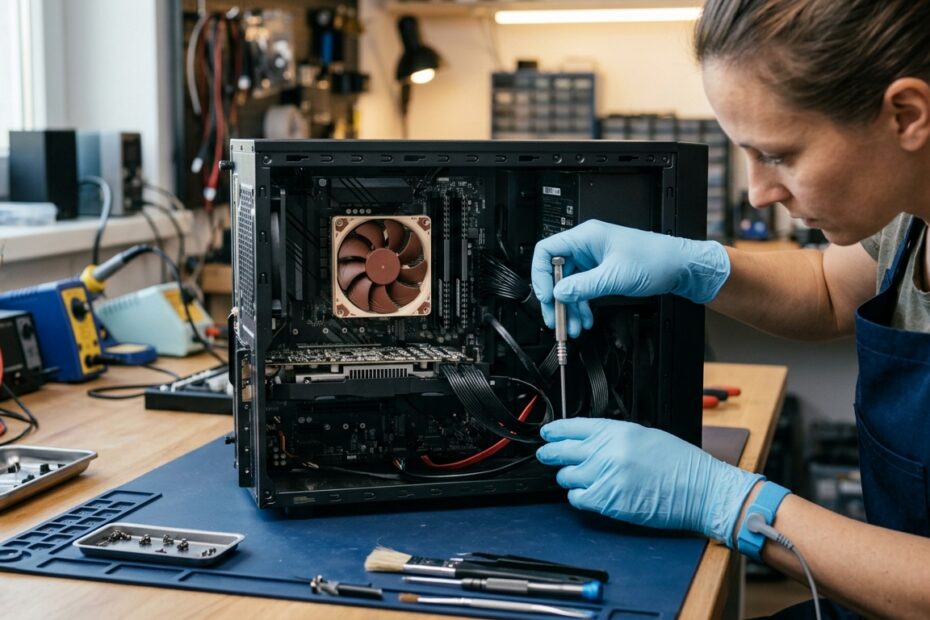
Το να παγώνει ο υπολογιστής σας τυχαία, χωρίς προφανή λόγο, είναι από τα πιο εκνευριστικά προβλήματα που μπορεί να συναντήσει κανείς. Τη μία στιγμή δουλεύετε κανονικά και την επόμενη η οθόνη μένει κολλημένη, το ποντίκι δεν ανταποκρίνεται και χάνετε ό,τι δεν προλάβατε να αποθηκεύσετε. Το πάγωμα υπολογιστή μπορεί να οφείλεται σε πολλούς παράγοντες, από θέματα λογισμικού μέχρι βλάβες υλικού. Το καλό νέο είναι ότι με σωστά διαγνωστικά pc, μπορείτε να εντοπίσετε την αιτία και να αποκαταστήσετε τη σταθερότητα του συστήματός σας, συχνά χωρίς να χρειαστεί να καταφύγετε άμεσα σε τεχνικό.
Σε αυτό το άρθρο θα δούμε μεθοδικά βήματα που μπορείτε να ακολουθήσετε μόνοι σας, πριν πάρετε τον υπολογιστή σε κάποιο συνεργείο. Ακόμα και αν δεν είστε ιδιαίτερα εξοικειωμένοι με το τεχνικό μέρος, με λίγη προσοχή μπορείτε να αποκλείσετε τις πιο συνηθισμένες αιτίες.
1. Ελέγξτε πρώτα τη θερμοκρασία και τον αερισμό
Ένας από τους πιο συνηθισμένους λόγους τυχαίων παγωμάτων είναι η υπερθέρμανση. Όταν ο επεξεργαστής ή η κάρτα γραφικών ξεπεράσουν τα όρια θερμοκρασίας τους, το σύστημα κάνει αυτόματη διακοπή ή πάγωμα για να προστατευτεί. Ξεκινήστε λοιπόν από το πιο απλό:
- Εγκαταστήστε κάποιο πρόγραμμα όπως το HWMonitor ή το Core Temp για να δείτε τις θερμοκρασίες σε κατάσταση ηρεμίας και υπό φόρτο.
- Παρατηρήστε οπτικά αν οι ανεμιστήρες περιστρέφονται ομαλά κατά τη λειτουργία, χωρίς να αγγίζετε τα εσωτερικά εξαρτήματα.
- Πριν ανοίξετε το κουτί για καθαρισμό, απενεργοποιήστε πλήρως τον υπολογιστή και αποσυνδέστε το καλώδιο τροφοδοσίας από την πρίζα.
- Καθαρίστε τη σκόνη από τα ψυκτικά σώματα και τους ανεμιστήρες με πεπιεσμένο αέρα, κρατώντας σταθερά τα πτερύγια των ανεμιστήρων ώστε να μην περιστρέφονται ανεξέλεγκτα και προκληθεί βλάβη στα ρουλεμάν τους ή ανεπιθύμητη επαγωγική τάση.
- Ελέγξτε αν η θερμοαγώγιμη πάστα μεταξύ επεξεργαστή και ψύκτρας έχει ξεραθεί (σύνηθες σε συστήματα άνω των 2-3 ετών) και ανανεώστε την σύμφωνα με τις οδηγίες του κατασκευαστή.
Αν οι θερμοκρασίες είναι φυσιολογικές, το πρόβλημα δεν είναι θερμικό. Αν όμως βλέπετε θερμοκρασίες πάνω από 90°C σε απλή χρήση, έχετε βρει το πρόβλημα.
2. Δοκιμάστε τη μνήμη RAM και τον σκληρό δίσκο
Τα σφάλματα στη μνήμη RAM είναι μια από τις κλασικές αιτίες τυχαίων παγωμάτων, ειδικά όταν το σύστημα «κολλάει» χωρίς μπλε οθόνη. Επίσης, ένας σκληρός δίσκος που αρχίζει να βγάζει κακούς τομείς μπορεί να προκαλέσει απότομα κολλήματα.
Για τη μνήμη RAM, χρησιμοποιήστε το εργαλείο των Windows «Διαγνωστικά μνήμης». Πληκτρολογήστε «mdsched» στο μενού Έναρξη και ακολουθήστε τις οδηγίες. O υπολογιστής θα κάνει επανεκκίνηση και θα ξεκινήσει ο έλεγχος. Αν βρει σφάλματα, πιθανότατα χρειάζεται αντικατάσταση της συγκεκριμένης μνήμης.
Για τον δίσκο, ελέγξτε πρώτα την υγεία του (S.M.A.R.T.) με εξειδικευμένο διαγνωστικό λογισμικό όπως το CrystalDiskInfo. Εάν ο δίσκος εμφανίζει προειδοποιήσεις ή κατεστραμμένους τομείς, δημιουργήστε άμεσα αντίγραφα ασφαλείας των κρίσιμων αρχείων σας πριν από οποιαδήποτε άλλη ενέργεια. Αφού εξασφαλίσετε τα δεδομένα σας, μπορείτε να εκτελέσετε έλεγχο επιδιόρθωσης: ανοίξτε τη Γραμμή Εντολών (Command Prompt) ως διαχειριστής και πληκτρολογήστε chkdsk C: /f /r (αντικαθιστώντας το C: με το γράμμα της αντίστοιχης μονάδας δίσκου). Θα σας ζητηθεί προγραμματισμός ελέγχου στην επόμενη επανεκκίνηση.
3. Ενημερώστε ή επαναφέρετε τους οδηγούς συσκευών
Λάθος ή παλιά drivers είναι συχνή αιτία αστάθειας. Ειδικά οι οδηγοί της κάρτας γραφικών και του chipset επηρεάζουν άμεσα τη σταθερότητα του συστήματος. Τι να κάνετε:
- Μεταβείτε στη Διαχείριση Συσκευών (Device Manager) και ελέγξτε αν υπάρχουν συσκευές με κίτρινο θαυμαστικό.
- Αν υπάρχουν, κάντε δεξί κλικ και επιλέξτε «Ενημέρωση προγράμματος οδήγησης».
- Επισκεφθείτε τον ιστότοπο της NVIDIA, της AMD ή της Intel για την πιο πρόσφατη έκδοση των drivers.
- Δοκιμάστε επίσης να κάνετε απεγκατάσταση και επανεγκατάσταση των drivers με πρόγραμμα όπως το Display Driver Uninstaller (DDU), εκτελώντας το σε Ασφαλή Λειτουργία (Safe Mode) με αποσυνδεδεμένο το διαδίκτυο για καθαρή και ασφαλή εγκατάσταση.
Αν το πρόβλημα ξεκίνησε μετά από μια ενημέρωση, σκεφτείτε να κάνετε επαναφορά συστήματος σε παλαιότερο σημείο ελέγχου. Τα διαγνωστικά pc συχνά μας λένε ότι το πρόβλημα άρχισε μετά από συγκεκριμένη αλλαγή.
4. Ελέγξτε το τροφοδοτικό και τη μητρική
Ένα αδύναμο ή ελαττωματικό τροφοδοτικό μπορεί να προκαλεί παγώματα, ειδικά όταν ο υπολογιστής δουλεύει σε απαιτητικές εφαρμογές. Αν οι ανεμιστήρες δουλεύουν αλλά το σύστημα «πεθαίνει» ξαφνικά, το PSU είναι ύποπτο.
- Ελέγξτε (με το σύστημα εκτός ρεύματος) αν η μητρική έχει φουσκωμένους πυκνωτές (μικρά κυλινδρικά εξαρτήματα με σταυρό στην κορυφή).
- Δοκιμάστε να συνδέσετε τον υπολογιστή σε διαφορετική πρίζα ή σε σταθεροποιητή τάσης.
- Αν έχετε πολλά περιφερειακά, αποσυνδέστε τα για να δείτε αν το πρόβλημα υποχωρεί.
Ο έλεγχος του τροφοδοτικού χωρίς ειδικό εξοπλισμό είναι δύσκολος. Αν παρατηρήσετε ασυνήθιστους θορύβους, καπνό ή μυρωδιά καμένου, αποσυνδέστε άμεσα και με ασφάλεια το καλώδιο ρεύματος, αερίστε τον χώρο χωρίς να εισπνέετε αναθυμιάσεις και μην ανοίξετε ποτέ το κουτί του τροφοδοτικού μόνοι σας, καθώς διατηρεί επικίνδυνες υψηλές τάσεις – απευθυνθείτε άμεσα σε εξειδικευμένο τεχνικό.
5. Ελέγξτε για λογισμικό που συγκρούεται
Κάποια προγράμματα που τρέχουν στο παρασκήνιο μπορεί να προκαλούν παγώματα. ΓΙα να το διαπιστώσετε, κάντε εκκίνηση με μηδενικά προγράμματα εκκίνησης:
- Πατήστε Win + R και πληκτρολογήστε msconfig.
- Στην καρτέλα Υπηρεσίες, επιλέξτε «Απόκρυψη όλων των υπηρεσιών Microsoft» και κάντε κλικ στο «Απενεργοποίηση όλων».
- Στη Διαχείριση Εργασιών, απενεργοποιήστε όλα τα προγράμματα εκκίνησης.
- Κάντε επανεκκίνηση. Αν ο υπολογιστής δουλεύει σταθερά, ενεργοποιήστε τα ξανά ένα-ένα.
Μην ξεχάσετε να κάνετε και πλήρη σάρωση με το Windows Defender ή κάποιο αξιόπιστο antivirus. Ορισμένοι τύποι malware φορτώνουν το σύστημα με τέτοιο τρόπο που προκαλούν συνεχόμενα κολλήματα.
Αν μετά από όλα αυτά το πάγωμα υπολογιστή επιμένει, τότε το πρόβλημα είναι πιθανότατα βαθύτερο, ίσως σε επίπεδο μητρικής ή άλλου εξαρτήματος. Εκεί χρειάζεται εξειδικευμένος εξοπλισμός και εμπειρία. Μην απελπίζεστε όμως. Οι τεχνικοί του PC Repair Αθήνα είναι εδώ για να αναλάβουν τη διάγνωση σε βάθος. Με πλήρη διαγνωστικά pc και εργαστηριακό έλεγχο, θα βρουν την αιτία και θα επαναφέρουν τη σταθερότητα του συστήματός σας γρήγορα και αξιόπιστα. Επικοινωνήστε μαζί μας, ώστε να ξαναδουλέψετε χωρίς άγχος και παγώματα.