
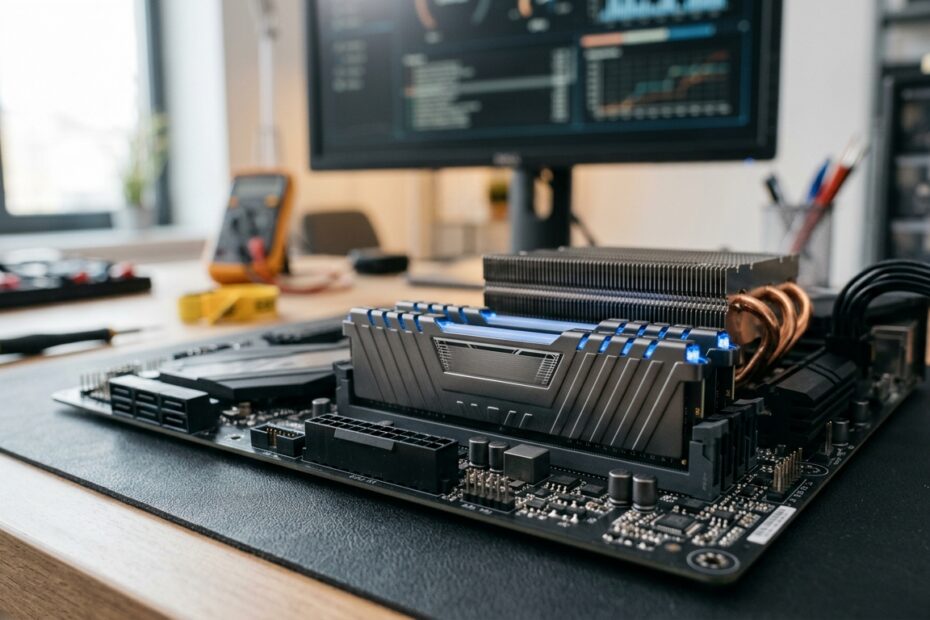
Η μνήμη RAM είναι ένα από τα πιο κρίσιμα εξαρτήματα του υπολογιστή σας. Όταν αρχίζει να παρουσιάζει προβλήματα, το σύστημα μπορεί να γίνεται αργό, να κολλάει ή να εμφανίζει την περίφημη μπλε οθόνη. Πολλοί χρήστες αγνοούν τα πρώτα σημάδια και αποδίδουν τα προβλήματα σε ιούς ή πεπαλαιωμένο λειτουργικό σύστημα. Ωστόσο, ένας σωστός έλεγχος RAM μπορεί να αποκαλύψει την πραγματική αιτία και να σας γλιτώσει από ώρες απογοήτευσης.
Το εργαλείο Windows Memory Diagnostic είναι ενσωματωμένο σε όλες τις σύγχρονες εκδόσεις των Windows και αποτελεί έναν αξιόπιστο τρόπο για να ελέγξετε τη μνήμη σας χωρίς να χρειαστεί να εγκαταστήσετε επιπλέον προγράμματα. Σε αυτό το άρθρο του PC Repair Αθήνα, θα σας δείξουμε βήμα προς βήμα πώς να το χρησιμοποιήσετε, αλλά και τι να κάνετε με τα αποτελέσματα.
Τι είναι το Windows Memory Diagnostic και πότε να το χρησιμοποιήσετε
Το Windows Memory Diagnostic είναι ένα εργαλείο που δημιούργησε η Microsoft για να εντοπίζει προβλήματα στη φυσική μνήμη RAM. Κάνει επανειλημμένους ελέγχους στην προσωρινή μνήμη, εντοπίζει σφάλματα ανάγνωσης και εγγραφής και σας ενημερώνει για πιθανές βλάβες. Είναι ιδιαίτερα χρήσιμο όταν:
- Ο υπολογιστής κολλάει ή επανεκκινείται χωρίς προφανή λόγο.
- Εμφανίζονται μπλε οθόνες με διαφορετικά μηνύματα λάθους.
- Προγράμματα κλείνουν απότομα ή εμφανίζουν σφάλματα εκτέλεσης.
- Η εγκατάσταση των Windows αποτυγχάνει ή παρουσιάζει σφάλματα.
- Ακούγονται συχνά beep κατά την εκκίνηση.
Αν έχετε παρατηρήσει έστω και ένα από αυτά τα συμπτώματα, ένας έλεγχος RAM είναι το πρώτο βήμα για να αποκλείσετε βλάβη υλικού. Σε αντίθεση με άλλα διαγνωστικά εργαλεία, το Windows Memory Diagnostic είναι γρήγορο και δωρεάν.
Βήμα-βήμα: Πώς να εκκινήσετε το Windows Memory Diagnostic
Η διαδικασία είναι απλή και δεν απαιτεί τεχνικές γνώσεις. Ακολουθήστε τα παρακάτω βήματα:
- Κλείστε όλα τα ανοιχτά αρχεία και αποθηκεύστε την εργασία σας.
- Πατήστε τα πλήκτρα Windows + R για να ανοίξετε το παράθυρο «Εκτέλεση».
- Πληκτρολογήστε mdsched.exe και πατήστε Enter.
- Θα εμφανιστεί ένα παράθυρο που σας ρωτά αν θέλετε να κάνετε επανεκκίνηση αμέσως ή να ελέγξετε την επόμενη φορά που θα ξεκινήσει ο υπολογιστής. Επιλέξτε την πρώτη επιλογή για άμεσο έλεγχο.
- Ο υπολογιστής θα επανεκκινηθεί και το εργαλείο θα ξεκινήσει αυτόματα. Θα δείτε μια μπλε οθόνη με τη γραμμή προόδου.
- Περιμένετε να ολοκληρωθεί η διαδικασία. Κάθε πέρασμα διαρκεί λίγα λεπτά, ανάλογα με το μέγεθος της μνήμης.
Σημειώστε ότι ο υπολογιστής θα επανεκκινηθεί μόνος του μετά τη δοκιμή. Μην ανησυχήσετε αν δείτε μαύρη οθόνη για λίγο – είναι φυσιολογικό.
Πώς να διαβάσετε τα αποτελέσματα του ελέγχου
Μόλις ολοκληρωθεί ο έλεγχος, τα Windows εκκινούν κανονικά. Στις περισσότερες εκδόσεις, τα αποτελέσματα εμφανίζονται ως ειδοποίηση στην κάτω δεξιά γωνία της οθόνης. Ωστόσο, πολλοί χρήστες δεν το βλέπουν γιατί το σύστημα μπαίνει γρήγορα στην επιφάνεια εργασίας. Αν θέλετε να δείτε τα αποτελέσματα ξανά, κάντε τα εξής:
- Ανοίξτε τον Πίνακα Ελέγχου.
- Πηγαίνετε στην επιλογή «Εργαλεία διαχείρισης» και μετά στο «Προβολή συμβάντων».
- Επιλέξτε «Αρχεία καταγραφής Windows» και στη συνέχεια «Σύστημα».
- Αναζητήστε ένα συμβάν με πηγή MemoryDiagnostics-Results.
Εκεί θα δείτε το μήνυμα που αναφέρει αν βρέθηκαν σφάλματα. Αν δεν εντοπίστηκαν προβλήματα, τότε πιθανότατα η μνήμη σας είναι υγιής. Αν βρέθηκαν σφάλματα, σημειώστε τον κωδικό και τα στοιχεία, γιατί μπορεί να χρειαστούν για την επικοινωνία με τεχνικό.
Τι να κάνετε αν ο έλεγχος βρει προβλήματα
Αν το Windows Memory Diagnostic εντοπίσει σφάλματα, δεν σημαίνει απαραίτητα ότι πρέπει να αντικαταστήσετε αμέσως τη μνήμη. Πρώτα, δοκιμάστε τα εξής:
- Απενεργοποιήστε πλήρως τον υπολογιστή, αποσυνδέστε το καλώδιο ρεύματος (ή την μπαταρία σε φορητό), εκτονώστε το στατικό ηλεκτρισμό και, αν χρειάζεται, καθαρίστε τις επαφές χρησιμοποιώντας αποκλειστικά ισοπροπυλική αλκοόλη (90%+).
- Τοποθετήστε τες ξανά προσεκτικά, βεβαιωθείτε ότι κουμπώνουν σωστά.
- Αν έχετε δύο μνήμες, δοκιμάστε να βάλετε μόνο τη μία και επαναλάβετε τον έλεγχο. Έτσι εντοπίζετε ποια είναι η προβληματική.
- Εκτελέστε ξανά το Windows Memory Diagnostic για να επιβεβαιώσετε το πρόβλημα.
Αν τα σφάλματα επιμένουν, πιθανόν η μνήμη να έχει φυσική βλάβη. Σε αυτή την περίπτωση, η αντικατάστασή της είναι η μόνη λύση. Θυμηθείτε ότι η μνήμη RAM είναι ένα ηλεκτρονικό εξάρτημα που μπορεί να εμφανίσει βλάβη με την πάροδο του χρόνου και η αντικατάστασή της είναι συνήθως οικονομική υπόθεση. Επίσης, να ελέγξετε αν η μητρική πλακέτα υποστηρίζει τη συγκεκριμένη ταχύτητα μνήμης.
Επιπλέον συμβουλές για την υγεία της μνήμης σας
Ο τακτικός έλεγχος RAM είναι σημαντικός, αλλά υπάρχουν και άλλες πρακτικές που μπορούν να μειώσουν τον κίνδυνο προβλημάτων:
- Αποφύγετε την υπερχρονισμένη λειτουργία (overclocking) της μνήμης.
- Φροντίστε, ο υπολογιστής σας να έχει καλό αερισμό, γιατί η υψηλή θερμοκρασία βλάπτει τα ηλεκτρονικά εξαρτήματα.
- Χρησιμοποιήστε τροφοδοτικό επαρκούς ισχύος, καθώς οι διακυμάνσεις τάσης μπορεί να προκαλέσουν βλάβες.
- Μετά από κάθε έλεγχο, εκτελέστε και το εργαλείο ελέγχου δίσκου για να αποκλείσετε προβλήματα στον σκληρό δίσκο.
Αν δεν αισθάνεστε άνετα να ανοίξετε το κουτί του υπολογιστή σας, μην ρισκάρετε. Οι τεχνικοί μας στο PC Repair Αθήνα έχουμε μεγάλη εμπειρία στη διάγνωση και αντικατάσταση μνήμης RAM.
Με τον σωστό έλεγχο RAM, μπορείτε να εντοπίσετε έγκαιρα προβλήματα μνήμης και να προστατέψετε τα δεδομένα σας. Αν θέλετε να είστε σίγουροι για τη λειτουργία του υπολογιστή σας, μη διστάσετε να επικοινωνήσετε μαζί μας. Το συνεργείο μας στο PC Repair Αθήνα αναλαμβάνει διαγνωστικό έλεγχο, επισκευή ή αναβάθμιση μνήμης RAM, με γρήγορη εξυπηρέτηση και επαγγελματική προσέγγιση. Κλείστε το ραντεβού σας σήμερα και αφήστε τους ειδικούς να λύσουν το πρόβλημά σας.