
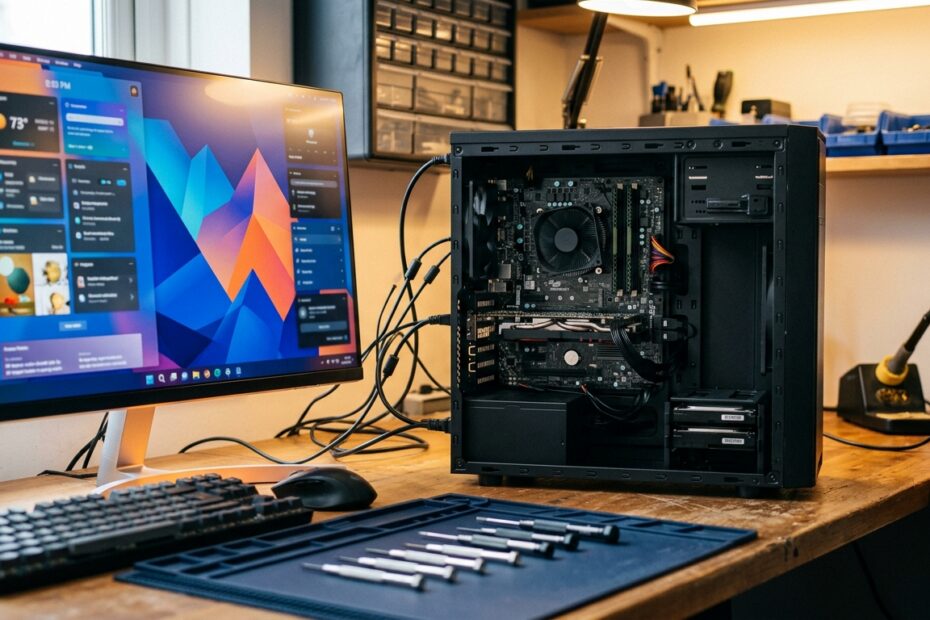
Τα Windows 11 είναι εδώ και, όπως συμβαίνει με κάθε νέα έκδοση των Windows, οι χρήστες παλαιότερων υπολογιστών αναρωτιούνται αν και πώς μπορούν να τα απολαύσουν. Η αλήθεια είναι ότι τα Windows 11 έχουν πιο αυστηρές απαιτήσεις από τον προκάτοχό τους, ωστόσο με τις σωστές γνώσεις και εργαλεία, πολλά μηχανήματα μπορούν να τρέξουν το νέο λειτουργικό αρκετά ικανοποιητικά. Σε αυτό το άρθρο θα δούμε πώς μπορείτε να ελέγξετε τη συμβατότητα, ποιες λύσεις υπάρχουν για την εγκατάσταση και πώς να βελτιστοποιήσετε την απόδοση του υπολογιστή σας. Εμείς, στο PC Repair στην Αθήνα, έχουμε ασχοληθεί με κάθε πιθανό σενάριο και είμαστε εδώ για να σας βοηθήσουμε πρακτικά.
Πριν ξεκινήσετε οποιαδήποτε διαδικασία, είναι σημαντικό να γνωρίζετε ότι τα Windows 11 σχεδιάστηκαν με έμφαση στην ασφάλεια και την απόδοση. Η Microsoft θέτει, για πρώτη φορά, πολύ συγκεκριμένες προδιαγραφές, όπως το TPM 2.0, το Secure Boot και συγκεκριμένους επεξεργαστές. Αυτό σημαίνει ότι πολλοί υπολογιστές που δούλευαν μια χαρά με τα Windows 10 μπορεί να μην είναι επίσημα συμβατοί. Ωστόσο, υπάρχουν τρόποι να παρακάμψετε τους περιορισμούς, με σωστή μεθοδολογία και προσοχή.
Επίσημες απαιτήσεις και έλεγχος συμβατότητας
Για να μπορέσετε να εγκαταστήσετε τα Windows 11 χωρίς κόλπα, ο υπολογιστής σας πρέπει να διαθέτει:
- Τουλάχιστον 4 GB RAM και 64 GB αποθηκευτικού χώρου.
- Επεξεργαστή 64-bit με 1 GHz και τουλάχιστον 2 πυρήνες, που να περιλαμβάνεται στη λίστα υποστηριζόμενων μοντέλων.
- TPM 2.0 — το πιο συνηθισμένο “εμπόδιο” για παλαιότερα μηχανήματα.
- Κάρτα γραφικών συμβατή με DirectX 12 και WDDM 2.0.
- Οθόνη υψηλής ανάλυσης με τουλάχιστον 720p.
- Υλικολογισμικό UEFI με Secure Boot.
Για να δείτε αν το μηχάνημά σας πληροί αυτές τις προϋποθέσεις, η Microsoft προσφέρει το εργαλείο PC Health Check. Εκτός από αυτό, μπορείτε να ελέγξετε μόνοι σας το TPM ανοίγοντας το “tpm.msc” από τη γραμμή εντολών. Αν δεν εμφανίζεται “TPM 2.0”, τότε πιθανόν το υλικολογισμικό να μην είναι ενεργοποιημένο ή να μην το υποστηρίζει. Συχνά, μια αλλαγή στις ρυθμίσεις BIOS το λύνει, και εκεί μπορείτε να απευθυνθείτε σε εμάς στην Αθήνα για άμεση υποστήριξη.
Παράκαμψη απαιτήσεων: Πώς γίνεται με ασφάλεια
Αν το υλικό σας δεν είναι επίσημα συμβατό, μην απελπίζεστε. Υπάρχουν μέθοδοι εγκατάστασης που παρακάμπτουν τους ελέγχους, όπως η τροποποίηση μητρώου κατά την εγκατάσταση, ή η χρήση εργαλείων όπως το Rufus για τη δημιουργία ενός modified USB installer. Αυτές οι λύσεις επιτρέπουν την εγκατάσταση των Windows 11 σε υπολογιστές χωρίς TPM 2.0 ή με παλιότερο επεξεργαστή. Ωστόσο, να ξέρετε ότι:
- Η Microsoft δεν σας εγγυάται ότι θα λαμβάνετε μελλοντικές ενημερώσεις.
- Μπορεί να υπάρξουν προβλήματα σταθερότητας ή ασφάλειας.
- Η διαδικασία πρέπει να γίνει προσεκτικά για να μην καταστραφούν δεδομένα.
Γι’ αυτό, αν δεν αισθάνεστε σίγουροι, η καλύτερη προσέγγιση είναι να αναθέσετε την εγκατάσταση σε επαγγελματίες. Στο PC Repair Αθήνα έχουμε εκτελέσει τη διαδικασία σε πολλά συστήματα, διασφαλίζοντας ότι εγκαθίστανται σωστά οι οδηγοί και ότι το σύστημα δουλεύει όσο το δυνατόν πιο ομαλά.
Βελτιστοποίηση απόδοσης σε παλιό hardware
Αφού καταφέρετε να εγκαταστήσετε τα Windows 11, το επόμενο βήμα είναι να προσαρμόσετε το σύστημα έτσι ώστε να ανταποκρίνεται καλά ακόμα και σε χαμηλότερες επιδόσεις. Ακολουθούν πρακτικές συμβουλές που εφαρμόζουμε και στα δικά μας εργαστήρια:
- Απενεργοποιήστε τα οπτικά εφέ: Πηγαίνετε στις Ρυθμίσεις συστήματος, μετά στην καρτέλα “Για προχωρημένους” και επιλέξτε “Ρυθμίσεις απόδοσης”. Εκεί μπορείτε να απενεργοποιήσετε εφέ όπως διαφάνειες, σκιές και κινούμενα γραφικά. Αυτό ελαφρύνει αμέσως το φόρτο στην κάρτα γραφικών.
- Διαχειριστείτε εκκίνηση εφαρμογών: Χρησιμοποιήστε τη Διαχείριση Εργασιών και απενεργοποιήστε ό,τι δεν χρειάζεται να ξεκινά με τα Windows. Έτσι μειώνεται ο χρόνος εκκίνησης και ελευθερώνεται μνήμη.
- Ενεργοποιήστε τη λειτουργία “Καλύτερη απόδοση”: Στις επιλογές ενέργειας, επιλέξτε το πλάνο “Υψηλή απόδοση” ή δημιουργήστε ένα προσαρμοσμένο πλάνο.
- Ενημερώστε τους οδηγούς: Ιδιαίτερα για τον επεξεργαστή, τα γραφικά και το chipset. Οι νέοι οδηγοί συχνά περιέχουν βελτιστοποιήσεις για Windows 11.
- Αντικαταστήστε τον σκληρό δίσκο με SSD: Αν το σύστημά σας χρησιμοποιεί ακόμα μηχανικό δίσκο (HDD), η αναβάθμιση σε SSD θα κάνει τεράστια διαφορά στην ταχύτητα εκκίνησης και στη συνολική απόκριση. Είναι ο πιο αποδοτικός τρόπος για να “ζωντανέψει” ένα παλιό μηχάνημα.
Πρακτικά βήματα που μπορείτε να κάνετε μόνοι σας
Εκτός από τα παραπάνω, υπάρχουν και άλλες ενέργειες που μπορείτε να δοκιμάσετε χωρίς να είστε ειδικοί. Η απεγκατάσταση προεγκατεστημένου λογισμικού που δεν χρησιμοποιείτε, όπως δοκιμαστικές αντιιικές σουίτες ή “bloatware”, ελευθερώνει πόρους. Επίσης, κλείστε τις εφαρμογές που τρέχουν στο παρασκήνιο και δεν είναι απαραίτητες. Μπορείτε να το κάνετε από τις Ρυθμίσεις > Εφαρμογές > Εκκίνηση.
Προσέξτε επίσης την προσωρινή μνήμη και τα προσωρινά αρχεία. Χρησιμοποιήστε το εργαλείο Εκκαθάριση Δίσκου ή το σύγχρονο “Storage Sense” των Windows 11, ώστε να διαγράφονται αυτόματα τα ανεπιθύμητα αρχεία. Μια καθαρή εγκατάσταση, χωρίς βαριά προγράμματα, είναι ο καλύτερος σύμμαχος για ένα παλαιότερο hardware.
Πότε να πείτε “ως εδώ” και να αναβαθμίσετε
Παρά τη βελτιστοποίηση, υπάρχει ένα όριο στο τι μπορεί να πετύχει κανείς με πολύ παλιά εξαρτήματα. Αν ο επεξεργαστής σας είναι μονοπύρηνος ή αν η μνήμη RAM δεν επαρκεί για βασικές εργασίες, τότε μάλλον ήρθε η ώρα για μια οικονομική αναβάθμιση. Σε κάθε περίπτωση, το PC Repair στην Αθήνα μπορεί να διαγνώσει το σύστημά σας, να σας προτείνει την καλύτερη λύση — είτε αυτή είναι εγκατάσταση των Windows 11 με βελτιστοποιήσεις, είτε μια στοχευμένη αναβάθμιση σε SSD ή RAM, είτε πλήρη αντικατάσταση παλιών τμημάτων.
Μην αφήνετε τον υπολογιστή σας να μένει πίσω. Είτε χρειάζεστε βοήθεια για να εγκαταστήσετε τα Windows 11 σε παλιό hardware, είτε θέλετε να βελτιώσετε την απόδοσή τους, η ομάδα του PC Repair στην Αθήνα είναι στη διάθεσή σας. Με εμπειρία σε δεκάδες διαφορετικά συστήματα, θα φροντίσουμε ώστε το μηχάνημά σας να δουλεύει στα μέγιστα των δυνατοτήτων του, χωρίς περιττά έξοδα. Επικοινωνήστε μαζί μας και κλείστε το ραντεβού σας – είμαστε εδώ για να λύσουμε κάθε τεχνικό πρόβλημα που αντιμετωπίζετε.