
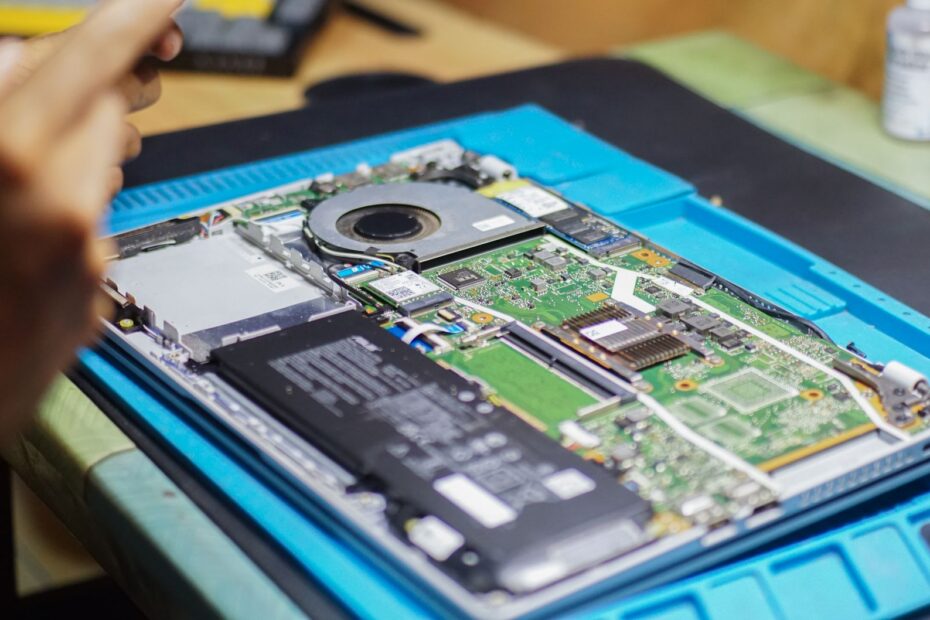
Ξυπνάτε το πρωί, πατάτε το κουμπί του υπολογιστή σας και αντί για τα γνωστά logo των Windows ή της μητρικής, βλέπετε μια μαύρη οθόνη με το μήνυμα “No Bootable Device” ή στα ελληνικά “Δεν βρέθηκε συσκευή εκκίνησης”. Αν έχετε βρεθεί σε αυτή την κατάσταση, ξέρετε πόσο εκνευριστικό είναι. Ο υπολογιστής σας δείχνει να είναι ζωντανός, αλλά αρνείται να ξεκινήσει το λειτουργικό σύστημα. Τι σημαίνει όμως αυτό ακριβώς και πώς μπορείτε να το φτιάξετε; Σε αυτό το άρθρο θα δούμε τις πιο κοινές αιτίες του σφάλματος “no bootable device” και θα σας δώσουμε πρακτικές λύσεις που μπορείτε να δοκιμάσετε μόνοι σας, πριν χρειαστεί να καταφύγετε σε κάποιο συνεργείο υπολογιστών στην Αθήνα.
Το συγκεκριμένο σφάλμα εμφανίζεται όταν ο υπολογιστής δεν μπορεί να εντοπίσει έναν έγκυρο δίσκο εκκίνησης, δηλαδή έναν σκληρό δίσκο ή SSD που να περιέχει λειτουργικό σύστημα. Δεν σημαίνει απαραίτητα ότι ο δίσκος σας έχει καταστραφεί. Πολλές φορές το πρόβλημα είναι πιο απλό, όπως μια λάθος ρύθμιση στο BIOS ή μια χαλαρή σύνδεση. Ας δούμε αναλυτικά τι μπορεί να φταίει και πώς να το διορθώσετε.
Τι σημαίνει “No Bootable Device” και γιατί εμφανίζεται
Το μήνυμα “No Bootable Device” είναι ένας γενικός όρος που χρησιμοποιείται από το BIOS ή το UEFI του υπολογιστή για να σας ενημερώσει ότι δεν βρήκε κάποιο μέσο από το οποίο να ξεκινήσει το σύστημα. Συνήθως συνοδεύεται από επιπλέον κείμενο όπως “Press any key to reboot” ή “Insert Boot Media and press any key”. Αυτό σημαίνει ότι ο υπολογιστής έψαξε σε όλες τις διαθέσιμες συσκευές (σκληρό δίσκο, SSD, USB, DVD) αλλά δεν βρήκε ένα λειτουργικό σύστημα σε καμία από αυτές.
Το πρόβλημα μπορεί να οφείλεται σε διάφορους λόγους, από απλές παραμέτρους λογισμικού μέχρι σοβαρές βλάβες υλικού. Στη συνέχεια θα δούμε τις πιο συνηθισμένες αιτίες, ώστε να ξέρετε από πού να ξεκινήσετε τον έλεγχο.
Συνηθισμένες αιτίες του σφάλματος “δεν βρίσκει δίσκο εκκίνησης”
- Λάθος σειρά εκκίνησης στο BIOS: Το πιο συχνό αίτιο. Ο υπολογιστής προσπαθεί να κάνει εκκίνηση από ένα USB ή ένα CD που είναι συνδεδεμένο, αντί για τον σκληρό δίσκο.
- Χαλαρή σύνδεση SATA/καλωδίου: Αν το καλώδιο δεδομένων ή τροφοδοσίας του δίσκου δεν είναι καλά συνδεδεμένο, ο δίσκος δεν εμφανίζεται στο σύστημα.
- Κατεστραμμένος οδηγός εκκίνησης (bootloader): Αν τα αρχεία εκκίνησης των Windows έχουν καταστραφεί, ο υπολογιστής δεν μπορεί να ξεκινήσει ακόμα κι αν ο δίσκος είναι υγιής.
- Αποτυχία ή φθορά του δίσκου: Ένας σκληρός δίσκος που έχει υποστεί φυσική βλάβη ή έχει bad sectors μπορεί να μην αναγνωρίζεται από το BIOS.
- Πρόβλημα με το BIOS/UEFI: Μετά από ενημέρωση ή αλλαγή ρυθμίσεων, κάποια παράμετρος μπορεί να προκαλεί το πρόβλημα.
- Πρόσφατη εγκατάσταση ή αφαίρεση δίσκου: Αν αλλάξατε πρόσφατα κάτι στο εσωτερικό του υπολογιστή, μπορεί να μην έχει γίνει σωστά.
Βήμα-βήμα αντιμετώπιση του προβλήματος
Πριν σκεφτείτε τα χειρότερα, δοκιμάστε τις παρακάτω λύσεις. Οι περισσότερες είναι απλές και δεν απαιτούν ειδικές γνώσεις. Να θυμάστε πάντα να κλείνετε τον υπολογιστή πριν πειράξετε οποιοδήποτε εσωτερικό καλώδιο.
- Αποσυνδέστε εξωτερικά μέσα: Βγάλτε όλα τα USB sticks, εξωτερικούς δίσκους, κάρτες μνήμης και DVD. Στη συνέχεια κάντε επανεκκίνηση. Πολλές φορές ο υπολογιστής προσπαθεί να κάνει εκκίνηση από μια άδεια συσκευή USB.
- Μπείτε στο BIOS/UEFI: Κατά την εκκίνηση, πατήστε το πλήκτρο που αντιστοιχεί στη μητρική σας (συνήθως Del, F2, F10 ή Esc). Ψάξτε την επιλογή Boot Order ή Boot Priority και βεβαιωθείτε ότι ο δίσκος με τα Windows (π.χ. SSD ή HDD) βρίσκεται στην πρώτη θέση. Αποθηκεύστε και βγείτε.
- Ελέγξτε τις συνδέσεις του δίσκου: Ανοίξτε το κουτί του υπολογιστή και βεβαιωθείτε ότι τα καλώδια SATA και τροφοδοσίας είναι καλά συνδεδεμένα τόσο στον δίσκο όσο και στη μητρική. Αν έχετε δύο δίσκους, δοκιμάστε να συνδέσετε τον δίσκο συστήματος σε διαφορετική θύρα SATA.
- Αλλάξτε τη σειρά εκκίνησης σε Legacy ή UEFI: Αν ο υπολογιστής σας έχει ρυθμιστεί σε λάθος τρόπο (π.χ. UEFI αντί Legacy), μπορεί να μην αναγνωρίζει τον δίσκο. Δοκιμάστε και τις δύο επιλογές αν τις βρείτε στο BIOS.
- Χρησιμοποιήστε τα εργαλεία επισκευής εκκίνησης των Windows: Αν έχετε ένα USB με εγκατάσταση των Windows, μπείτε από αυτό, επιλέξτε “Επισκευή υπολογιστή” και ακολουθήστε τις οδηγίες. Εκεί υπάρχει η επιλογή Επιδιόρθωση εκκίνησης (Startup Repair) που μπορεί να φτιάξει τον κατεστραμμένο bootloader.
- Ελέγξτε τον δίσκο από άλλον υπολογιστή: Αν έχετε τη δυνατότητα, συνδέστε τον δίσκο σε έναν άλλον υπολογιστή ως δευτερεύοντα. Αν τον αναγνωρίσει, τότε μπορείτε να σώσετε τα δεδομένα σας και να εξετάσετε την κατάστασή του με εργαλεία όπως το CrystalDiskInfo.
Πώς να προστατέψετε τον υπολογιστή σας από μελλοντικά σφάλματα εκκίνησης
Η πρόληψη είναι πάντα καλύτερη από τη θεραπεία. Για να μην ξαναδείτε το συγκεκριμένο μήνυμα, ακολουθήστε μερικές απλές συνήθειες. Πρώτα απ’ όλα, κρατάτε αντίγραφα ασφαλείας των σημαντικών σας αρχείων. Σε περίπτωση βλάβης του δίσκου, τουλάχιστον δεν θα χάσετε τα δεδομένα σας. Δεύτερον, φροντίστε να ενημερώνετε τακτικά το BIOS/UEFI και τους οδηγούς, αλλά πάντα με προσοχή και από επίσημες πηγές. Τρίτον, χρησιμοποιείτε ένα καλό τροφοδοτικό και προστασία από υπερτάσεις, γιατί μια ξαφνική διακοπή ρεύματος μπορεί να προκαλέσει σφάλματα στον δίσκο.
Επίσης, καλό είναι να μην αφήνετε συνδεδεμένα USB sticks στον υπολογιστή όταν τον κλείνετε. Αν θέλετε να παρατείνετε τη ζωή του δίσκου σας, αποφύγετε να μετακινείτε τον υπολογιστή ενώ λειτουργεί, ειδικά αν έχει παραδοσιακό μηχανικό σκληρό δίσκο. Οι SSD είναι πιο ανθεκτικοί, αλλά και αυτοί έχουν περιορισμένο αριθμό εγγραφών.
Πότε να ζητήσετε βοήθεια από ειδικό
Αν δοκιμάσατε τις παραπάνω λύσεις και το πρόβλημα παραμένει, τότε πιθανότατα έχουμε να κάνουμε με σοβαρότερη βλάβη, όπως κατεστραμμένος δίσκος ή πρόβλημα στη μητρική πλακέτα. Σε αυτές τις περιπτώσεις, η συνεχής προσπάθεια μπορεί να επιδεινώσει την κατάσταση, ειδικά αν ακούτε περίεργους ήχους από τον δίσκο. Είναι προτιμότερο να απευθυνθείτε σε ένα εξειδικευμένο συνεργείο υπολογιστών.
Στο PC Repair Αθήνα, ειδικευόμαστε στην αντιμετώπιση σφαλμάτων εκκίνησης όπως το “no bootable device”. Οι τεχνικοί μας έχουν την εμπειρία και τον εξοπλισμό να διαγνώσουν το πρόβλημα άμεσα, να ανακτήσουν τα δεδομένα σας όπου είναι δυνατόν και να επαναφέρουν τον υπολογιστή σας σε πλήρη λειτουργία. Είτε πρόκειται για επιδιόρθωση του bootloader, είτε για αντικατάσταση δίσκου, είτε για ανάκτηση αρχείων, είμαστε εδώ για να σας βοηθήσουμε. Μην αφήνετε το σφάλμα “δεν βρίσκει δίσκο εκκίνησης” να σας ταλαιπωρεί. Φέρτε τον υπολογιστή σας στο κατάστημά μας στην Αθήνα και θα τον έχουμε έτοιμο το συντομότερο δυνατό.