
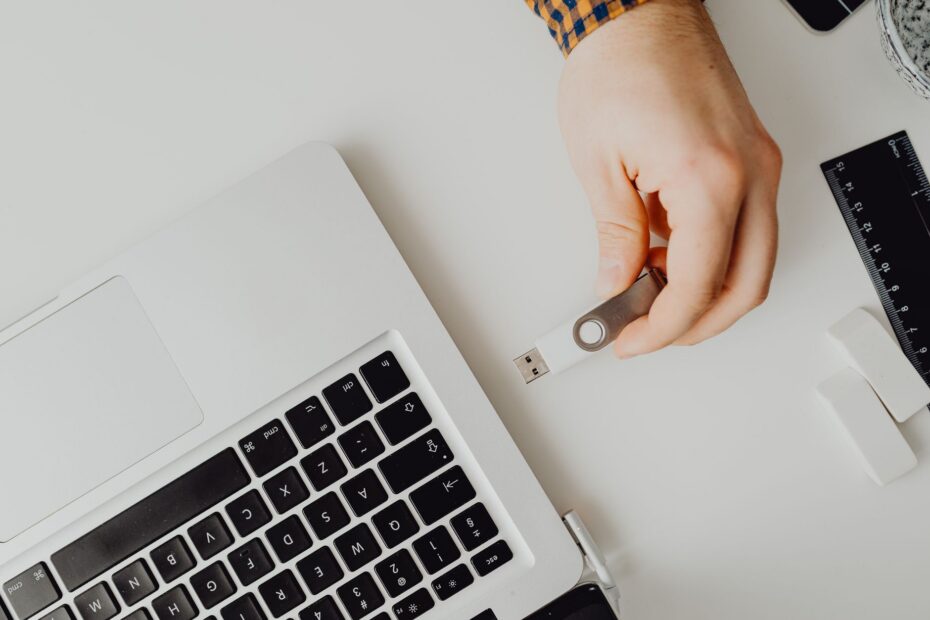
Όταν ο υπολογιστής σας αρνείται να ξεκινήσει, βγάζει περίεργους ήχους ή παρουσιάζει μπλε οθόνες (BSOD), η ανάγκη για γρήγορη και αξιόπιστη διάγνωση γίνεται επιτακτική. Τα ενσωματωμένα εργαλεία των Windows συχνά δεν επαρκούν, ενώ η πρόσβαση στο λειτουργικό σύστημα είναι αδύνατη. Εδώ έρχεται να σώσει την κατάσταση ένα bootable USB διάγνωσης, εξοπλισμένο με το Hiren’s Boot CD, ένα από τα πιο ολοκληρωμένα εργαλεία διάγνωσης hardware που κυκλοφορούν.
Σε αυτό το άρθρο, θα δούμε βήμα-βήμα πώς να δημιουργήσετε ένα bootable USB με Hiren’s Boot CD, ποια εργαλεία περιλαμβάνει και πότε να το χρησιμοποιήσετε. Είτε είστε τεχνικός υπολογιστών είτε απλός χρήστης που θέλει να αποφύγει άσκοπα έξοδα, η γνώση αυτή θα σας λύσει τα χέρια.
Τι είναι το Hiren’s Boot CD και γιατί το χρειάζεστε
Το Hiren’s Boot CD είναι μια δωρεάν συλλογή από εκατοντάδες διαγνωστικά εργαλεία, που εκτελείται ανεξάρτητα από το λειτουργικό σύστημα. Μέσα σε ένα μικρό πακέτο (μπορείτε να το χωρέσετε σε ένα USB stick 2-4 GB) περιέχει τα πάντα, από antivirus rescue CD, εργαλεία αντιγραφής και επαναφοράς δεδομένων, μέχρι test μνήμης RAM, αναγνώριση δίσκων και ελέγχους CPU. Το μεγαλύτερο πλεονέκτημά του είναι ότι λειτουργεί ακόμα κι αν ο σκληρός δίσκος έχει χαλάσει, οπότε γίνεται το πρώτο σας όπλο για διάγνωση hardware.
Για χρήστες στην Αθήνα που αντιμετωπίζουν συχνά βλάβες (π.χ. λόγω υπερθέρμανσης σε παλαιότερα συστήματα ή κακής συντήρησης), το Hiren’s Boot CD είναι ένα εργαλείο που δεν λείπει από κανένα PC Repair Αθήνα.
Πώς δημιουργείτε ένα Bootable USB με Hiren’s Boot CD
Η διαδικασία είναι απλή και διαρκεί λίγα λεπτά. Θα χρειαστείτε ένα USB stick (τουλάχιστον 4 GB), έναν υπολογιστή με πρόσβαση στο internet και λίγη υπομονή.
- Κατεβάστε την πιο πρόσφατη έκδοση του Hiren’s Boot CD από την επίσημη ιστοσελίδα (προσέξτε να είναι η τελική έκδοση, όχι beta).
- Κάντε λήψη ενός εργαλείου δημιουργίας bootable USB, όπως το Rufus ή το UNetbootin. Το Rufus προτείνεται για Windows, είναι μικρό, γρήγορο και δωρεάν.
- Συνδέστε το USB stick (προσοχή: θα διαγραφούν όλα τα δεδομένα του!).
- Ανοίξτε το Rufus, επιλέξτε τη συσκευή (USB drive) και κάντε κλικ στο SELECT για να φορτώσετε το αρχείο ISO του Hiren’s Boot CD.
- Αφήστε τις υπόλοιπες ρυθμίσεις ως έχουν (GPT ή MBR, ανάλογα με το σύστημά σας – για παλαιότερους υπολογιστές προτιμήστε MB) και πατήστε START.
- Όταν ολοκληρωθεί, κλείστε το πρόγραμμα και βγάλτε με ασφάλεια το USB.
Τώρα έχετε έτοιμο το bootable USB διάγνωσης. Μπορείτε να το χρησιμοποιήσετε σε οποιονδήποτε υπολογιστή, αλλάζοντας τη σειρά εκκίνησης στο BIOS (συνήθως πατώντας F2, F12 ή Delete κατά την εκκίνηση).
Βασικά εργαλεία διάγνωσης hardware που περιλαμβάνονται
Μόλις εκκινήσετε από το USB, θα δείτε ένα μενού με κατηγορίες. Ας δούμε μερικά από τα πιο χρήσιμα εργαλεία διάγνωσης hardware:
- MemTest86+: Ελέγχει τη μνήμη RAM για σφάλματα. Ιδανικό όταν βλέπετε τυχαίες επανεκκινήσεις ή BSOD με κωδικούς σχετικούς με μνήμη.
- HD Tune / CrystalDiskInfo: Ελέγχει την υγεία του σκληρού δίσκου ή του SSD, δείχνει θερμοκρασίες, bad sectors και S.M.A.R.T. δεδομένα.
- CPU-Z: Πληροφορίες για επεξεργαστή, μητρική, μνήμη. Χρήσιμο για ταυτοποίηση και υπερθέρμανση.
- GPU-Z: Αντίστοιχο για την κάρτα γραφικών, με πληροφορίες θερμοκρασίας και φόρτωσης.
- HWMonitor: Παρακολουθεί τάσεις, θερμοκρασίες και ταχύτητες ανεμιστήρων σε πραγματικό χρόνο.
- Σύστημα Rescue: Αντιγραφή αρχείων από χαλασμένο δίσκο, επαναφορά διαμερισμάτων, αφαίρεση ιών.
Συνδυάζοντας αυτά τα εργαλεία, μπορείτε να εντοπίσετε αν η βλάβη οφείλεται σε αποτυχημένη μνήμη, σε κακό δίσκο, σε προβλήματα τροφοδοσίας ή υπερθέρμανσης, πριν καν ανοίξετε το καπάκι του υπολογιστή.
Τι κάνετε αν η διάγνωση δείξει βλάβη
Αν τα εργαλεία δείξουν σοβαρό πρόβλημα (π.χ. αστοχία δίσκου, κακή μνήμη, υπερθέρμανση CPU), η λύση είναι συνήθως η αντικατάσταση του συγκεκριμένου εξαρτήματος. Μην πανικοβληθείτε! Καταγράψτε τα αποτελέσματα και, αν δεν αισθάνεστε άνετα με την αντικατάσταση, απευθυνθείτε σε ένα εξειδικευμένο συνεργείο. Στην PC Repair Αθήνα, αναλαμβάνουμε τη διάγνωση και επισκευή hardware, χρησιμοποιώντας ακριβώς αυτά τα εργαλεία, ώστε να είστε σίγουροι ότι η βλάβη εντοπίζεται γρήγορα και με ακρίβεια.
Συμβουλές για την πρόληψη βλαβών
Φυσικά, η καλύτερη διάγνωση είναι η πρόληψη. Μετά από κάθε χρήση του bootable USB, καλό είναι να τρέχετε τακτικά ελέγχους (π.χ. κάθε μήνα) σε παλαιότερους υπολογιστές, ειδικά σε εκείνους που λειτουργούν πολλές ώρες. Επίσης, καθαρίζετε τον υπολογιστή από τη σκόνη, αλλάζετε θερμική πάστα κάθε 1-2 χρόνια και ελέγχετε την κατάσταση του τροφοδοτικού.
Η δημιουργία bootable USB διάγνωσης είναι μια απλή, προσιτή και απαραίτητη ενέργεια για κάθε τεχνικό ή χρήστη που θέλει να έχει τον έλεγχο της υγείας του υπολογιστή του.
Αν όμως δεν έχετε χρόνο ή αμφιβάλλετε για τα αποτελέσματα, μη διστάσετε να επισκεφθείτε το κατάστημά μας. Στο PC Repair Αθήνα (περιοχή Πατήσια) διαθέτουμε εξειδικευμένο εξοπλισμό και εμπειρία στη διάγνωση hardware. Ελάτε να δούμε μαζί τη βλάβη σας, να προτείνουμε τη βέλτιστη λύση και να σας επαναφέρουμε τον υπολογιστή σε άψογη λειτουργία. Καλέστε μας ή περάστε από το εργαστήριο – με ραντεβού ή χωρίς, είμαστε στη διάθεσή σας.