
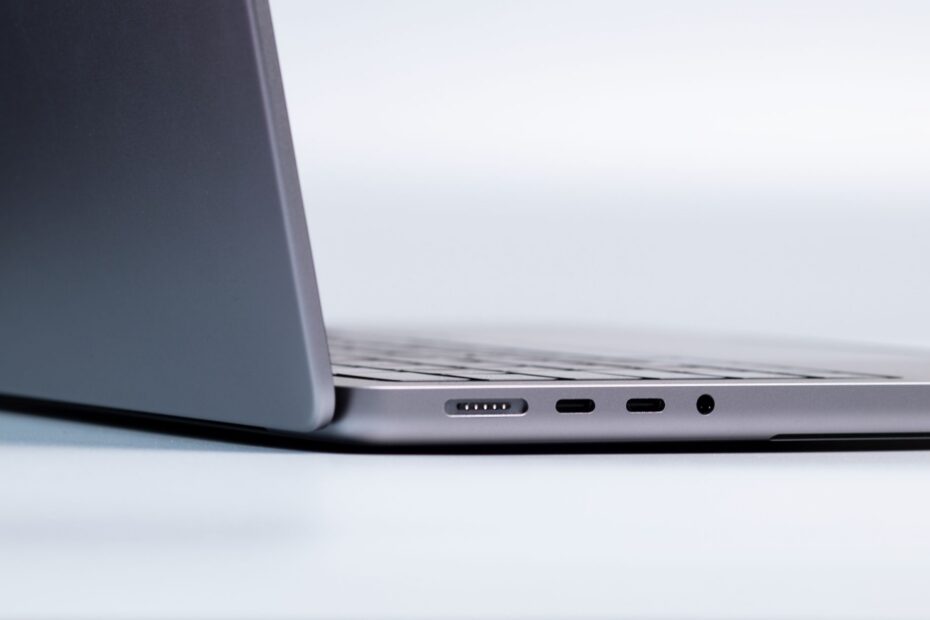
Το USB port είναι από τα πιο χρήσιμα εξαρτήματα ενός υπολογιστή, αλλά και από τα πιο ευάλωτα. Αν το USB port δεν λειτουργεί και δεν αναγνωρίζει συσκευές, μην ανησυχείτε — οι περισσότερες περιπτώσεις λύνονται με απλά βήματα. Σε αυτό το άρθρο θα δούμε τις συχνότερες αιτίες και πρακτικές λύσεις για το πρόβλημα που αντιμετωπίζετε.
Γιατί δεν λειτουργεί η USB θύρα σας;
Υπάρχουν πολλοί λόγοι που μπορεί να προκαλέσουν το πρόβλημα. Από απλή βρωμιά μέχρι βλάβη υλικού. Οι πιο συνηθισμένοι είναι:
- Σκόνη ή υπολείμματα μέσα στη θύρα.
- Πρόβλημα με τους οδηγούς (drivers) του λειτουργικού συστήματος.
- Ασυμβατότητα συσκευής (παλαιότερη συσκευή σε νέο USB 3.0).
- Φυσική φθορά της θύρας ή της μητρικής πλακέτας.
- Λάθος ρυθμίσεις στο BIOS ή στη Διαχείριση Συσκευών.
Βασικοί έλεγχοι πριν πανικοβληθείτε
Πριν προχωρήσετε σε πιο σύνθετες λύσεις, δοκιμάστε τα εξής:
- Δοκιμάστε άλλη συσκευή — ένα ποντίκι, ένα πληκτρολόγιο ή ένα USB stick. Αν λειτουργεί, το πρόβλημα είναι στη συσκευή, όχι στη θύρα.
- Δοκιμάστε άλλη θύρα — αν υπάρχει άλλη USB θύρα στον υπολογιστή σας, συνδέστε τη συσκευή εκεί. Αν λειτουργεί, η πρώτη θύρα έχει φυσική βλάβη.
- Επανεκκινήστε τον υπολογιστή — μια απλή επανεκκίνηση συχνά λύνει προβλήματα επικοινωνίας.
- Ελέγξτε για σκόνη — με ένα φακό κοιτάξτε μέσα στη θύρα. Αν υπάρχει βρωμιά, καθαρίστε απαλά με μια οδοντογλυφίδα ή πεπιεσμένο αέρα.
Προβλήματα οδηγών (drivers) και λύσεις
Ένας από τους πιο συχνούς λόγους που ένα USB port δεν λειτουργεί είναι οι κατεστραμμένοι ή παλιοί drivers. Δείτε πώς να το διορθώσετε:
- Ανοίξτε τη Διαχείριση Συσκευών (πατήστε Win+X και επιλέξτε το).
- Βρείτε την κατηγορία Universal Serial Bus Controllers.
- Αν δείτε ένα κίτρινο προειδοποιητικό τρίγωνο, κάντε δεξί κλικ και επιλέξτε Ενημέρωση προγράμματος οδήγησης.
- Μπορείτε επίσης να κάνετε απεγκατάσταση της συσκευής και να επανεκκινήσετε — τα Windows θα εγκαταστήσουν ξανά τον σωστό driver αυτόματα.
Αν έχετε εξειδικευμένες συσκευές (π.χ. USB DAC ή εξωτερικό δίσκο), ελέγξτε την ιστοσελίδα του κατασκευαστή για τους πιο πρόσφατους drivers.
Φυσική βλάβη ή λογισμικό; Πώς να το διαπιστώσετε
Αν οι παραπάνω λύσεις δεν δουλέψουν, πιθανότατα έχουμε πρόβλημα υλικού. Μπορείτε να το ελέγξετε με δύο τρόπους:
- Εκκίνηση από Live USB (π.χ. Ubuntu Live) — αν η συσκευή αναγνωρίζεται εκεί, το πρόβλημα είναι στο λογισμικό των Windows.
- Έλεγχος στο BIOS — μπείτε στο BIOS (πατώντας F2 ή Del κατά την εκκίνηση) και δείτε αν οι USB θύρες είναι ενεργοποιημένες.
- Οπτικός έλεγχος — αν η θύρα έχει σπασμένα πλαστικά ή λυγισμένα μεταλλικά επαφές, χρειάζεται αντικατάσταση.
Πότε να απευθυνθείτε σε ειδικό
Αν έχετε δοκιμάσει όλα τα παραπάνω και το USB port συνεχίζει να μην αναγνωρίζει συσκευές, τότε ίσως να υπάρχει βλάβη στη μητρική πλακέτα ή να χρειάζεται επανασυγκόλληση της θύρας. Σε αυτή την περίπτωση, μην ρισκάρετε μόνοι σας — ένα λάθος μπορεί να προκαλέσει μεγαλύτερη ζημιά.
PC Repair Αθήνα – Το εξειδικευμένο συνεργείο μας στην καρδιά της Αθήνας προσφέρει επαγγελματική επισκευή USB υπολογιστή. Είτε πρόκειται για software είτε για hardware, η ομάδα μας διαγιγνώσκει και επιδιορθώνει κάθε πρόβλημα με τις USB θύρες. Ελάτε από το κατάστημά μας στην Αθήνα ή καλέστε μας για ραντεβού. Μην αφήνετε το πρόβλημα να σας ταλαιπωρεί — λύστε το άμεσα!