
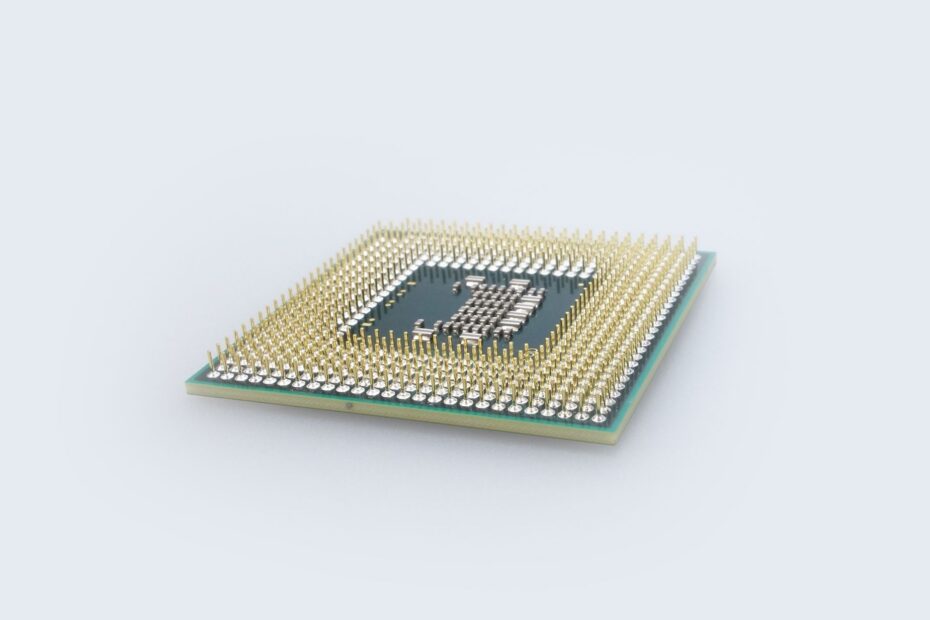
Η αναβάθμιση του υπολογιστή σας δεν σημαίνει πάντα ότι πρέπει να αλλάξετε τα πάντα. Πολλοί χρήστες πιστεύουν ότι για να αποκτήσουν ταχύτερο επεξεργαστή, χρειάζεται υποχρεωτικά νέα μητρική. Στην πραγματικότητα, υπάρχουν πολλές περιπτώσεις όπου μπορείτε να κάνετε αναβάθμιση επεξεργαστή κρατώντας την ίδια μητρική, εξοικονομώντας χρήματα και χρόνο. Σε αυτό το άρθρο θα δούμε πότε είναι εφικτό, πώς να ελέγξετε τη συμβατότητα CPU μητρικής και πώς να προχωρήσετε στην αλλαγή επεξεργαστή χωρίς να χρειαστεί να αλλάξετε μητρική πλακέτα.
Πότε έχει νόημα να αναβαθμίσετε μόνο τον επεξεργαστή;
Η πιο συνηθισμένη περίπτωση είναι όταν η μητρική σας υποστηρίζει πολλές γενιές επεξεργαστών από τον ίδιο κατασκευαστή. Για παράδειγμα:
- Μητρικές με υποδοχή LGA 1200 (Intel) μπορούν να δεχτούν από 10η έως και 11η γενιά.
- Μητρικές AM4 (AMD) υποστηρίζουν από Ryzen 1000 μέχρι Ryzen 5000 με ενημέρωση BIOS.
- Μητρικές LGA 1700 (Intel 12η/13η/14η γενιά) είναι συμβατές μεταξύ τους.
Η αναβάθμιση έχει νόημα ειδικά αν το τωρινό CPU σας είναι entry-level (π.χ. Intel i3 ή AMD Ryzen 3) και θέλετε να πάτε σε mid-range ή high-end (i5/i7/i9 ή Ryzen 5/7/9) χωρίς να θυσιάσετε την υπόλοιπη πλατφόρμα. Αντίθετα, αν η μητρική σας είναι πολύ παλιά (π.χ. LGA 1151 ή AM3+), η αναβάθμιση μπορεί να μην αποδώσει λόγω περιορισμών στην τροφοδοσία ή την ταχύτητα μνήμης.
Πώς να ελέγξετε τη συμβατότητα CPU με τη μητρική σας
Πριν αγοράσετε νέο επεξεργαστή, πρέπει να εξακριβώσετε αν η μητρική σας τον υποστηρίζει. Ακολουθήστε αυτά τα βήματα:
- Βρείτε το μοντέλο της μητρικής σας. Μπορείτε να το δείτε με το εργαλείο System Information στα Windows (πληκτρολογήστε msinfo32) ή με προγράμματα όπως CPU-Z.
- Επισκεφθείτε την ιστοσελίδα του κατασκευαστή. Αναζητήστε τη λίστα υποστηριζόμενων CPU (CPU Support List) για το συγκεκριμένο μοντέλο.
- Ελέγξτε την έκδοση BIOS. Πολλοί νεότεροι επεξεργαστές απαιτούν ενημερωμένο BIOS. Σημειώστε την τρέχουσα έκδοση από το BIOS ή από το CPU-Z και συγκρίνετε με τις απαιτήσεις του νέου CPU.
- Δείτε την ικανότητα τροφοδοσίας (VRM). Μητρικές χαμηλού κόστους μπορεί να μην παρέχουν αρκετά σταθερό ρεύμα για ισχυρούς επεξεργαστές, με αποτέλεσμα υπερθέρμανση ή αστάθεια.
Μη διστάσετε να αναζητήσετε φόρουμ ή τεχνικά άρθρα για την εμπειρία άλλων χρηστών με παρόμοιο συνδυασμό μητρικής και CPU. Η συμβατότητα CPU μητρικής είναι κρίσιμη για να αποφύγετε άσκοπες δαπάνες.
Βήμα βήμα: αλλαγή επεξεργαστή χωρίς να αλλάξετε μητρική
Εφόσον επιβεβαιώσατε ότι το νέο CPU είναι συμβατό, ακολουθεί η διαδικασία αντικατάστασης. Εδώ είναι τα βασικά βήματα:
- Προετοιμασία. Αποσυνδέστε όλα τα καλώδια, βγάλτε το πλαϊνό κάλυμμα του κουτιού. Φροντίστε να έχετε θερμική πάστα, ένα κατσαβίδι και μια αντιστατική επιφάνεια εργασίας.
- Αφαίρεση ψύκτρας/ανεμιστήρα. Ξεβιδώστε τα στηρίγματα ή λύστε τα κλιπ. Αν η ψύκτρα είναι κολλημένη, μπορείτε να ζεστάνετε ελαφρά το σύστημα τρέχοντας το PC για λίγα λεπτά πριν την αφαίρεση, ώστε να μαλακώσει η θερμική πάστα.
- Καθαρισμός. Αφαιρέστε προσεκτικά τον παλιό επεξεργαστή (σηκώνοντας τον μοχλό) και καθαρίστε τα υπολείμματα θερμικής πάστας από την ψύκτρα με ισοπροπυλική αλκοόλη.
- Τοποθέτηση νέου CPU. Ευθυγραμμίστε το τρίγωνο στην υποδοχή και τοποθετήστε τον χωρίς πίεση. Χαμηλώστε το μοχλό κλειδώματος.
- Εφαρμογή θερμικής πάστας. Μια ποσότητα στο μέγεθος μπιζελιού στο κέντρο του CPU είναι αρκετή. Τοποθετήστε ξανά την ψύκτρα και βιδώστε την.
- Ενημέρωση BIOS (αν χρειάζεται). Πριν εγκαταστήσετε τον νέο επεξεργαστή, ίσως χρειαστεί να αναβαθμίσετε το BIOS με τον παλιό CPU. Ελέγξτε τις οδηγίες του κατασκευαστή για τη διαδικασία.
Μετά την ολοκλήρωση, συνδέστε τα καλώδια, κλείστε το κουτί και ενεργοποιήστε το σύστημα. Αν δεν βλέπετε εικόνα, επανελέγξτε τη σύνδεση της ψύκτρας και την τροφοδοσία.
Συχνά λάθη και πώς να τα αποφύγετε
Ακόμα και έμπειροι χρήστης κάνουν λάθη κατά την αλλαγή επεξεργαστή. Ορίστε τα πιο συνηθισμένα:
- Λανθασμένη συμβατότητα υποδοχής. Μην βασίζεστε μόνο στο socket. Δύο επεξεργαστές μπορεί να έχουν ίδιο socket αλλά να μην υποστηρίζονται από το chipset της μητρικής (π.χ. AMD B450 vs A320).
- Παράβλεψη τροφοδοσίας. Ένας πιο ισχυρός επεξεργαστής μπορεί να απαιτεί περισσότερη ενέργεια. Αν το τροφοδοτικό σας είναι μικρό (π.χ. 300W), κινδυνεύετε από αστάθεια ή restart.
- Υπερβολική θερμική πάστα ή λίγη. Η σωστή ποσότητα είναι κρίσιμη για τη σωστή μεταφορά θερμότητας.
- Μη ενημερωμένο BIOS. Αν δεν ενημερώσετε το BIOS πριν τοποθετήσετε τον νέο CPU, το σύστημα μπορεί να μην εκκινήσει καν.
- Αμέλεια καθαρισμού. Σκόνη και παλιά πάστα μπορεί να προκαλέσουν υπερθέρμανση.
Πριν ξεκινήσετε, διαβάστε προσεκτικά το εγχειρίδιο της μητρικής σας. Όσο πιο προσεκτικά δουλέψετε, τόσο λιγότερες πιθανότητες να αντιμετωπίσετε προβλήματα.
Πότε είναι καλύτερα να αλλάξετε και μητρική
Παρόλο που η διατήρηση της μητρικής εξοικονομεί χρήματα, σε ορισμένες περιπτώσεις η πλήρης αναβάθμιση (μαζί με μητρική και RAM) είναι πιο συμφέρουσα. Αυτό συμβαίνει όταν:
- Η τρέχουσα μητρική δεν υποστηρίζει αρκετά νέο επεξεργαστή (π.χ. socket LGA 1151, DDR3 RAM).
- Θέλετε να αποκτήσετε σύγχρονες δυνατότητες όπως PCIe 5.0, DDR5 ή USB 3.2 γρήγορες θύρες.
- Η μητρική σας έχει κακές δυνατότητες overclocking ή ανεπαρκή VRM για τον νέο επεξεργαστή.
Σε αυτές τις περιπτώσεις, η αλλαγή μητρικής και επεξεργαστή μαζί είναι η σωστή επιλογή για μακροπρόθεσμη απόδοση.
Είτε αποφασίσετε να αναβαθμίσετε μόνο τον επεξεργαστή είτε να αλλάξετε ολόκληρη πλατφόρμα, είναι σημαντικό να το κάνετε σωστά. Αν δεν αισθάνεστε σίγουροι για τα βήματα ή θέλετε να αποφύγετε τον κίνδυνο ζημιάς, το PC Repair Αθήνα είναι εδώ για να σας βοηθήσει. Με εξειδικευμένους τεχνικούς και πολυετή εμπειρία, μπορούμε να πραγματοποιήσουμε την αναβάθμιση επεξεργαστή σας με ασφάλεια, ελέγχοντας τη συμβατότητα CPU μητρικής, κάνοντας την αλλαγή επεξεργαστή και δοκιμάζοντας το σύστημά σας. Επικοινωνήστε μαζί μας για μια δωρεάν συμβουλή και αφήστε τους επαγγελματίες να φροντίσουν τον υπολογιστή σας.