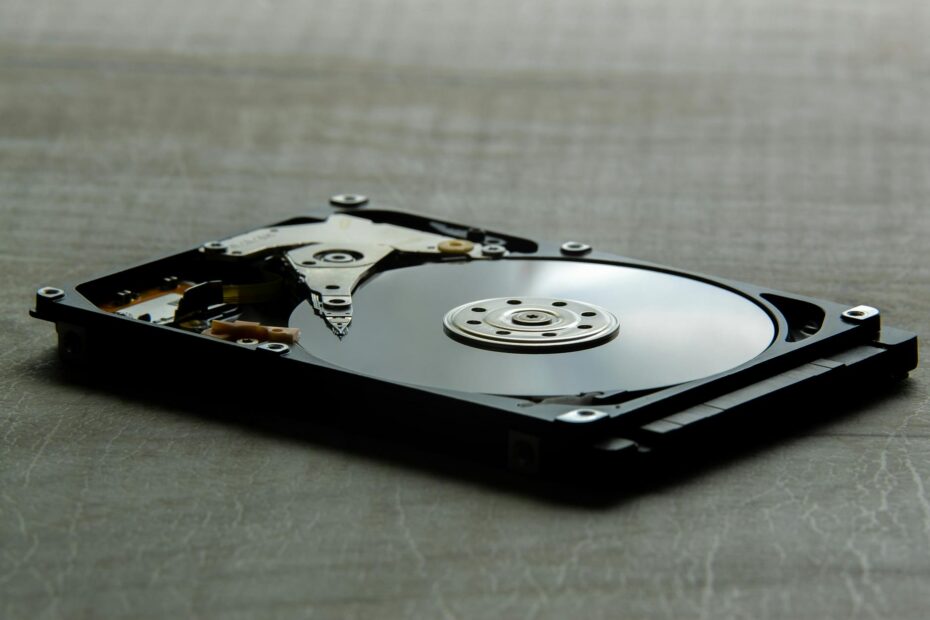
Πόσες φορές έχετε βρεθεί με έναν υπολογιστή που «κόλλησε» ή έναν σκληρό δίσκο που σταμάτησε να λειτουργεί, και νιώσατε πανικό για τα δεδομένα σας; Φωτογραφίες, έγγραφα, εργασίες – όλα μπορούν να χαθούν σε ένα δευτερόλεπτο. Η λύση όμως είναι πιο απλή απ’ όσο φαντάζεστε: το αυτόματο backup δεδομένων. Σε αυτό το άρθρο θα δούμε πώς να το ρυθμίσετε μια και καλή, ώστε να ξενοιάσετε για πάντα. Και αν χρειάζεστε επαγγελματική βοήθεια, το PC Repair στην Αθήνα είναι πάντα εδώ για εσάς.
Γιατί το αυτόματο backup είναι απαραίτητο
Οι περισσότεροι χρήστες συνειδητοποιούν την αξία των δεδομένων τους μόνο όταν τα χάσουν. Μια ιομορφία, μια διακοπή ρεύματος ή ακόμα και ένα ανθρώπινο λάθος μπορεί να σβήσει αρχεία που δουλεύατε μήνες. Το αυτόματο backup δεν βασίζεται στη μνήμη σας – γίνεται αυτόματα σε τακτά χρονικά διαστήματα, χωρίς καμία δική σας παρέμβαση. Έτσι, ακόμα κι αν το σύστημα σας «πέσει», τα αντίγραφα ασφαλείας είναι εκεί, σώζοντας την ημέρα.
Τι να κάνετε backup και πού να το αποθηκεύσετε
Δεν χρειάζεται να αποθηκεύσετε τα πάντα. Επικεντρωθείτε στα σημαντικά:
- Προσωπικά έγγραφα (Word, Excel, PDF)
- Φωτογραφίες και βίντεο
- Μουσική και λογαριασμοί (αντίγραφα από φακέλους που δύσκολα θα ξαναβρείτε)
- Ρυθμίσεις λογισμικού (αν έχετε κάποια εφαρμογή που χρειάζεται παραμετροποίηση)
Όσον αφορά τον προορισμό, έχετε δύο κύριες επιλογές:
- Εξωτερικός σκληρός δίσκος: Φθηνός, γρήγορος, αλλά θέλει να τον έχετε συνδεδεμένο.
- Cloud Backup: Π.χ. Google Drive, OneDrive, Dropbox – προσφέρει πρόσβαση από παντού και αυτόματο συγχρονισμό.
Η ιδανική λύση για τους κατοίκους της Αθήνας είναι ο συνδυασμός και των δύο: τοπικό backup για ταχύτητα και cloud backup για ασφάλεια από κλοπή ή φωτιά.
Οδηγός βήμα-βήμα: Ρυθμίστε το αυτόματο backup στα Windows
Τα Windows προσφέρουν ενσωματωμένο εργαλείο backup. Δείτε πώς:
- Πατήστε Έναρξη και πληκτρολογήστε «Ρυθμίσεις backup».
- Επιλέξτε «Δημιουργία αντιγράφων ασφαλείας» και ενεργοποιήστε την αυτόματη δημιουργία αντιγράφων.
- Ορίστε έναν εξωτερικό δίσκο ή έναν φάκελο στο cloud ως προορισμό.
- Επιλέξτε ποιοι φάκελοι θα γίνουν backup (π.χ. Έγγραφα, Εικόνες, Επιφάνεια εργασίας).
- Πατήστε «Αποθήκευση» και η διαδικασία ξεκινά αυτόματα.
Αν θέλετε πιο λεπτομερή έλεγχο, μπορείτε να χρησιμοποιήσετε το Ιστορικό αρχείων (File History) ή τρίτα εργαλεία όπως το Acronis. Για τους χρήστες Mac, το Time Machine κάνει εξίσου καλή δουλειά.
Συχνά λάθη και πώς να τα αποφύγετε
- Το backup γίνεται μόνο μία φορά: Ρυθμίστε το να επαναλαμβάνεται καθημερινά ή τουλάχιστον εβδομαδιαία.
- Ακατάλληλος προορισμός: Αν χρησιμοποιείτε USB stick, κινδυνεύετε από απώλεια. Προτιμήστε σκληρό δίσκο ή cloud.
- Δεν ελέγχετε ποτέ τα αντίγραφα: Μια φορά τον μήνα, δοκιμάστε να ανοίξετε ένα αρχείο από το backup για βεβαιωθείτε ότι λειτουργεί.
- Δεν λαμβάνετε υπόψη την ασφάλεια: Κρυπτογραφήστε το cloud backup σας ή χρησιμοποιήστε κωδικό πρόσβασης στον εξωτερικό δίσκο.
Αν παρ’ όλα αυτά χάσετε δεδομένα, μην απελπίζεστε. Στο PC Repair Αθήνα αναλαμβάνουμε και επαναφορά αρχείων από κατεστραμμένους δίσκους.
Εξατομικευμένες λύσεις για επαγγελματίες και επιχειρήσεις
Αν διοικείτε μια μικρή επιχείρηση ή έχετε πολλά δεδομένα, χρειάζεστε μια πιο επαγγελματική προσέγγιση. Στο PC Repair Αθήνα σχεδιάζουμε ολοκληρωμένα συστήματα backup που λειτουργούν ακόμα και όταν εσείς κοιμάστε. Εγκαθιστούμε servers NAS, ρυθμίζουμε cloud λύσεις και σας παρέχουμε απομακρυσμένη παρακολούθηση, ώστε να είστε πάντα σίγουροι ότι τα δεδομένα σας είναι ασφαλή.
Το αυτόματο backup δεδομένων είναι η επένδυση που κάνετε μια φορά και απολαμβάνετε ηρεμία για χρόνια. Μην περιμένετε την επόμενη βλάβη. Ελάτε στο PC Repair Αθήνα, στην καρδιά της πρωτεύουσας, και θα ρυθμίσουμε μαζί το πλήρες σύστημα προστασίας σας. Ξενοιάστε για πάντα!