
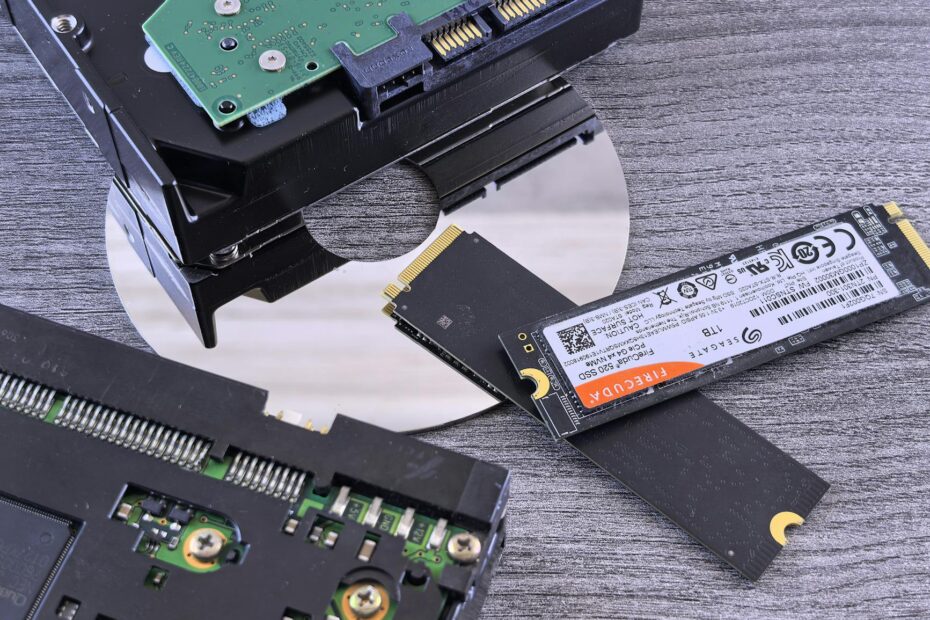
Αν ο υπολογιστής σας έχει αρχίσει να αργεί, να κάνει μποτάρισμα σε χρόνο… ελληνικό, ή να αντιδρά με αργούς ρυθμούς σε καθημερινές εργασίες, η πιθανότερη αιτία είναι ο παλιός σκληρός δίσκος (HDD). Η αντικατάστασή του με έναν σύγχρονο SSD είναι η πιο αποδοτική, οικονομικά προσιτή και άμεση αναβάθμιση που μπορείτε να κάνετε. Σε αυτόν τον πλήρη οδηγό θα δείτε όλα όσα πρέπει να γνωρίζετε για την αντικατάσταση HDD με SSD, τα οφέλη, τα βήματα και τα μυστικά για να αξιοποιήσετε στο έπακρο τη νέα τεχνολογία.
Είτε είστε τεχνικός είτε απλός χρήστης, η διαδικασία είναι πιο απλή από ό,τι ακούγεται. Το αποτέλεσμα θα σας εκπλήξει: ένας υπολογιστής που θα νιώθετε σαν καινούργιος. Ας δούμε βήμα-βήμα τι σημαίνει η αναβάθμιση, πώς προετοιμάζεστε και τι πρέπει να προσέξετε.
Γιατί να κάνετε αντικατάσταση HDD με SSD; Οι βελτιώσεις που θα δείτε άμεσα
- Ταχύτητα εκκίνησης: Από 1-2 λεπτά σε HDD, σε 10-15 δευτερόλεπτα με SSD. Η διαφορά είναι εμφανέστατη.
- Φόρτωση εφαρμογών: Προγράμματα, παιχνίδια και αρχεία ανοίγουν σχεδόν ακαριαία.
- Αθόρυβη λειτουργία: Ο SSD δεν έχει κινούμενα μέρη, οπότε μηδενικός θόρυβος.
- Ανθεκτικότητα: Αντέχει σε κραδασμούς και πτώσεις χωρίς να χάνονται δεδομένα (δεν υπάρχει περιστρεφόμενος δίσκος).
- Χαμηλότερη κατανάλωση ενέργειας: Ιδανικό για φορητούς υπολογιστές – αυξάνει τη διάρκεια μπαταρίας.
Με λίγα λόγια, η αντικατάσταση HDD με SSD αναβαθμίζει κάθε πτυχή της εμπειρίας σας. Ακόμα και παλαιότεροι υπολογιστές (5-10 ετών) απογειώνονται. Δεν χρειάζεται να αγοράσετε καινούργιο μηχάνημα – αρκεί μια απλή εγκατάσταση.
Τι χρειάζεστε για την αντικατάσταση: Εργαλεία και προετοιμασία
Πριν ξεκινήσουμε, βεβαιωθείτε ότι έχετε τα παρακάτω:
- Έναν SSD συμβατό με τον υπολογιστή σας: Οι περισσότεροι σύγχρονοι φορητοί και desktops δέχονται SATA III. Αν το μηχάνημά σας είναι πολύ παλιό (π.χ. 10+ ετών) μπορεί να χρειαστείτε ειδικό προσαρμογέα, αλλά αυτό είναι σπάνιο.
- Κατσαβίδι: Συνήθως κατσαβίδι Phillips (σταυρός) για να ανοίξετε το κουτί.
- Καλώδιο SATA και τροφοδοσίας (μόνο για desktop): Αν δεν έχετε ελεύθερη θύρα SATA, μπορείτε να αντικαταστήσετε τον παλιό δίσκο και να χρησιμοποιήσετε τα ίδια καλώδια.
- Μια μνήμη USB ή εξωτερικό δίσκο για τα αντίγραφα ασφαλείας: Πριν κάνετε οτιδήποτε, δημιουργήστε backup σε όλα τα σημαντικά δεδομένα σας.
Προσοχή: Αν δεν είστε σίγουροι για τη συμβατότητα ή τη διαδικασία, μη διστάσετε να απευθυνθείτε στο PC Repair Αθήνα, όπου οι τεχνικοί μας κάνουν την εργασία επαγγελματικά.
Βήμα προς βήμα οδηγός αντικατάστασης HDD με SSD
1. Δημιουργία αντιγράφων ασφαλείας
Πριν πειράξετε κάτι, αποθηκεύστε τα αρχεία σας σε εξωτερικό δίσκο ή cloud. Δεν υπάρχει γυρισμός αν σβηστούν κατά λάθος.
2. Μεταφορά λειτουργικού συστήματος (χωρίς επανεγκατάσταση)
Η πιο συνηθισμένη μέθοδος είναι η χρήση λογισμικού κλωνοποίησης (cloning). Υπάρχουν δωρεάν εργαλεία (π.χ. Macrium Reflect, EaseUS Todo Backup) που αντιγράφουν ακέραια τον παλιό δίσκο στον SSD. Βήματα:
- Συνδέστε τον SSD σε υπολογιστή (με SATA-to-USB adapter ή σε θύρα SATA).
- Τρέξτε το λογισμικό κλωνοποίησης, επιλέξτε τον παλιό δίσκο (source) και τον νέο SSD (destination).
- Ξεκινήστε την κλωνοποίηση – μπορεί να πάρει από 30 λεπτά έως 2 ώρες, ανάλογα με το μέγεθος.
Σημαντικό: Βεβαιωθείτε ότι ο SSD είναι τουλάχιστον ίσος ή μεγαλύτερος σε χωρητικότητα από τον παλιό δίσκο (δεδομένα). Αν τα δεδομένα είναι λιγότερα, ακόμα και μικρότερος SSD αρκεί, αλλά καλύτερα να έχετε λίγο περιθώριο.
3. Φυσική εγκατάσταση
Ανοίξτε το κουτί του υπολογιστή (ή το πίσω μέρος του laptop – ανάλογα με το μοντέλο). Αποσυνδέστε τον παλιό HDD, βγάλτε τον και τοποθετήστε τον SSD στην ίδια θέση (ή σε free bay). Συνδέστε τα καλώδια SATA και τροφοδοσίας (αν έχει). Για φορητούς, συνήθως η διαδικασία είναι απλή: αφαιρείτε το κάτω κάλυμμα, ξεβιδώνετε τον HDD και βάζετε τον SSD.
4. Πρώτη εκκίνηση και βελτιστοποίηση
Θα πρέπει να μπείτε στο BIOS/UEFI και να ορίσετε ως προτεραιότητα εκκίνησης τον SSD (ή απλά να τον βάλετε πρώτο). Από εκεί και πέρα, η εκκίνηση θα γίνει κανονικά. Για βέλτιστη απόδοση, ενεργοποιήστε την εντολή TRIM (τα Windows το κάνουν αυτόματα) και βεβαιωθείτε ότι η λειτουργία AHCI είναι ενεργή στο BIOS – όχι IDE.
Τι πρέπει να προσέξετε μετά την αντικατάσταση
- Μην κάνετε defragmentation: Οι SSD δεν χρειάζονται ανασυγκρότηση (fragmentation). Αντίθετα, η συχνή defrag μειώνει τη διάρκεια ζωής τους.
- Αναβαθμίστε το firmware: Ελέγξτε στον κατασκευαστή του SSD για τυχόν ενημερώσεις.
- Ελέγξτε την κατάσταση υγείας του SSD: Με εργαλεία όπως το CrystalDiskInfo διαπιστώνετε αν όλα είναι εντάξει.
- Αποθηκεύστε σημαντικά αρχεία στο cloud ή σε δεύτερο δίσκο: Ο SSD είναι ανθεκτικός, αλλά τίποτα δεν είναι άτρωτο.
Συχνά προβλήματα και λύσεις
- Δεν αναγνωρίζεται ο SSD: Ελέγξτε τις συνδέσεις, μήπως χρειάζεται format ή μήπως το BIOS δεν είναι σε AHCI.
- Αργή εκκίνηση: Μήπως έχετε αφήσει ενεργό τον παλιό HDD ως δευτερεύοντα; Αν δεν χρειάζεται, αφαιρέστε τον.
- Δεν χωράει το λειτουργικό σύστημα στον SSD: Λόγω μικρότερου μεγέθους, θα χρειαστεί να μικρύνετε το partition του παλιού δίσκου (χρησιμοποιήστε εργαλείο διαχείρισης δίσκων).
Αν αντιμετωπίζετε οποιαδήποτε δυσκολία, μην αγχώνεστε. Το PC Repair Αθήνα αναλαμβάνει την αντικατάσταση HDD με SSD, από τη συμβουλή έως τη βελτιστοποίηση, με εγγύηση και γρήγορη εξυπηρέτηση.
Η αντικατάσταση HDD με SSD δεν είναι απλώς μια αναβάθμιση, είναι ένα άλμα απόδοσης. Ο υπολογιστής σας θα γίνει πιο γρήγορος, πιο αθόρυβος και πιο αξιόπιστος. Αν θέλετε να κάνετε την αλλαγή σωστά, χωρίς ρίσκο, επικοινωνήστε μαζί μας. Είμαστε εδώ για εσάς.