
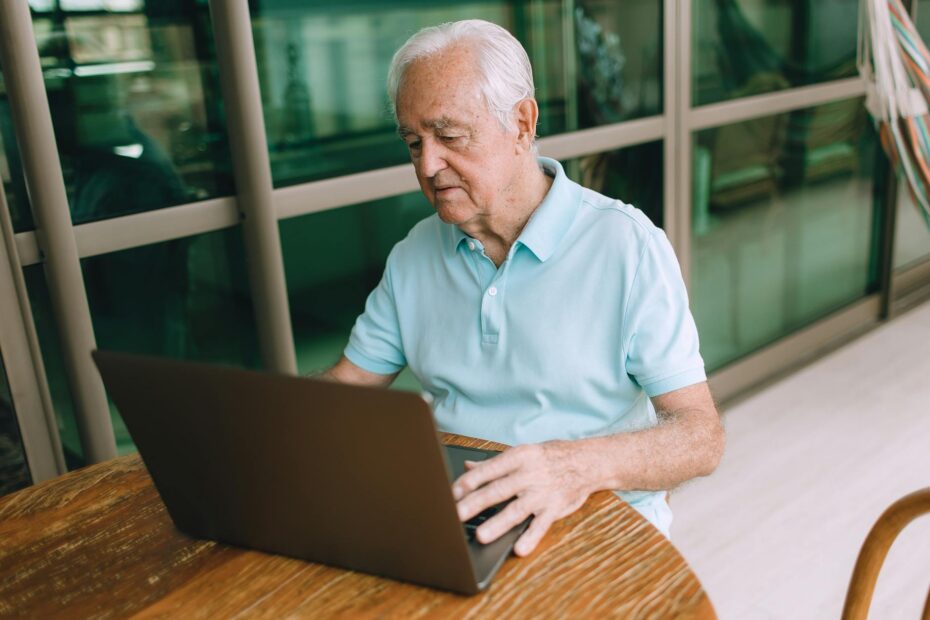
Καθώς οι ηλικιωμένοι γύρω μας θέλουν να παραμείνουν συνδεδεμένοι με την οικογένεια, να κάνουν τις τραπεζικές τους συναλλαγές ή να διαβάζουν τα νέα, ο υπολογιστής μπορεί να γίνει ένα ισχυρό εργαλείο — αρκεί να είναι σωστά ρυθμισμένος. Δυστυχώς, οι προεπιλεγμένες ρυθμίσεις των Windows είναι συχνά μπερδεμένες: μικρά εικονίδια, πολλά pop-ups, περίπλοκα μενού. Σε αυτό το άρθρο θα δούμε πρακτικές ρυθμίσεις που κάνουν ένα PC φιλικό προς ηλικιωμένους χρήστες, χωρίς να χρειάζονται τεχνικές γνώσεις.
Αν έχετε έναν παππού ή μια γιαγιά που δυσκολεύεται στον υπολογιστή, ή αν εσείς οι ίδιοι νιώθετε ότι η τεχνολογία τρέχει πολύ γρήγορα, οι παρακάτω συμβουλές θα σας βοηθήσουν. Η οικογένεια μπορεί να παίξει καθοριστικό ρόλο στη ρύθμιση, ώστε ο ηλικιωμένος να αποκτήσει αυτονομία και ασφάλεια.
1. Απλοποίηση της επιφάνειας εργασίας
Το πρώτο βήμα είναι να κάνετε την οθόνη όσο πιο καθαρή γίνεται. Αφαιρέστε περιττές συντομεύσεις, widget και ειδοποιήσεις. Μπορείτε να δημιουργήσετε μια επιφάνεια εργασίας με μόνο 3-4 εικονίδια: το πρόγραμμα περιήγησης, τον ταχυδρομικό πελάτη, μια εφαρμογή φωτογραφιών και ίσως το Skype ή το Zoom. Χρησιμοποιήστε μεγάλες ετικέτες και βάλτε τα εικονίδια σε μια σειρά, ώστε να είναι εύκολο να τα δει και να τα πατήσει.
- Κάντε δεξί κλικ στην επιφάνεια εργασίας → Προβολή → επιλέξτε Μεγάλα εικονίδια.
- Απενεργοποιήστε τα εφέ διαφάνειας: Ρυθμίσεις → Εξατομίκευση → Χρώματα και κλείστε το Εφέ διαφάνειας.
- Κρύψτε τη γραμμή εργασιών αυτόματα (για περισσότερο χώρο) ή, αντίθετα, κλειδώστε την για να μην μετακινείται.
2. Μεγέθυνση γραμματοσειρών και εικονιδίων
Αν ο ηλικιωμένος φοράει γυαλιά ή δυσκολεύεται να διαβάσει, η μεγέθυνση είναι το πιο σημαντικό. Τα Windows προσφέρουν ενσωματωμένες επιλογές προσβασιμότητας που αλλάζουν το μέγεθος όλων των στοιχείων με μία κίνηση.
- Πηγαίνετε στις Ρυθμίσεις → Προσβασιμότητα → Μέγεθος κειμένου και σύρετε το ρυθμιστικό στο 125% ή 150%.
- Στην ίδια ενότητα, Μέγεθος εφαρμογών: επιλέξτε 125% ή 150% για να μεγαλώσουν όλα τα παράθυρα.
- Για τον φυλλομετρητή (Chrome/Edge): πατήστε Ctrl + (ή + πάνω από το πληκτρολόγιο) για προσωρινή μεγέθυνση, ή ορίστε μόνιμα ζουμ 125% στις ρυθμίσεις.
Συμβουλή: Ενεργοποιήστε τον Αφηγητή (Narrator) για εκφώνηση κειμένου, ειδικά αν ο χρήστης δυσκολεύεται πλήρως. Δοκιμάστε το συνδυασμό Windows + Ctrl + Enter.
3. Εύκολη πλοήγηση και φωνητικές εντολές
Οι ηλικιωμένοι συχνά δυσκολεύονται με το ποντίκι και το πληκτρολόγιο. Η χρήση φωνητικών εντολών μπορεί να κάνει τη διαφορά. Το Windows Speech Recognition (αναγνώριση ομιλίας) είναι ενσωματωμένο και λειτουργεί στα Ελληνικά.
- Πληκτρολογήστε στην αναζήτηση Φωνητικός έλεγχος και ακολουθήστε τον οδηγό εκμάθησης.
- Μπορείτε να πείτε: «Άνοιξε Chrome», «Κάνε κλικ στο Σύνταξη», «Κύλισε κάτω».
- Εναλλακτικά, δημιουργήστε μια συντόμευση πληκτρολογίου για συχνές ενέργειες: π.χ. Win+1 για το πρόγραμμα περιήγησης.
Αν η αφή είναι προτιμότερη, ένα οικονομικό tablet ή οθόνη αφής λειτουργεί εξαιρετικά — απλά σβήστε τα εικονίδια που δεν χρειάζονται.
4. Ασφάλεια και υποστήριξη από την οικογένεια
Οι ηλικιωμένοι είναι συχνά στόχοι απατηλών μηνυμάτων και ψεύτικων ειδοποιήσεων. Ρυθμίστε τον υπολογιστή ώστε να είναι δύσκολο να κατεβάσουν κακόβουλο λογισμικό ή να πατήσουν σε ύποπτους συνδέσμους.
- Ενεργοποιήστε το Windows Defender (ή εγκαταστήστε ένα δωρεάν antivirus) και βεβαιωθείτε ότι οι αυτόματες ενημερώσεις είναι ανοιχτές.
- Ρυθμίστε ένα Λογαριασμό Παιδιού (Family Safety) που επιτρέπει στον διαχειριστή (ένα μέλος της οικογένειας) να ελέγχει ποια προγράμματα ανοίγουν και ποιες ιστοσελίδες επισκέπτονται.
- Απενεργοποιήστε τα pop-ups και τις ειδοποιήσεις από εφαρμογές που δεν χρειάζονται: Ρυθμίσεις → Σύστημα → Ειδοποιήσεις.
Μην ξεχνάτε να εξηγήσετε στον ηλικιωμένο ότι ποτέ δεν πρέπει να δίνει κωδικούς ή προσωπικά στοιχεία σε άγνωστους που τηλεφωνούν ή στέλνουν email. Η οικογένεια είναι η καλύτερη προστασία.
5. Πρόσβαση σε κρίσιμες υπηρεσίες και διασκέδαση
Τέλος, φροντίστε να είναι όσο πιο εύκολη η πρόσβαση σε ότι έχει σημασία: γιατρό, φαρμακείο, τράπεζα, αλλά και βίντεο με εγγόνια, ραδιόφωνο ή παιχνίδια.
- Προσθέστε στη γραμμή εργαλείων του browser σελιδοδείκτες (bookmarks) με ονόματα όπως «Γιατρός», «Ταχυδρομείο», «YouTube».
- Εγκαταστήστε το Skype ή WhatsApp και ρυθμίστε το λογαριασμό ώστε να ανοίγει αυτόματα.
- Για πληκτρολόγηση χωρίς κόπο, ενεργοποιήστε το Πληκτρολόγιο αφής και χρησιμοποιήστε τη λειτουργία Πρόβλεψης λέξεων.
Με λίγες ώρες ρύθμισης, ο υπολογιστής μετατρέπεται σε ένα φιλικό, ασφαλές εργαλείο που βελτιώνει την καθημερινότητα των ηλικιωμένων.
Στο PC Repair Αθήνα ειδικευόμαστε στη ρύθμιση υπολογιστών για άτομα μεγαλύτερης ηλικίας. Μπορούμε να έρθουμε στο σπίτι σας, να απλοποιήσουμε το σύστημα, να εγκαταστήσουμε λογισμικό προσβασιμότητας και να εκπαιδεύσουμε τον χρήστη. Επικοινωνήστε μαζί μας για μια δωρεάν εκτίμηση — η οικογένεια σας αξίζει μια άνετη εμπειρία στον υπολογιστή.