
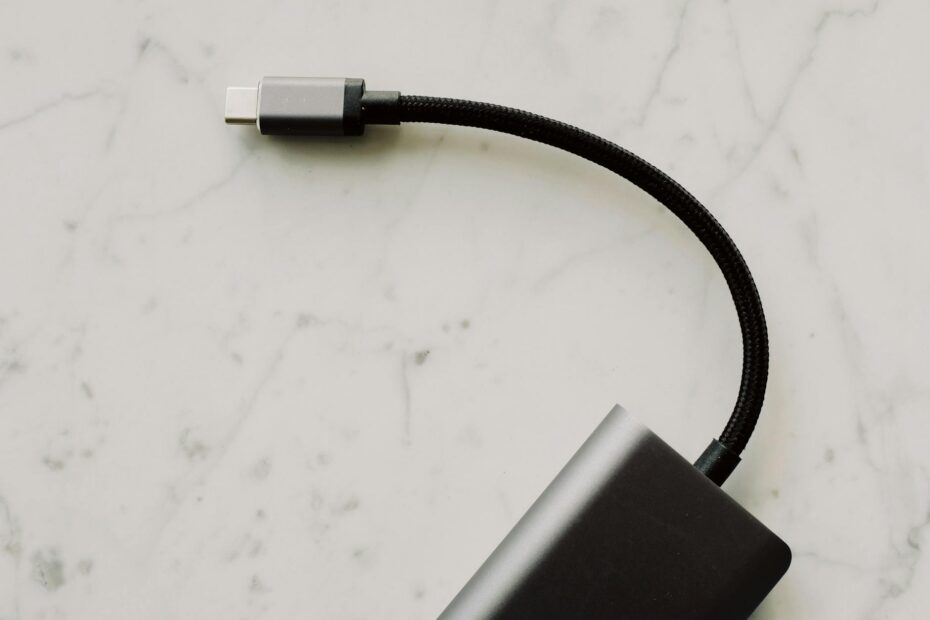
Αν έχετε αγοράσει laptop, smartphone ή tablet τα τελευταία χρόνια, σίγουρα έχετε παρατηρήσει ότι όλα χρησιμοποιούν πλέον την ίδια υποδοχή: USB-C. Αυτός ο μικρός, οβάλ σύνδεσμος έχει γίνει το νέο πρότυπο συνδεσιμότητας — αλλά η αλήθεια είναι ότι πίσω από αυτή την ομοιόμορφη εμφάνιση κρύβεται ένας κόσμος διαφορών που συχνά μπερδεύει ακόμα και τους πιο έμπειρους χρήστες.
Δεν είναι λίγοι εκείνοι που αγόρασαν ένα «USB-C καλώδιο» μόνο για να ανακαλύψουν ότι φορτίζει αργά, δεν μεταφέρει εικόνα ή δουλεύει σαν απλό καλώδιο φόρτισης αντί για Thunderbolt. Σε αυτόν τον οδηγό εξηγούμε όλα όσα πρέπει να γνωρίζετε, απλά και κατανοητά.
Τι Είναι το USB-C και Γιατί Είναι Τόσο Δημοφιλές;
Το USB-C είναι ένας φυσικός τύπος σύνδεσης — δηλαδή αναφέρεται στο σχήμα του βύσματος. Σχεδιάστηκε για να είναι αντιστρέψιμο (μπαίνει και από τις δύο μεριές), μικρό σε μέγεθος και αρκετά ισχυρό ώστε να χειρίζεται πολλές λειτουργίες ταυτόχρονα: φόρτιση, μεταφορά δεδομένων, εξόδους βίντεο και ήχου.
- Συμβατότητα: Χρησιμοποιείται σε laptops, smartphones, tablets, εξωτερικούς δίσκους, hubs και monitors.
- Ευελιξία: Ένα μόνο καλώδιο μπορεί θεωρητικά να κάνει τα πάντα — αρκεί να υποστηρίζει τα σωστά πρωτόκολλα.
- Μέλλον: Η Ευρωπαϊκή Ένωση έχει ορίσει το USB-C ως κοινό πρότυπο φόρτισης για όλες τις συσκευές έως το 2026.
USB-C vs USB Standard: Τι Σημαίνουν οι Ονομασίες;
Εδώ αρχίζει η σύγχυση. Το USB-C είναι μόνο το σχήμα του βύσματος. Το πρωτόκολλο (δηλαδή η «γλώσσα» που μιλάει το καλώδιο) είναι κάτι εντελώς διαφορετικό. Τα κύρια πρωτόκολλα USB που συναντάτε σε USB-C συσκευές είναι:
- USB 2.0: Μέχρι 480 Mbps. Βρίσκεται ακόμα σε φθηνά καλώδια και αξεσουάρ — κατάλληλο μόνο για φόρτιση και αργή μεταφορά αρχείων.
- USB 3.2 Gen 1 (πρώην USB 3.0): Μέχρι 5 Gbps. Αρκετά γρήγορο για εξωτερικούς δίσκους και συνηθισμένη χρήση.
- USB 3.2 Gen 2: Μέχρι 10 Gbps. Ιδανικό για γρήγορους SSD και μεταφορές μεγάλων αρχείων.
- USB 3.2 Gen 2×2: Μέχρι 20 Gbps. Λιγότερο συνηθισμένο, συναντάται κυρίως σε desktop περιβάλλοντα.
- USB4: Μέχρι 40 Gbps. Το πιο σύγχρονο πρωτόκολλο USB, συχνά συμβατό με Thunderbolt 3.
Thunderbolt: Το «Premium» USB-C
Το Thunderbolt είναι τεχνολογία της Intel που χρησιμοποιεί επίσης βύσμα USB-C, αλλά είναι πολύ πιο ισχυρό από το κανονικό USB. Αν δείτε το εικονίδιο με τον κεραυνό (⚡) δίπλα σε μια θύρα, έχετε Thunderbolt.
- Thunderbolt 3: 40 Gbps, υποστηρίζει δύο 4K monitors ή έναν 5K, παρέχει έως 100W φόρτιση.
- Thunderbolt 4: Επίσης 40 Gbps αλλά με αυστηρότερες προδιαγραφές — εγγυημένη ταχύτητα, υποστήριξη δύο 4K ή ενός 8K monitor, PCIe tunneling.
- Thunderbolt 5: Νέο πρότυπο με έως 120 Gbps για bandwidth-intensive εφαρμογές.
Σημαντικό: τα Thunderbolt καλώδια είναι συμβατά με κανονικές USB-C θύρες, αλλά τότε λειτουργούν με τις ταχύτητες της θύρας USB — όχι Thunderbolt. Αντίστροφα, ένα απλό USB-C καλώδιο σε Thunderbolt θύρα δεν θα δώσει Thunderbolt ταχύτητες.
Πώς να Διαλέξετε το Σωστό Καλώδιο USB-C
Αντιμέτωποι με δεκάδες επιλογές στο ράφι, πώς ξέρετε τι αγοράζετε; Να τι να κοιτάτε:
- Για απλή φόρτιση: Οποιοδήποτε USB-C καλώδιο κάνει τη δουλειά — αρκεί να υποστηρίζει την ισχύ που χρειάζεστε (π.χ. 60W, 100W για laptops).
- Για γρήγορη μεταφορά αρχείων: Ζητήστε USB 3.2 Gen 2 (10 Gbps) ή καλύτερα.
- Για σύνδεση monitor ή docking station: Χρειάζεστε καλώδιο με υποστήριξη DisplayPort Alt Mode ή Thunderbolt.
- Για professional χρήση (video editing, εξωτερική GPU): Μόνο Thunderbolt 3 ή 4 — μην κάνετε συμβιβασμούς.
- Μάρκα και πιστοποίηση: Αποφύγετε ανώνυμα no-brand καλώδια για Thunderbolt — αναζητήστε πιστοποιημένα προϊόντα.
Συνηθισμένα Προβλήματα και Λάθη
Στο PC Repair Αθήνα βλέπουμε τακτικά συσκευές που έχουν πάθει ζημιά ή δεν λειτουργούν σωστά εξαιτίας λανθασμένης χρήσης καλωδίων. Τα πιο συνηθισμένα προβλήματα:
- Αργή φόρτιση laptop: Συχνά οφείλεται σε καλώδιο που δεν υποστηρίζει υψηλή ισχύ (Power Delivery).
- Ο monitor δεν εμφανίζει εικόνα: Το καλώδιο δεν υποστηρίζει video output — δεν είναι όλα τα USB-C καλώδια ικανά για αυτό.
- Θύρα USB-C που «καταστράφηκε»: Συνήθως από φθαρμένο ή μη πιστοποιημένο καλώδιο που «τράβηξε» λανθασμένη τάση.
- Hub ή docking station που δεν δουλεύει: Η θύρα του laptop ενδέχεται να μην υποστηρίζει το πρωτόκολλο που απαιτεί το dock.
Πριν αγοράσετε οποιοδήποτε αξεσουάρ USB-C, ελέγξτε τις προδιαγραφές της θύρας στο laptop ή στη συσκευή σας — συνήθως αναφέρονται στο manual ή στη σελίδα του κατασκευαστή.
Αν αντιμετωπίζετε πρόβλημα με τη θύρα USB-C του υπολογιστή ή laptop σας — είτε πρόκειται για κατεστραμμένη υποδοχή, είτε για συσκευή που δεν αναγνωρίζεται, είτε για αργή φόρτιση — το PC Repair Αθήνα μπορεί να σας βοηθήσει. Το έμπειρο τεχνικό μας τμήμα διαγιγνώσκει το πρόβλημα γρήγορα και σας δίνει ξεκάθαρη εικόνα για τα επόμενα βήματα. Επικοινωνήστε μαζί μας ή επισκεφθείτε το κατάστημά μας στην Αθήνα για δωρεάν εκτίμηση.