
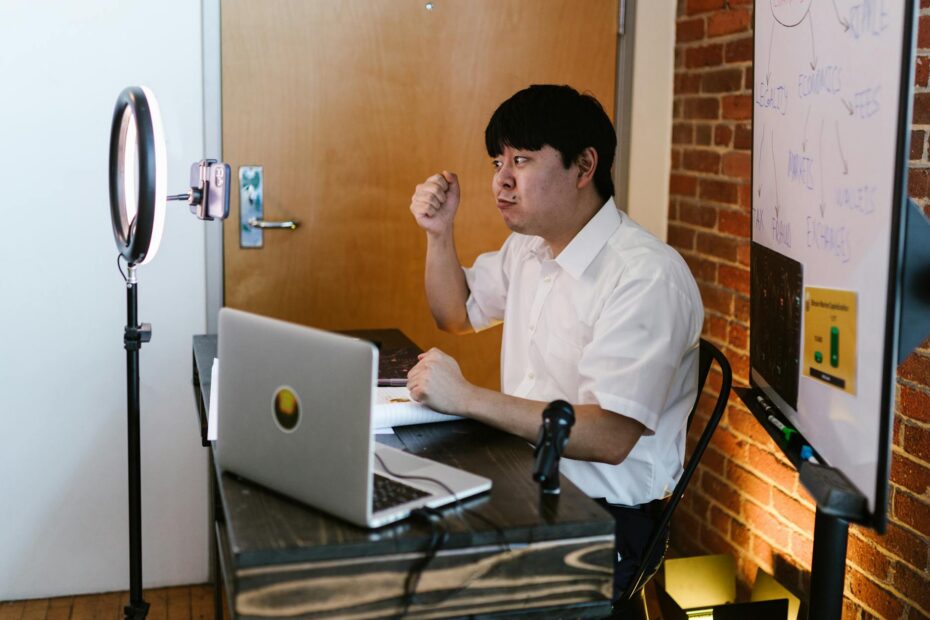
Οι τηλεδιασκέψεις έχουν γίνει αναπόσπαστο κομμάτι της επαγγελματικής καθημερινότητας. Zoom, Teams, Google Meet — τα εργαλεία αυτά συνδέουν συναδέλφους, πελάτες και συνεργάτες από διαφορετικές γωνιές του κόσμου. Όμως η τεχνολογία από μόνη της δεν αρκεί: η ποιότητα εικόνας και ήχου καθορίζει την επαγγελματική σου εικόνα εξίσου με αυτά που λες.
Αν έχεις βρεθεί ποτέ σε video call με θολή κάμερα, κακό φωτισμό ή echo στο μικρόφωνο, ξέρεις πόσο αποσπαστικό μπορεί να είναι. Η καλή είδηση; Τα περισσότερα προβλήματα λύνονται με απλές, πρακτικές ρυθμίσεις — χωρίς να χρειαστείς επαγγελματικό στούντιο.
Φωτισμός: Η Πιο Σημαντική Παράμετρος
Ο φωτισμός είναι η νούμερο ένα αιτία κακής εικόνας σε video call. Ακόμα και η πιο ακριβή κάμερα δεν μπορεί να «σώσει» μια κακά φωτισμένη σκηνή.
- Μπρος φως, όχι πίσω: Ποτέ μην κάθεσαι με παράθυρο πίσω σου — θα φαίνεσαι σκιά. Βάλε το φως (φυσικό ή τεχνητό) μπροστά σου, να πέφτει στο πρόσωπό σου.
- Φυσικό φως: Αν έχεις παράθυρο μπροστά σου, αξιοποίησέ το. Κάθισε απέναντι από αυτό για μαλακό, ομοιόμορφο φωτισμό.
- Ring light ή επιτραπέζιο φωτιστικό: Μια απλή επιλογή για σταθερό φωτισμό ανεξαρτήτως ώρας. Τοποθέτησέ το στο ύψος του προσώπου, λίγο πάνω από την κάμερα.
- Απόφυγε πολλαπλές πηγές: Φώτα από διαφορετικές κατευθύνσεις δημιουργούν σκιές. Ένας κεντρικός, ομοιόμορφος φωτισμός είναι ιδανικός.
Κάμερα: Γωνία, Ύψος και Ευκρίνεια
Ακόμα και η ενσωματωμένη webcam του laptop μπορεί να δώσει αξιοπρεπή εικόνα αν τη ρυθμίσεις σωστά.
- Ύψος στα μάτια: Η κάμερα πρέπει να βρίσκεται στο ύψος των ματιών σου ή ελαφρώς πιο ψηλά. Αν τη βλέπεις από κάτω, η γωνία γίνεται κολακευτική — και το αντίθετο. Βάλε το laptop σε βάση ή σε βιβλία αν χρειαστεί.
- Κοίτα την κάμερα, όχι την οθόνη: Κατά τη διάρκεια του video call, κοίτα το φακό της κάμερας για να δίνεις την αίσθηση οπτικής επαφής στους άλλους.
- Απόσταση: Κάθισε σε τέτοια απόσταση ώστε να φαίνεσαι από τη μέση και πάνω — όχι μόνο το πρόσωπο, αλλά ούτε και ολόκληρο το σώμα.
- Καθαρός φακός: Μια απλή λεπτομέρεια που συχνά παραβλέπεται — σκούπισε τον φακό της κάμερας πριν από σημαντικές κλήσεις.
Ήχος: Το Μυστικό Όπλο της Επαγγελματικής Τηλεδιάσκεψης
Ο κακός ήχος αποσπά την προσοχή περισσότερο από την κακή εικόνα. Ακουστικό echo, θόρυβος φόντου ή κοψίματα στον ήχο κάνουν τη συνομιλία εξαντλητική.
- Χρησιμοποίησε ακουστικά: Ακόμα και τα απλά earbuds του κινητού βελτιώνουν δραστικά τον ήχο. Εξαλείφουν το echo και απομονώνουν τη φωνή σου.
- Εξωτερικό μικρόφωνο: Αν κάνεις πολλές κλήσεις, ένα USB ή condenser μικρόφωνο κάνει τεράστια διαφορά στη σαφήνεια της φωνής.
- Noise cancellation: Τα Teams και το Zoom διαθέτουν ενσωματωμένη μείωση θορύβου. Ενεργοποίησέ την από τις ρυθμίσεις ήχου.
- Σίγαση όταν δεν μιλάς: Απλός κανόνας που όλοι γνωρίζουν αλλά λίγοι εφαρμόζουν — mute όταν δεν έχεις τον λόγο.
- Δοκίμασε τον ήχο πριν: Zoom και Teams έχουν δυνατότητα test ήχου πριν μπεις στη σύσκεψη. Χρησιμοποίησέ την.
Υπόβαθρο και Περιβάλλον
Το περιβάλλον πίσω σου μιλά εξίσου δυνατά με εσένα. Ένα τακτοποιημένο, ουδέτερο background δίνει επαγγελματική εικόνα.
- Καθαρό και τακτοποιημένο: Βεβαιώσου ότι ό,τι φαίνεται πίσω σου είναι σε τάξη — βιβλιοθήκη, τοίχος ή γραφείο χωρίς ακαταστασία.
- Virtual background: Τα Teams και το Zoom επιτρέπουν virtual ή blurred background. Χρήσιμο αν το χώρο σου δεν είναι «presentable», αλλά μπορεί να φαίνεται τεχνητό με κακή κάμερα ή φωτισμό.
- Εξάλειψε περισπασμούς: Κλείσε πόρτες, ειδοποίησε τους γύρω σου και απενεργοποίησε ειδοποιήσεις στον υπολογιστή σου κατά τη διάρκεια της κλήσης.
Τεχνικές Ρυθμίσεις για Zoom και Teams
Πέρα από το hardware, οι ίδιες οι εφαρμογές κρύβουν ρυθμίσεις που βελτιώνουν σημαντικά την εμπειρία τηλεδιάσκεψης.
- Zoom – HD Video: Ρυθμίσεις → Video → Ενεργοποίηση HD. Απαιτεί καλή σύνδεση αλλά δίνει καθαρότερη εικόνα.
- Teams – Noise suppression: Ρυθμίσεις → Συσκευές → Καταστολή θορύβου → Υψηλή. Ιδανικό για θορυβώδη περιβάλλοντα.
- Βιντεοεπεξεργασία κάμερας: Πολλές webcam έχουν δικό τους software με ρυθμίσεις φωτεινότητας, αντίθεσης και ευκρίνειας.
- Ταχύτητα internet: Για ομαλό video call χρειάζεσαι τουλάχιστον 3-5 Mbps upload. Αν έχεις προβλήματα, σύνδεσε τον υπολογιστή με καλώδιο αντί για Wi-Fi.
Αν ο υπολογιστής σου δυσκολεύεται με video calls, παγώνει η εικόνα ή κόβει ο ήχος, συχνά το πρόβλημα είναι τεχνικό — παλιός επεξεργαστής, ανεπαρκής RAM ή drivers που χρειάζονται ανανέωση. Στο PC Repair Αθήνα αναλαμβάνουμε πλήρη διαγνωστικό ελέγχου και αναβάθμιση υπολογιστή, ώστε το επόμενο Teams meeting σου να τρέξει χωρίς κανένα πρόβλημα. Επικοινώνησε μαζί μας σήμερα και δώσε στον υπολογιστή σου την απόδοση που αξίζει.