
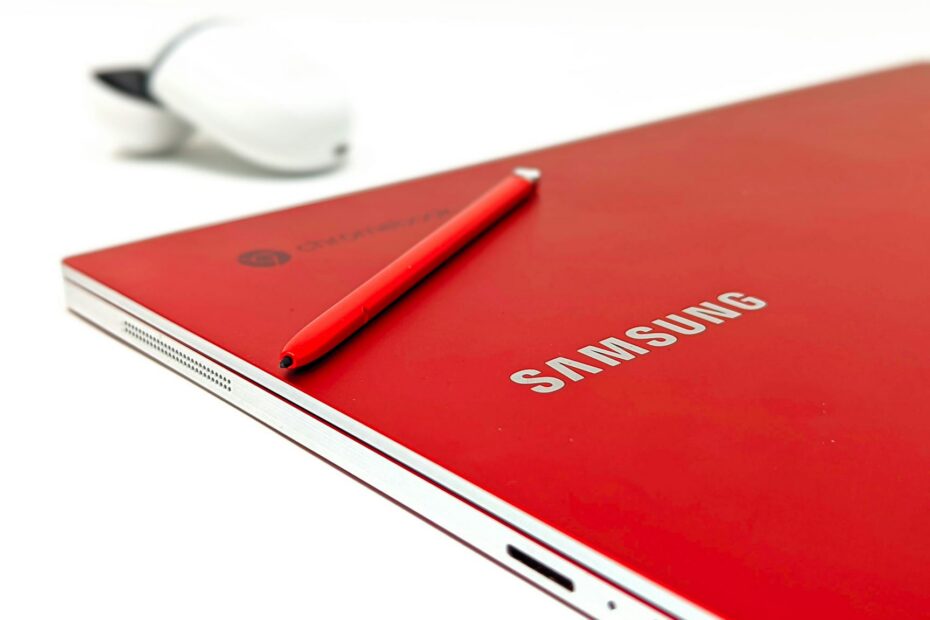
Έχετε ένα παλαιό laptop που μαζεύει σκόνη σε κάποια γωνία; Πριν το πετάξετε ή το αφήσετε να σκουριάσει, υπάρχει μια έξυπνη λύση που θα του χαρίσει νέα ζωή: το CloudReady. Πρόκειται για ένα δωρεάν λειτουργικό σύστημα που μετατρέπει σχεδόν οποιοδήποτε παλαιό laptop σε ένα λειτουργικό Chromebook — γρήγορο, ασφαλές και εύκολο στη χρήση.
Στην Αθήνα, πολλοί χρήστες ανακαλύπτουν ότι τα παλαιά τους μηχανήματα τρέχουν αργά επειδή «βαραίνουν» από Windows ή macOS που δεν τα υποστηρίζουν πλέον αποτελεσματικά. Το CloudReady αλλάζει αυτή την εικόνα δραστικά — ας δούμε πώς.
Τι Είναι το CloudReady και Γιατί Αξίζει
Το CloudReady είναι μια διανομή του Chrome OS, αναπτυγμένη αρχικά από την Neverware (που εξαγοράστηκε από την Google). Σχεδιάστηκε ειδικά για να αναπνεύσει νέα ζωή σε παλαιό hardware που πλέον δυσκολεύεται να τρέξει σύγχρονα λειτουργικά συστήματα.
- Ελαφρύ: Καταναλώνει ελάχιστους πόρους — ιδανικό για μηχανήματα με 2-4GB RAM
- Γρήγορο: Εκκινεί σε δευτερόλεπτα
- Ασφαλές: Αυτόματες ενημερώσεις, ενσωματωμένη προστασία από ιούς
- Δωρεάν: Δεν απαιτεί άδεια χρήσης
Εφόσον όλα λειτουργούν μέσω browser (Chrome), χρειάζεστε μόνο σύνδεση στο διαδίκτυο για email, Google Docs, YouTube και δεκάδες άλλες εφαρμογές.
Ποιο Laptop Είναι Κατάλληλο;
Το CloudReady υποστηρίζει μεγάλο εύρος παλαιών μηχανημάτων. Ελέγξτε αν το δικό σας πληροί τις παρακάτω ελάχιστες προδιαγραφές:
- Επεξεργαστής: Intel ή AMD 64-bit (τα περισσότερα μοντέλα από το 2007 και μετά)
- RAM: Τουλάχιστον 2GB (συνιστώνται 4GB)
- Αποθήκευση: Τουλάχιστον 16GB σε SSD ή HDD
- USB port: Για να δημιουργήσετε το bootable USB stick
Η Neverware/Google διαθέτει επίσης επίσημη λίστα πιστοποιημένων μοντέλων — αξίζει να την ελέγξετε πριν ξεκινήσετε, ώστε να ξέρετε αν το hardware σας θα λειτουργήσει χωρίς προβλήματα.
Οδηγός Εγκατάστασης Βήμα-Βήμα
Η διαδικασία είναι πιο απλή από ό,τι φαντάζεστε. Δεν χρειάζεστε τεχνικές γνώσεις — αρκεί λίγη προσοχή.
- Κατεβάστε το CloudReady: Επισκεφθείτε την επίσημη ιστοσελίδα και κατεβάστε το image για Windows ή Mac (ανάλογα με τον υπολογιστή που χρησιμοποιείτε για να φτιάξετε το USB).
- Δημιουργήστε bootable USB: Χρησιμοποιήστε το επίσημο εργαλείο της Google (Chromebook Recovery Utility) ή το Etcher — ένα USB stick 8GB+ αρκεί.
- Εκκινήστε από το USB: Επανεκκινήστε το παλαιό laptop, πατήστε το κατάλληλο πλήκτρο (συνήθως F12, F2 ή Delete) για να μπείτε στο boot menu και επιλέξτε το USB.
- Δοκιμάστε πρώτα: Το CloudReady τρέχει κατευθείαν από το USB χωρίς εγκατάσταση — ιδανικό για να δείτε αν λειτουργεί σωστά στο μηχάνημά σας.
- Εγκαταστήστε μόνιμα: Αν είστε ικανοποιημένοι, κάντε κλικ στο κουμπί εγκατάστασης. Προσοχή: Η διαδικασία σβήνει όλα τα δεδομένα του σκληρού δίσκου — κάντε backup πρώτα.
Τι Μπορείτε (και Τι Δεν Μπορείτε) να Κάνετε
Το CloudReady είναι εξαιρετικό για καθημερινή χρήση, αλλά έχει ορισμένους περιορισμούς που πρέπει να γνωρίζετε.
Υποστηρίζεται πλήρως:
- Περιήγηση στο διαδίκτυο
- Email (Gmail, Outlook web)
- Google Workspace (Docs, Sheets, Slides)
- Netflix, YouTube, Spotify
- Video calls (Google Meet, Zoom web)
- Εφαρμογές Android (σε νεότερες εκδόσεις)
Δεν υποστηρίζεται:
- Εγκατάσταση παραδοσιακών Windows/Mac προγραμμάτων (.exe, .dmg)
- Gaming με απαιτητικούς τίτλους
- Επαγγελματικά προγράμματα γραφικών ή video editing
Για έναν μαθητή, συνταξιούχο ή χρήστη που κυρίως χρησιμοποιεί τον υπολογιστή για browsing και επικοινωνία, το CloudReady καλύπτει τις ανάγκες εξαιρετικά αποτελεσματικά.
Αξίζει η Εγκατάσταση ή Καλύτερα Επισκευή;
Το CloudReady είναι ιδανικό όταν το hardware του laptop είναι σε καλή κατάσταση αλλά το λογισμικό προκαλεί αργή απόδοση. Αν όμως το μηχάνημα έχει προβλήματα με:
- Χαλασμένη μπαταρία ή τροφοδοτικό
- Σπασμένη οθόνη ή πληκτρολόγιο
- Υπερθέρμανση λόγω βρώμικου ανεμιστήρα
- Αργό SSD/HDD που χρειάζεται αντικατάσταση
…τότε η εγκατάσταση CloudReady δεν θα λύσει τα hardware προβλήματα. Χρειάζεται πρώτα επισκευή.
Η σωστή σειρά: Διορθώστε το hardware → μετά εγκαταστήστε CloudReady. Έτσι εξασφαλίζετε μηχάνημα που θα σας κρατήσει για χρόνια ακόμα.
Χρειάζεστε Βοήθεια στην Αθήνα;
Αν δυσκολεύεστε με την εγκατάσταση, θέλετε να ελέγξετε αν το laptop σας αξίζει να «ανακαινιστεί» με CloudReady, ή χρειάζεστε πρώτα επισκευή hardware, το PC Repair Αθήνα είναι εδώ για εσάς. Αναλαμβάνουμε πλήρη αξιολόγηση του μηχανήματος, εγκατάσταση λογισμικού και ό,τι χρειαστεί ώστε το παλαιό σας laptop να λειτουργεί σαν καινούριο — γρήγορα και αξιόπιστα.