
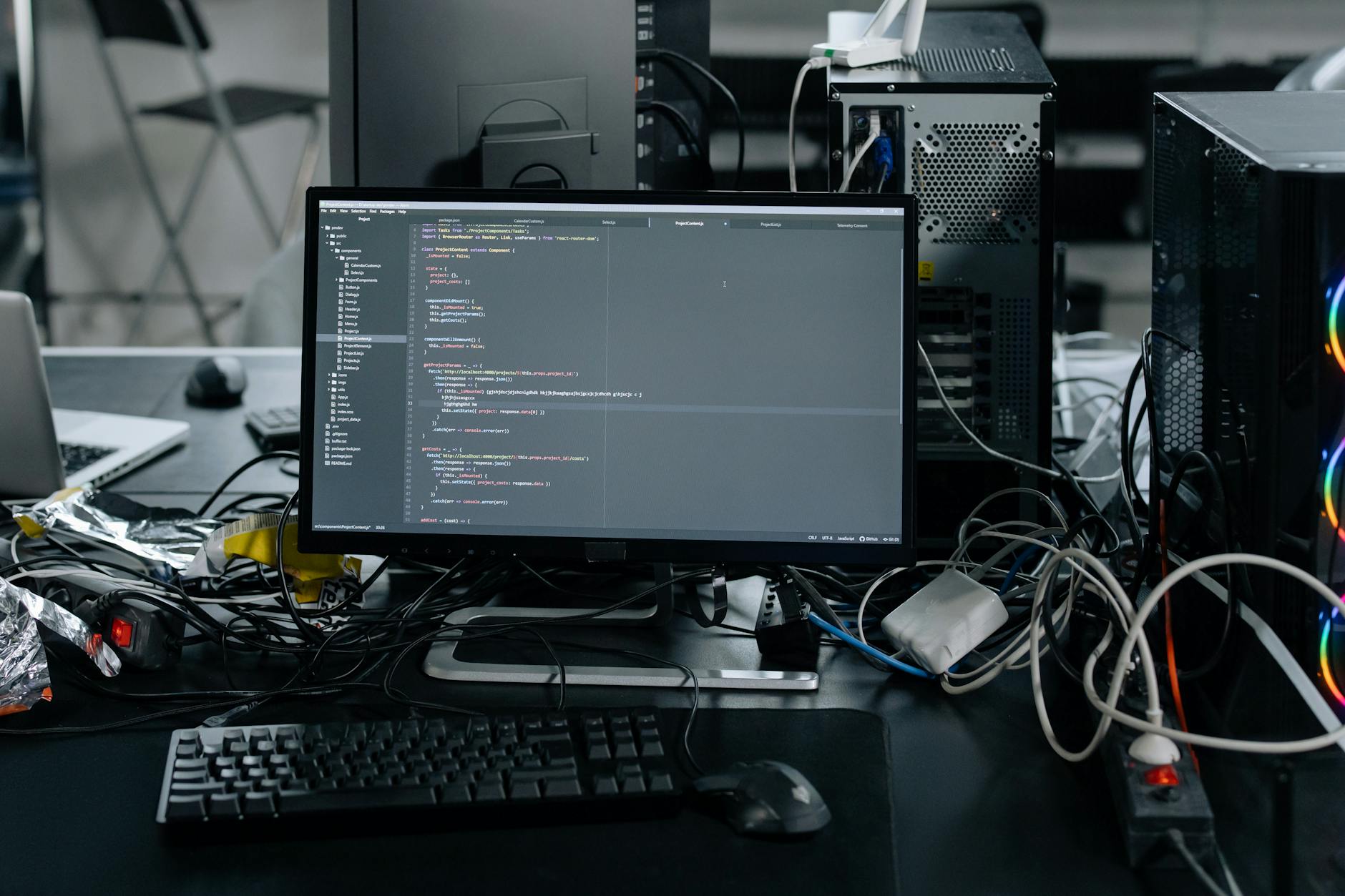
Έχετε παρατηρήσει ποτέ ότι ο υπολογιστής σας τρέχει πιο αργά μετά την εγκατάσταση και απεγκατάσταση πολλών προγραμμάτων; Η απλή διαγραφή του φακέλου ενός προγράμματος δεν είναι αρκετή για να το αφαιρέσετε εντελώς, αφήνοντας πίσω υπολείμματα που επιβαρύνουν το σύστημά σας.
Σε αυτό το άρθρο, θα σας καθοδηγήσουμε βήμα προς βήμα για να απεγκαταστήσετε σωστά και αποτελεσματικά προγράμματα από τον υπολογιστή σας, διασφαλίζοντας ότι δεν θα μείνουν πίσω άχρηστα αρχεία και ρυθμίσεις που επιβραδύνουν την απόδοσή του. Θα εξετάσουμε τις ενσωματωμένες μεθόδους των Windows, τη χρήση εξειδικευμένων uninstaller και θα αναλύσουμε τα συχνότερα λάθη που πρέπει να αποφύγετε.
1. Γιατί η σωστή απεγκατάσταση έχει σημασία
Η σωστή απεγκατάσταση προγραμμάτων είναι ζωτικής σημασίας για τη διατήρηση της καλής υγείας και της βέλτιστης απόδοσης του υπολογιστή σας. Όταν εγκαθιστάτε ένα πρόγραμμα, αυτό δεν απλώς αντιγράφει αρχεία στον σκληρό σας δίσκο. Δημιουργεί επίσης καταχωρήσεις στο μητρώο των Windows, προσθέτει αρχεία σε διάφορους φακέλους συστήματος και ενδεχομένως εγκαθιστά πρόσθετα στοιχεία ή drivers. Αν απλώς διαγράψετε τον φάκελο του προγράμματος, όλα αυτά τα υπολείμματα παραμένουν στον υπολογιστή σας.
Αυτά τα υπολείμματα μπορούν να προκαλέσουν σειρά από προβλήματα: μείωση της απόδοσης λόγω άχρηστων αρχείων στο μητρώο, προβλήματα συμβατότητας με νεότερα προγράμματα, κατάληψη πολύτιμου χώρου στον δίσκο, αλλά και κινδύνους ασφαλείας από ευπάθειες που αφήνουν πίσω τους παλιές εγκαταστάσεις.
2. Απεγκατάσταση μέσω Windows Settings (ο σωστός τρόπος)
Ο ευκολότερος και πιο ασφαλής τρόπος για να απεγκαταστήσετε ένα πρόγραμμα είναι μέσω των Windows Settings. Αυτή η μέθοδος χρησιμοποιεί το ενσωματωμένο πρόγραμμα απεγκατάστασης που έχει σχεδιαστεί για να αφαιρέσει όλα τα σχετικά αρχεία και ρυθμίσεις.
Ακολουθήστε αυτά τα βήματα: Ανοίξτε τις “Ρυθμίσεις” (πατήστε Win + I), επιλέξτε Εφαρμογές και στη συνέχεια Εγκατεστημένες εφαρμογές. Βρείτε το πρόγραμμα που θέλετε να αφαιρέσετε, κάντε κλικ στις τρεις τελείες δίπλα του και επιλέξτε Απεγκατάσταση. Ακολουθήστε τις οδηγίες του wizard που θα ανοίξει. Αυτή η διαδικασία χρησιμοποιεί το επίσημο πρόγραμμα απεγκατάστασης του κατασκευαστή, οπότε είναι η πιο αξιόπιστη επιλογή.
3. Control Panel: Η κλασική μέθοδος
Το Control Panel εξακολουθεί να είναι διαθέσιμο και χρήσιμο, ειδικά για παλαιότερα προγράμματα που ενδέχεται να μην εμφανίζονται στις νεότερες Ρυθμίσεις των Windows.
Για να το χρησιμοποιήσετε: αναζητήστε “Control Panel” στη γραμμή αναζήτησης, ανοίξτε το και επιλέξτε Προγράμματα → Προγράμματα και δυνατότητες. Στη λίστα που θα εμφανιστεί, βρείτε το πρόγραμμα, κάντε δεξί κλικ και επιλέξτε Απεγκατάσταση. Αν δείτε και την επιλογή “Αλλαγή”, μπορείτε να την χρησιμοποιήσετε για να τροποποιήσετε την εγκατάσταση αντί να την αφαιρέσετε εντελώς.
4. Τι μένει πίσω μετά την απεγκατάσταση;
Ακόμα και μετά από επίσημη απεγκατάσταση, ορισμένα υπολείμματα μπορεί να παραμείνουν. Τυπικά παραδείγματα είναι φάκελοι στο C:\Users\[όνομα]\AppData με προσωπικές ρυθμίσεις, καταχωρήσεις στο μητρώο (Registry) που ορισμένα προγράμματα δεν αφαιρούν, και προσωρινά αρχεία στον φάκελο Temp.
Για να καθαρίσετε αυτά τα υπολείμματα μπορείτε να χρησιμοποιήσετε το ενσωματωμένο εργαλείο Disk Cleanup για προσωρινά αρχεία, ή να αναζητήσετε με προσοχή τυχόν εναπομείναντες φακέλους. Η επεξεργασία του Registry δεν συνιστάται σε μη έμπειρους χρήστες, καθώς λάθος αλλαγές μπορούν να αστασθεροποιήσουν το σύστημα.
5. Χρήση Uninstaller: Πότε αξίζει
Εξειδικευμένα προγράμματα απεγκατάστασης (uninstallers) όπως το Revo Uninstaller ή το Geek Uninstaller μπορούν να κάνουν πιο ενδελεχή δουλειά από τις ενσωματωμένες μεθόδους. Αυτά σαρώνουν μετά την απεγκατάσταση για υπολείμματα αρχείων και καταχωρήσεις μητρώου, και σας επιτρέπουν να τα διαγράψετε με ασφάλεια.
Η χρήση uninstaller αξίζει ιδιαίτερα όταν το ενσωματωμένο πρόγραμμα απεγκατάστασης δεν λειτουργεί σωστά ή παράγει σφάλμα, όταν θέλετε πλήρη καθαρισμό του συστήματος, ή όταν πρόκειται να εγκαταστήσετε εκ νέου το ίδιο πρόγραμμα και θέλετε “φρέσκια” εγκατάσταση. Επιλέξτε πάντα αξιόπιστα εργαλεία από γνωστούς κατασκευαστές.
6. Συχνά λάθη κατά την απεγκατάσταση
Τα πιο συνηθισμένα λάθη που κάνουν οι χρήστες είναι: η απλή διαγραφή του φακέλου του προγράμματος από τον Explorer (αφήνει πίσω Registry entries και αρχεία συστήματος), η απεγκατάσταση προγραμμάτων που δεν αναγνωρίζουν (μερικές φορές αφαιρούν στοιχεία που χρειάζονται άλλα προγράμματα), και η χρήση αναξιόπιστων “cleaner” εργαλείων που κατεβάζουν από τυχαία sites και περιέχουν adware ή malware.
Επίσης, αποφύγετε να τερματίζετε την απεγκατάσταση στη μέση — αν ένα wizard ξεκίνησε, αφήστε το να τελειώσει κανονικά. Μια ημιτελής απεγκατάσταση μπορεί να αφήσει το σύστημα σε ασταθή κατάσταση.
Χρειάζεστε βοήθεια με τον υπολογιστή σας;
Αν αντιμετωπίζετε δυσκολίες με προγράμματα που δεν απεγκαθίστανται, σφάλματα κατά την αφαίρεση λογισμικού, ή γενικότερα ο υπολογιστής σας δεν αποδίδει όπως περιμένετε, η ομάδα του pc-repair.gr στην Αθήνα είναι εδώ για να σας βοηθήσει. Οι έμπειροι τεχνικοί μας αναλαμβάνουν κάθε πρόβλημα λογισμικού και συστήματος. Καλέστε μας για δωρεάν εκτίμηση — χωρίς δεσμεύσεις.