
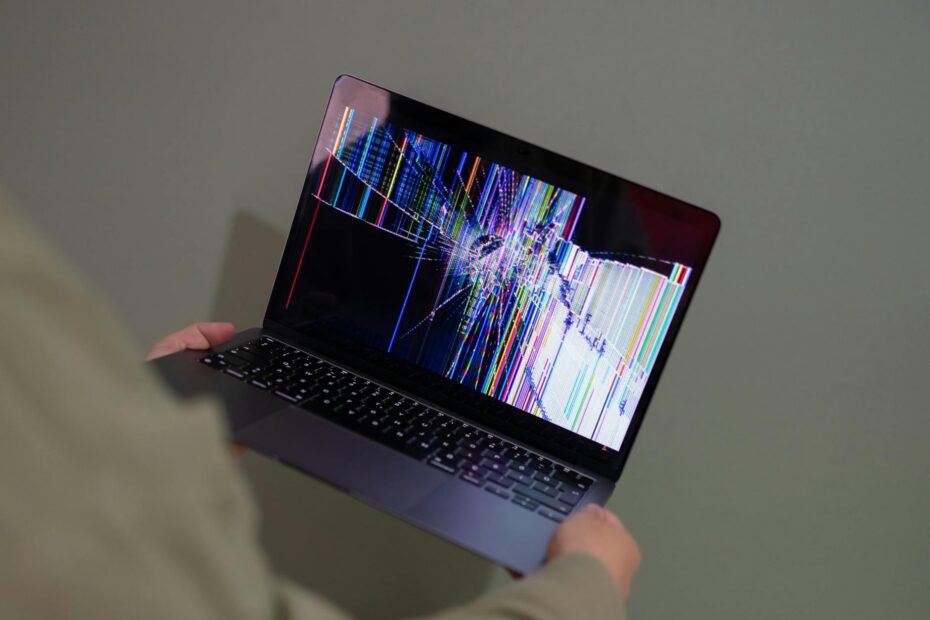
Πατάς το κουμπί εκκίνησης και… τίποτα. Ή ίσως ακούς έναν ήχο, βλέπεις φως για μια στιγμή και μετά σκοτάδι. Ο υπολογιστής δεν ανοίγει είναι ένα από τα πιο κοινά — και πιο αγχωτικά — προβλήματα που αντιμετωπίζουν οι χρήστες. Αλλά πριν πανικοβληθείς και σκεφτείς ότι χάθηκαν τα πάντα, υπάρχουν βήματα που μπορείς να ακολουθήσεις για να εντοπίσεις το πρόβλημα — και πολλές φορές να το λύσεις μόνος σου.
1. Έλεγξε πρώτα τα βασικά (ρεύμα & καλώδια)
Πριν σκεφτείς το χειρότερο, ξεκίνα από τα απλά. Εκπλήσσεσαι πόσες φορές η αιτία είναι κάτι τετριμμένο:
- Καλώδιο ρεύματος: Είναι καλά συνδεδεμένο και στον υπολογιστή και στην πρίζα; Δοκίμασε να το αφαιρέσεις και να το ξαναβάλεις.
- Πολύπριζο/Αντάπτορας: Αν χρησιμοποιείς πολύπριζο, βεβαιώσου ότι είναι ενεργοποιημένο. Δοκίμασε να συνδέσεις τον υπολογιστή απευθείας στην πρίζα.
- UPS (αδιάλειπτη παροχή ρεύματος): Αν έχεις UPS, ελέγξε αν έχει ρεύμα ή αν η μπαταρία του έχει τελειώσει.
- Διακόπτης τροφοδοτικού: Στο πίσω μέρος του tower υπάρχει μικρός διακόπτης (I/O). Βεβαιώσου ότι είναι στη θέση “I” (ON).
Για laptop, ελέγξε επίσης τον φορτιστή — αν η λυχνία φόρτισης δεν ανάβει, ίσως χρειαστεί αντικατάσταση.
2. Ακούς κάτι; Τα beep codes λένε πολλά
Όταν ο υπολογιστής προσπαθεί να ξεκινήσει, η μητρική πλακέτα εκτελεί ένα test (POST — Power On Self Test). Αν κάτι πάει στραβά, ακούς ηχητικά σήματα (beeps). Η σημασία τους εξαρτάται από τον κατασκευαστή BIOS:
- 1 beep: Συνήθως σημαίνει επιτυχή εκκίνηση (δεν είναι πρόβλημα)
- Πολλά σύντομα beeps: Πρόβλημα με τη RAM
- Μακρύ beep + σύντομα: Πρόβλημα κάρτας γραφικών
- Κανένα beep, κανένα σήμα: Πρόβλημα τροφοδοτικού ή μητρικής
Αν δεν έχεις ηχείο στον υπολογιστή, δεν θα ακούσεις τα beeps — ορισμένες μητρικές έχουν ενδεικτικές λυχνίες που μπορούν να σε βοηθήσουν επίσης.
3. Αφαίρεσε εξωτερικές συσκευές
Μια συχνά παραβλεπόμενη αιτία είναι οι εξωτερικές συσκευές που είναι συνδεδεμένες κατά την εκκίνηση:
- USB drives, εξωτερικοί δίσκοι
- SD cards
- Εκτυπωτές, scanners
- Αδύναμα ή ελαττωματικά USB hub
Αποσύνδεσε τα πάντα εκτός από monitor, πληκτρολόγιο και ποντίκι. Μερικές φορές ο υπολογιστής προσπαθεί να κάνει boot από μια εξωτερική συσκευή και “κολλάει”.
4. Πρόβλημα RAM — Απλό test που μπορείς να κάνεις μόνος σου
Η RAM είναι μια από τις πιο συχνές αιτίες που ο υπολογιστής δεν ανοίγει ή δεν εμφανίζει εικόνα. Αν έχεις άδεια μιλάμε:
- Άνοιξε το κουτί (αφαίρεσε πρώτα το ρεύμα)
- Βγάλε τις μνήμες RAM από τις υποδοχές τους
- Καθάρισε τις χρυσές επαφές με μια γόμα (ναι, κυριολεκτικά)
- Βάλε πίσω μία μόνο μνήμη και δοκίμασε να ανοίξεις
- Αν δεν ανοίξει, δοκίμασε την άλλη μνήμη στην ίδια υποδοχή
Αυτό το απλό test έχει λύσει χιλιάδες “νεκρούς” υπολογιστές. Η σκόνη και η οξείδωση στις επαφές της RAM είναι πολύ πιο συχνό πρόβλημα απ’ ό,τι νομίζεις.
5. Πότε χρειάζεσαι επαγγελματική βοήθεια;
Αν έχεις δοκιμάσει όλα τα παραπάνω και ο υπολογιστής εξακολουθεί να μη δουλεύει, το πρόβλημα είναι πιθανώς σε εξάρτημα που χρειάζεται ειδικά εργαλεία για διάγνωση:
- Τροφοδοτικό (PSU): Αν δεν αναβοσβήνει τίποτα, ούτε λυχνία, πιθανότατα το τροφοδοτικό έχει καεί. Θέλει αντικατάσταση.
- Μητρική πλακέτα: Πιο σύνθετη και ακριβή επισκευή — χρειάζεται τεχνικό.
- Επεξεργαστής (CPU): Σπάνια χαλάει, αλλά όταν συμβεί, δεν υπάρχει περίπτωση να ανοίξει ο υπολογιστής.
- Κάρτα γραφικών: Αν έχεις εικόνα από το onboard αλλά όχι από την κεντρική, η κάρτα γραφικών μάλλον χάλασε.
Στην PC-Repair.gr διαθέτουμε εξοπλισμό για πλήρη διάγνωση σε κάθε τύπο υπολογιστή — desktop και laptop. Η διάγνωση είναι δωρεάν και σου λέμε εξαρχής κόστος και χρόνο επισκευής.
Σύνοψη: Τι να ελέγξεις πρώτα
- ✅ Ρεύμα, καλώδια, διακόπτης τροφοδοτικού
- ✅ Αποσύνδεσε εξωτερικές συσκευές
- ✅ Ακούς beeps; (RAM ή GPU)
- ✅ Καθάρισε και ξανατοποθέτησε τη RAM
- ✅ Αν τίποτα δεν λειτουργεί → τεχνικός
Χρειάζεσαι βοήθεια; Επικοινώνησε μαζί μας σήμερα και θα φροντίσουμε τον υπολογιστή σου το συντομότερο δυνατό.