
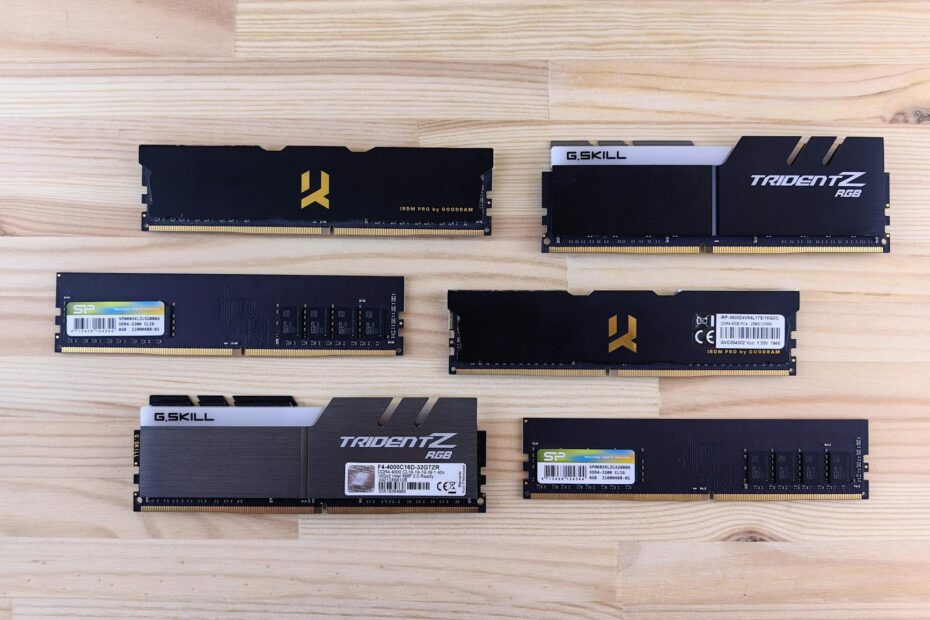
Αν ο υπολογιστής σου αργεί, παγώνει ή δυσκολεύεται να τρέξει πολλά παράθυρα ταυτόχρονα, η λύση μπορεί να είναι πιο απλή από όσο νομίζεις: αναβάθμιση RAM. Η μνήμη RAM είναι ένας από τους πιο κρίσιμους — και πιο εύκολους να αναβαθμίσεις — παράγοντες απόδοσης ενός υπολογιστή. Σε αυτό το άρθρο θα δεις ακριβώς πόση RAM χρειάζεσαι ανάλογα με τη χρήση σου, πώς λειτουργεί, και πότε αξίζει πραγματικά να επενδύσεις.
Τι είναι η RAM και γιατί έχει σημασία;
Η RAM (Random Access Memory) είναι η βραχυπρόθεσμη μνήμη του υπολογιστή σου. Εκεί αποθηκεύονται προσωρινά τα δεδομένα των προγραμμάτων που τρέχουν αυτή τη στιγμή — ο browser σου, τα έγγραφα Word, τα παιχνίδια, οι εικόνες που επεξεργάζεσαι. Σε αντίθεση με τον δίσκο (HDD/SSD), η RAM είναι εξαιρετικά γρήγορη αλλά χάνει τα δεδομένα της όταν κλείσεις τον υπολογιστή.
Όταν η RAM γεμίσει, ο υπολογιστής αρχίζει να χρησιμοποιεί τον δίσκο ως “εικονική μνήμη” (virtual memory/pagefile) — κάτι που είναι πολύ πιο αργό και κάνει το σύστημα να “παγώνει”. Αυτός είναι συνήθως ο λόγος που ένας παλιός υπολογιστής με 4GB RAM αισθάνεται τόσο αργός στο 2026.
Πόση RAM χρειάζεσαι; Ο πρακτικός οδηγός
Δεν υπάρχει μία και μόνη απάντηση — εξαρτάται από τι κάνεις με τον υπολογιστή σου. Ας δούμε τι προσφέρει κάθε επίπεδο μνήμης:
4 GB RAM — Ανεπαρκές πλέον
Το 2026, τα 4GB RAM είναι πρακτικά ανεπαρκή για τις περισσότερες χρήσεις. Ακόμα και τα Windows 11 μόνα τους καταναλώνουν 2–3 GB σε αδράνεια. Αν έχεις 4GB, θα αντιμετωπίζεις συχνά:
- Αργό άνοιγμα προγραμμάτων
- “Παγωμένο” σύστημα όταν ανοίγεις πολλές καρτέλες browser
- Εντυπωσιακή βελτίωση μετά από αναβάθμιση
Σύσταση: Αν έχεις 4GB, η αναβάθμιση σε 8 ή 16GB είναι η πιο αποδοτική επένδυση για τον υπολογιστή σου.
8 GB RAM — Το βασικό minimum
Τα 8GB είναι η ελάχιστη αξιοπρεπής ποσότητα για καθημερινή χρήση. Αρκεί για:
- Γραφειακές εργασίες (Word, Excel, email)
- Browsing με 10–15 καρτέλες
- Streaming βίντεο (Netflix, YouTube)
- Casual gaming (παλιότερα ή ελαφριά παιχνίδια)
Αν κάνεις πολλά πράγματα ταυτόχρονα ή αφήνεις πολλά προγράμματα ανοιχτά, θα αρχίσεις να νιώθεις τα όρια. Ειδικά αν χρησιμοποιείς Chrome — ο browser αυτός είναι γνωστός για τη μεγάλη κατανάλωση μνήμης.
16 GB RAM — Το γλυκό σημείο
Τα 16GB είναι η ιδανική επιλογή για τους περισσότερους χρήστες σήμερα. Με 16GB μπορείς να:
- Κάνεις multitask χωρίς προβλήματα (browser + email + μουσική + Office)
- Παίζεις σύγχρονα παιχνίδια άνετα
- Επεξεργάζεσαι φωτογραφίες στο Lightroom/Photoshop
- Κάνεις βιντεοκλήσεις και ζωντανές αναμεταδόσεις
- Τρέχεις εικονικές μηχανές (VMs) για δοκιμές
Αν τώρα έχεις 8GB και σκέφτεσαι αναβάθμιση, τα 16GB είναι η σωστή επιλογή — το “sweet spot” ανάμεσα σε κόστος και απόδοση.
32 GB RAM — Για heavy users και professionals
Τα 32GB και πάνω χρειάζονται κυρίως αν:
- Κάνεις επεξεργασία βίντεο 4K (Premiere Pro, DaVinci Resolve)
- Δουλεύεις με 3D modeling ή CAD
- Τρέχεις πολλές εικονικές μηχανές ταυτόχρονα
- Κάνεις AI/machine learning εργασίες τοπικά
- Streaming ενώ παίζεις παιχνίδια ταυτόχρονα
Για τον μέσο χρήστη, τα 32GB είναι υπερβολή — τα χρήματα είναι καλύτερα επενδεδυμένα αλλού.
Πώς να ελέγξεις πόση RAM έχεις τώρα
Πριν αναβαθμίσεις, πρέπει να ξέρεις την τρέχουσα κατάσταση. Εδώ είναι οι πιο εύκολοι τρόποι:
Windows
- Πάτα Ctrl + Shift + Esc για να ανοίξεις τον Task Manager → καρτέλα “Performance” → “Memory”
- Ή: κλικ δεξί στο “Ο Υπολογιστής μου” → Ιδιότητες
- Θα δεις πόση RAM έχεις και πόση χρησιμοποιείς αυτή τη στιγμή
Αν το Task Manager δείχνει συνήθως 70–90%+ χρήση RAM, τότε η αναβάθμιση θα φέρει αισθητή βελτίωση.
Τι πρέπει να ξέρεις πριν αναβαθμίσεις
Η αναβάθμιση RAM δεν είναι πάντα απλή — υπάρχουν μερικά σημαντικά πράγματα που πρέπει να ελέγξεις:
1. Τύπος RAM (DDR3 / DDR4 / DDR5)
Η μητρική κάρτα σου δέχεται συγκεκριμένο τύπο RAM. Δεν μπορείς να βάλεις DDR5 σε μητρική που υποστηρίζει μόνο DDR4. Έλεγξε τις προδιαγραφές του υπολογιστή σου ή χρησιμοποίησε το CPU-Z (δωρεάν εργαλείο) για να δεις τον τύπο.
2. Ελεύθερες θέσεις (slots)
Πόσες θέσεις RAM έχει η μητρική σου; Αν έχεις 2 slots και και οι δύο είναι γεμάτοι με 2×4GB, για να πας σε 16GB θα πρέπει να αντικαταστήσεις και τις δύο μνήμες. Αν υπάρχουν κενά slots, μπορείς απλά να προσθέσεις.
3. Μέγιστη υποστηριζόμενη RAM
Κάθε μητρική έχει μέγιστο όριο RAM. Παλιές μητρικές μπορεί να υποστηρίζουν μέχρι 16GB, ενώ νεότερες φτάνουν τα 64GB ή και παραπάνω. Έλεγξε το manual της μητρικής σου ή κοίτα στο site του κατασκευαστή.
4. Laptop vs Desktop
Στα laptops, η RAM είναι συχνά συγκολλημένη (soldered) στη μητρική και δεν μπορεί να αναβαθμιστεί. Αν έχεις laptop, ελέγξε πρώτα αν επιτρέπεται αναβάθμιση — μην ανοίξεις τίποτα πριν βεβαιωθείς!
Πότε η αναβάθμιση RAM ΔΕΝ είναι η λύση
Η RAM δεν είναι το “φάρμακο” για κάθε πρόβλημα. Αν ο υπολογιστής αργεί αλλά η χρήση RAM είναι κάτω από 50%, τότε το πρόβλημα είναι αλλού:
- Παλιός HDD: Η αντικατάσταση με SSD θα φέρει πολύ μεγαλύτερη διαφορά
- Overheating: Αν ο επεξεργαστής υπερθερμαίνεται, κάνει throttling και επιβραδύνεται
- Ιοί/Malware: Μπορούν να φαίνονται σαν πρόβλημα RAM αλλά δεν είναι
- Παλιός επεξεργαστής (CPU): Αν το CPU είναι πολύ παλιό, η RAM δεν θα κάνει μεγάλη διαφορά
Πριν επενδύσεις σε RAM, αξίζει να κάνεις μία διάγνωση του συστήματος για να δεις ακριβώς πού κολλάει ο υπολογιστής σου.
Συμπέρασμα: Πόση RAM χρειάζεσαι;
Για να κάνουμε μία γρήγορη ανακεφαλαίωση:
- 4GB → Ανεπαρκές, αναβάθμισε άμεσα
- 8GB → Αρκεί για βασική χρήση, αλλά θα νιώσεις τα όριά του
- 16GB → Ιδανικό για τους περισσότερους, αυτό προτείνουμε
- 32GB+ → Μόνο για video editing, 3D, VMs, ή heavy multitasking
Η αναβάθμιση RAM είναι από τις πιο οικονομικά αποδοτικές αναβαθμίσεις που μπορείς να κάνεις — ειδικά αν έχεις ακόμα 4 ή 8GB. Αν δεν είσαι σίγουρος τι χρειάζεται ο υπολογιστής σου ή αν υποστηρίζει αναβάθμιση, επισκέψου μας και θα σου πούμε ακριβώς τι χρειάζεται!
📍 Ψάχνεις αναβάθμιση RAM στην Αθήνα; Στο PC Repair αναβαθμίζουμε μνήμες σε desktop και laptop με εγγύηση. Επικοινώνησε μαζί μας για δωρεάν εκτίμηση!